Erste Schritte: Erstellen Ihres ersten mindzieStudio-Projekts
Übersicht
Dieses Schnellstart-Tutorial führt Sie durch die wesentlichen Schritte zur Erstellung Ihres ersten Projekts in mindzie studio. Sie lernen, wie Sie ein neues Projekt von Grund auf einrichten, es mit einem Vorschaubild anpassen und Benutzer mit den entsprechenden Berechtigungen zuweisen. Dieses grundlegende Wissen bereitet Sie darauf vor, Prozess-Mining-Analysen und Dashboards zu erstellen.
Am Ende dieses Tutorials haben Sie ein vollständig konfiguriertes mindzie studio-Projekt erstellt, das bereit für den Daten-Upload und die Analyse ist.
Was Sie lernen werden
- Wie Sie auf die Projekt-Erstellungsoberfläche zugreifen
- Der Unterschied zwischen leeren Projekten, Projekt-Galerie-Vorlagen und Paket-Uploads
- Wie Sie ein Projekt benennen und erstellen
- Wie Sie ein benutzerdefiniertes Vorschaubild zur visuellen Identifikation hinzufügen
- Wie Sie Benutzer Ihrem Projekt zuweisen und deren Berechtigungsstufen konfigurieren
Voraussetzungen
- Zugriff auf mindzie studio mit den entsprechenden Anmeldedaten
- Berechtigung zur Erstellung neuer Projekte
- (Optional) Eine Bilddatei für das Vorschaubild zur Projektanpassung
- (Optional) E-Mail-Adressen von Benutzern, wenn Sie das Projekt teilen möchten
Schritt 1: Zugriff auf mindzie studio und Navigation zu Projekten
- Melden Sie sich mit Ihren Zugangsdaten bei mindzie studio an
- Nach der Anmeldung klicken Sie auf die Schaltfläche Projects in der oberen Navigationsleiste
- Klicken Sie auf Add New Project, um den Dialog zur Projekterstellung zu öffnen
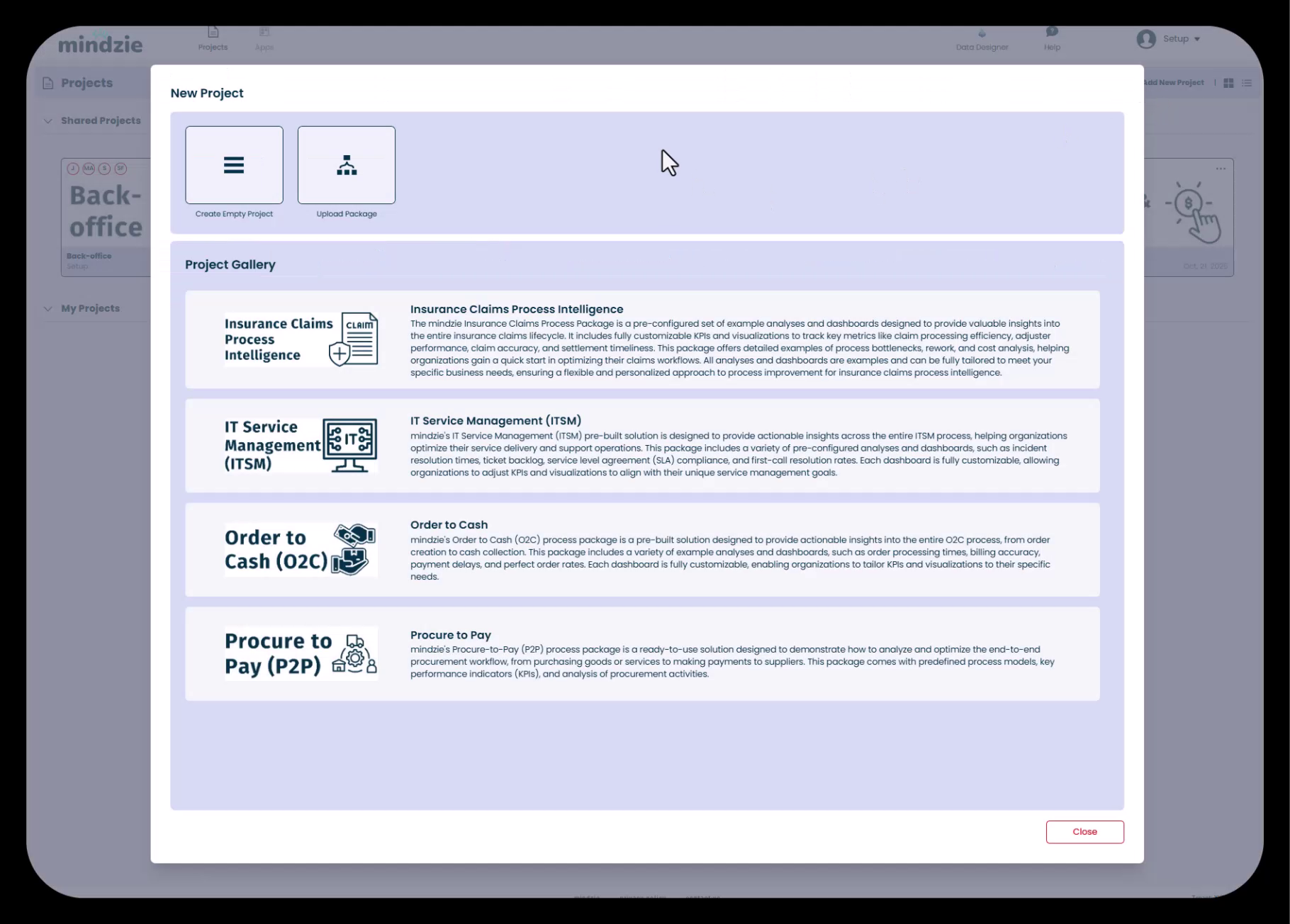
Ihnen werden drei Optionen zur Erstellung eines neuen Projekts präsentiert.
Schritt 2: Wählen Sie Ihre Methode zur Projekterstellung
mindzie studio bietet drei Möglichkeiten, ein neues Projekt zu starten:
Option 1: Leeres Projekt erstellen
Beginnen Sie mit einer leeren Vorlage und bauen Sie Ihr Projekt von Grund auf auf. Diese Option gibt Ihnen volle Kontrolle über alle Aspekte der Projektkonfiguration. Für dieses Tutorial verwenden wir diese Option.
Option 2: Paket hochladen
Importieren Sie ein zuvor gespeichertes mindzie-Projektpaket. Dies ist nützlich, wenn Projekte zwischen Umgebungen migriert oder gesicherte Projekte wiederhergestellt werden.
Option 3: Projekt-Galerie
Wählen Sie aus vorkonfigurierten Projektvorlagen mit Beispielanalysen, Dashboards und Anreicherungen. Beispiele sind:
- Insurance Claims Process Intelligence (Versicherungs-Schadensprozess-Intelligenz)
- IT Service Management (ITSM)
- Order to Cash (O2C)
- Procure to Pay (P2P)
Für dieses Tutorial erstellen wir ein leeres Projekt, um die Grundlagen zu erlernen.
Schritt 3: Erstellen Sie Ihr leeres Projekt
- Klicken Sie im Dialog Neues Projekt auf Create Empty Project
- Ein Create Project-Formular wird angezeigt
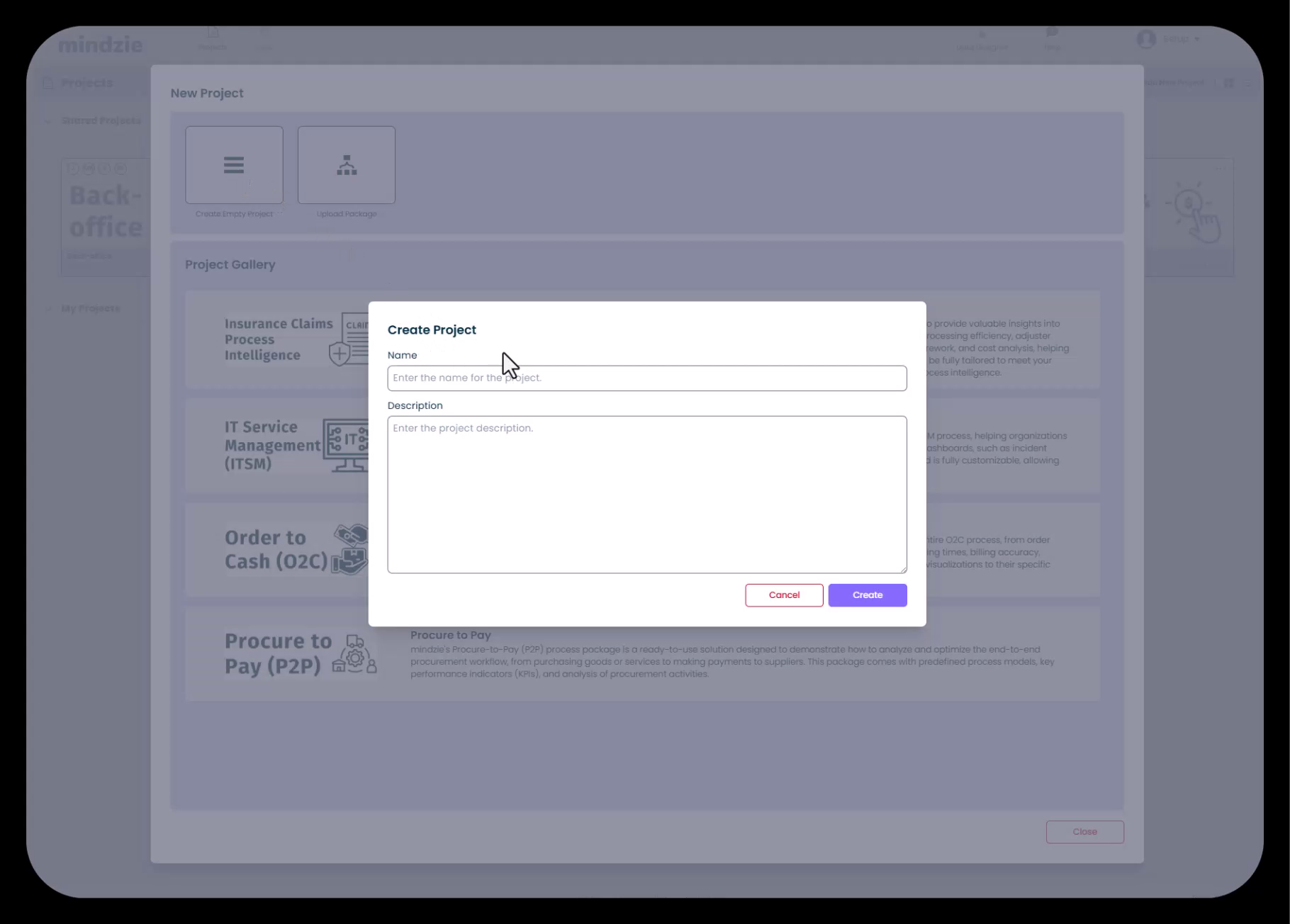
Geben Sie im Feld Name einen aussagekräftigen Namen für Ihr Projekt ein
- Beispiel: „New Customer Onboarding“ oder „Invoice Processing Analysis“
- Verwenden Sie einen Namen, der den Geschäftsprozess, den Sie analysieren, klar identifiziert
(Optional) Fügen Sie im Feld Description Details zum Zweck des Projekts hinzu
- Beschreiben Sie den zu analysierenden Prozess
- Erwähnen Sie spezifische Ziele oder Beteiligte
- Fügen Sie relevanten Geschäftskontext ein
Klicken Sie auf Create, um Ihr neues Projekt zu erstellen
mindzie studio erstellt das Projekt und navigiert Sie automatisch hinein, beginnend mit dem Daten-Upload-Bildschirm.
Schritt 4: Laden Sie ein Projekt-Vorschaubild hoch (optional, aber empfohlen)
Das Hinzufügen eines benutzerdefinierten Vorschaubildes hilft Ihnen und Ihrem Team, Projekte in der Projekt-Galerie schnell zu identifizieren. Dies ist besonders wertvoll bei der Verwaltung mehrerer Projekte.
- Kehren Sie zur Seite Projects zurück, indem Sie oben in der Navigation auf Projects klicken
- Finden Sie Ihr neu erstelltes Projekt in der Projektliste
- Klicken Sie auf das Drei-Punkte-Menü (•••) oben rechts in Ihrer Projektkarte
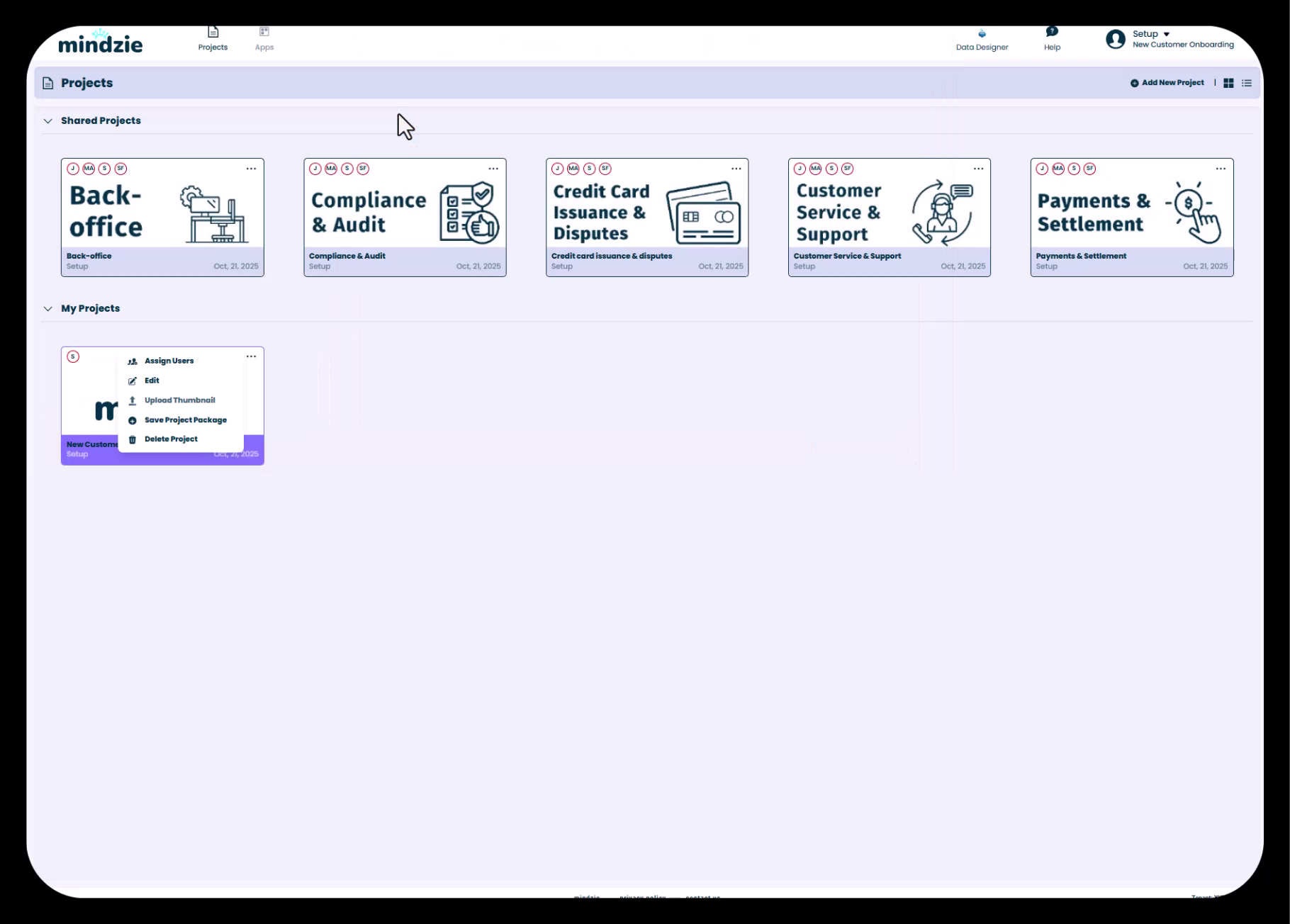
- Wählen Sie im Menü Upload Thumbnail aus
- Navigieren Sie im Datei-Auswahldialog zu Ihrem Vorschaubild
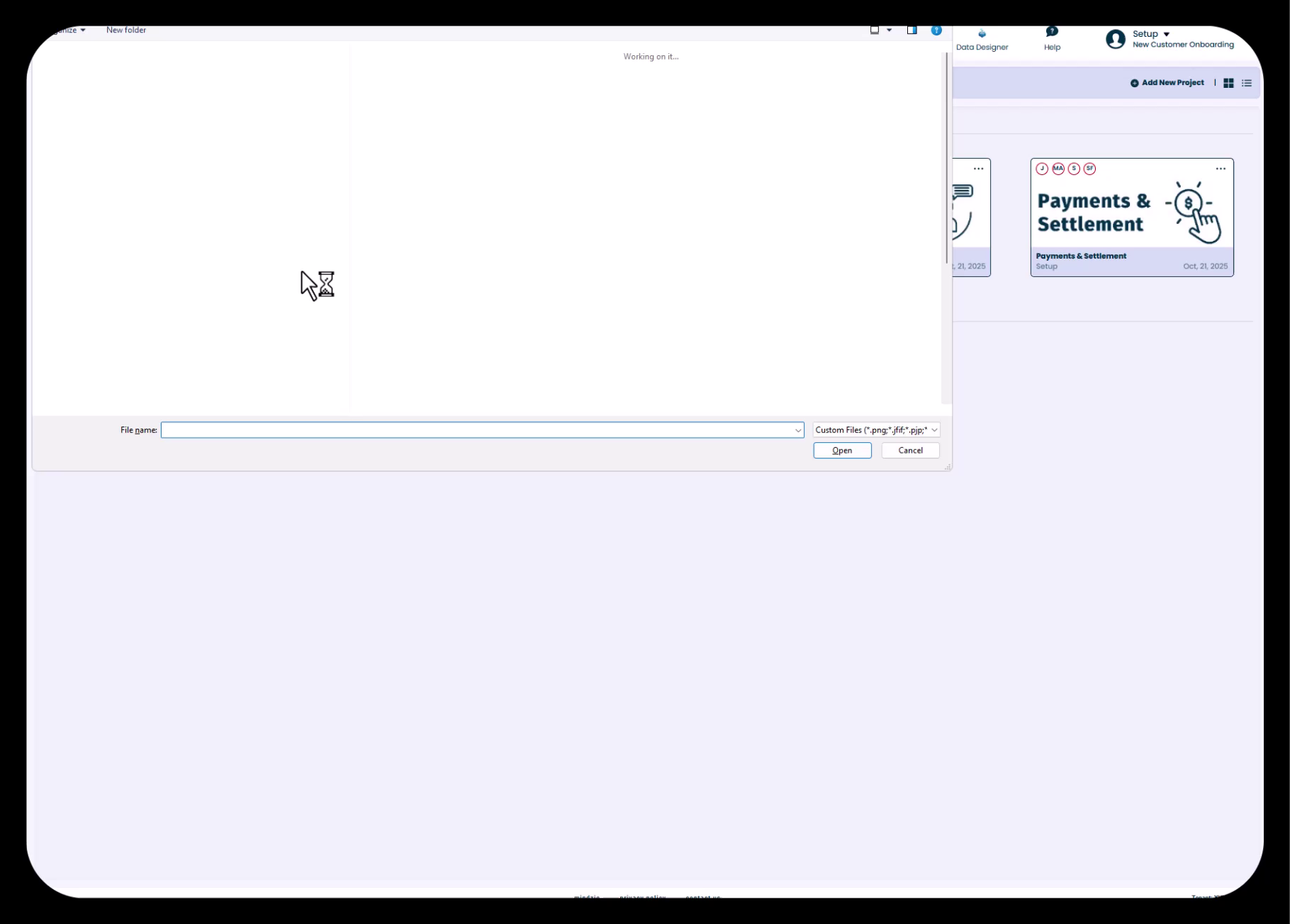
- Wählen Sie Ihre Bilddatei aus (PNG-, JPG- oder GIF-Formate werden unterstützt)
- Klicken Sie auf Open, um das Vorschaubild hochzuladen
Das Vorschaubild wird auf die Projektkarte angewendet und macht es in der Projekt-Galerie visuell unterscheidbar.
Beste Praktiken für Vorschaubilder:
- Verwenden Sie Bilder, die den Geschäftsprozess repräsentieren (z. B. ein Bankensymbol für Finanzprozesse)
- Halten Sie Bilder einfach und auch in kleinen Größen erkennbar
- Bewahren Sie einen konsistenten visuellen Stil über die Projekte Ihrer Organisation hinweg
- Verwenden Sie kontrastreiche Bilder für bessere Sichtbarkeit
Schritt 5: Weisen Sie Benutzer Ihrem Projekt zu
Wenn Sie ein Projekt zur Übergabe an Stakeholder erstellen oder mit Teammitgliedern zusammenarbeiten möchten, sollten Sie Benutzer zuweisen und deren Zugriffsrechte konfigurieren.
- Klicken Sie auf der Seite Projects erneut auf das Drei-Punkte-Menü (•••) auf Ihrer Projektkarte
- Wählen Sie Assign Users aus dem Menü
- Der Dialog Manage Project Users erscheint
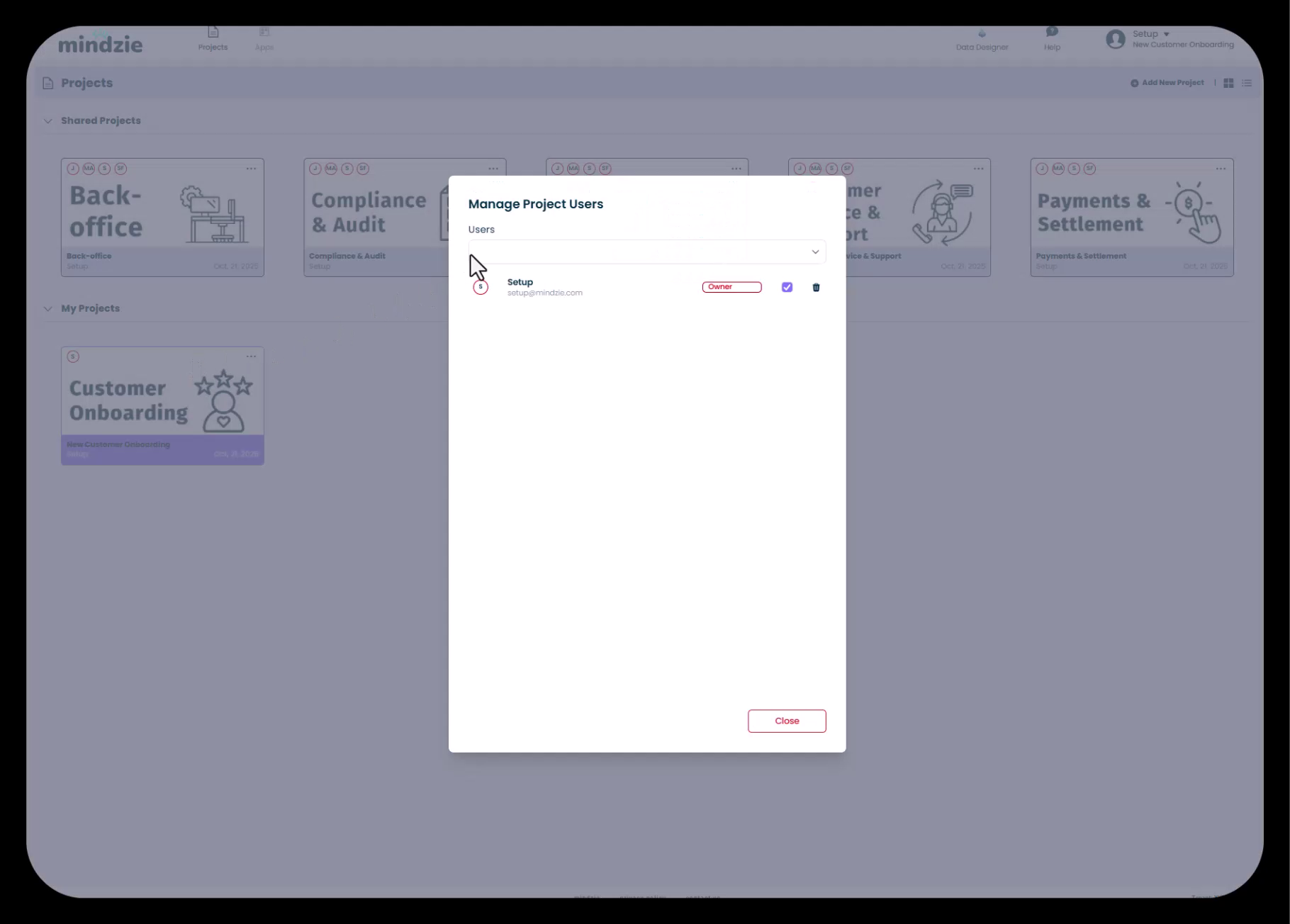
Suchen Sie im Dropdown-Menü Users nach Benutzern und wählen Sie diese aus, um sie dem Projekt hinzuzufügen
- Sie können mehrere Benutzer gleichzeitig hinzufügen
- Die Benutzer müssen bereits in Ihrer mindzie studio-Instanz vorhanden sein
Konfigurieren Sie für jeden Benutzer die Berechtigungsstufe:
- Contributor: Kann Inhalte hinzufügen, Analysen erstellen und Dashboards bauen, jedoch keine Projekteinstellungen ändern oder Projekte löschen
- Owner: Vollzugriff inklusive Projektkonfiguration, Benutzerverwaltung und Löschung des Projekts
Klicken Sie auf das Häkchen oder die Schaltfläche Add, um die ausgewählten Benutzer zuzuweisen
Wiederholen Sie den Vorgang für weitere Benutzer nach Bedarf
Klicken Sie auf Close, wenn Sie fertig sind
Richtlinien für Berechtigungsstufen:
- Weisen Sie Owner-Berechtigungen Prozessanalysten und Administratoren zu, die volle Kontrolle benötigen
- Weisen Sie Contributor-Berechtigungen Teammitgliedern zu, die Analysen erstellen, aber keine Kerneinstellungen ändern sollen
- Endnutzer, die nur Dashboards ansehen, benötigen in der Regel keinen Projektzugriff (sie greifen direkt auf veröffentlichte Dashboards zu)
Schritt 6: Überprüfen Sie Ihre Projekteinrichtung
Nachdem Sie die Einrichtungs-Schritte abgeschlossen haben, kehren Sie zur Seite Projekte zurück, um zu überprüfen, ob alles korrekt eingerichtet ist.
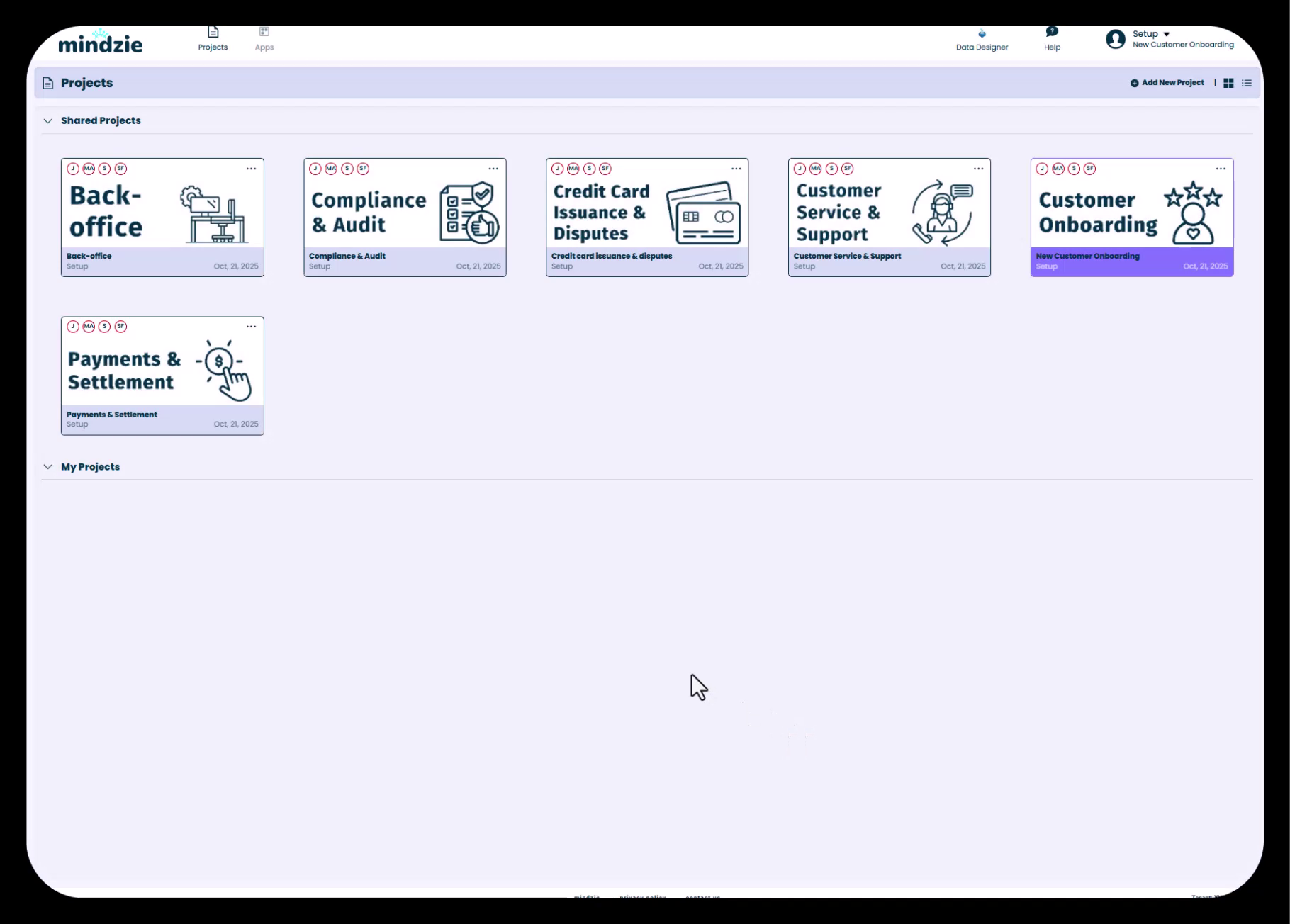
Ihr Projekt sollte nun anzeigen:
- Den von Ihnen vergebenen Namen
- Das hochgeladene Vorschaubild
- Das Erstellungsdatum
- Statusanzeigen, die zeigen, dass es einsatzbereit ist
Verwandte Themen
- Datenquellen hochladen und konfigurieren: Erfahren Sie, wie Sie CSV-Dateien importieren und Daten-Spalten zuordnen
- Verstehen der Dual-Dataset-Architektur von mindzie: Lernen Sie, wie mindzie Rohdaten in angereicherte Datensätze transformiert
- Planung Ihrer Dashboard-Struktur für verschiedene Benutzerrollen: Entwerfen Sie effektive Dashboard-Layouts für unterschiedliche Stakeholder
Wichtige Erkenntnisse
- mindzie studio bietet drei Methoden zur Projekterstellung: leere Projekte, Paket-Uploads und Galerie-Vorlagen
- Benutzerdefinierte Vorschaubilder verbessern die Projektidentifikation und Organisation
- Benutzerberechtigungen (Owner vs. Contributor) steuern Zugriffslevel und Funktionen
- Projekte dienen als Container für Daten, Analysen, Dashboards und Anreicherungen
- Eine ordnungsgemäße Projekteinrichtung bildet die Grundlage für erfolgreiche Process-Mining-Initiativen
Sie sind jetzt bereit, Ihre Process-Mining-Reise mit mindzie studio zu beginnen!