Freeze Time
Warum Freeze Time verwenden?
Freeze Time ist die einfache Antwort auf eine frustrierende Frage: „Warum zeigt mein Dashboard heute andere Zahlen als gestern?“ Standardmäßig altert jeder offene Fall in Echtzeit, sodass derselbe Bericht bei jedem Öffnen unterschiedliche Dauern anzeigt. Freeze Time sperrt die Analyse auf einen bestimmten Zeitpunkt, sodass die Zahlen stabil bleiben.
Aktivieren Sie Freeze Time, um folgende Vorteile zu erhalten:
- Reproduzierbare Berichte – die Analyse von gestern morgen erneut ausführen liefert dieselben Zahlen
- Stabile Präsentationen – Dashboards ändern sich nicht mitten in einer Besprechung
- Vergleiche auf Augenhöhe über Zeiträume hinweg – legen Sie das „Stichtagsdatum“ fest, sodass verschiedene Zeiträume sauber vergleichbar sind
- Auditgerechte Schnappschüsse – Berichte mit dokumentiertem Stichtagsdatum
- Konsistente Zahlen für alle Teammitglieder – alle sehen dieselben Kennzahlen, egal wann sie das Dashboard öffnen
- Vorhersehbare Monatsberichte – Fixieren auf Monatsende, damit der Bericht für den Rest des Monats gültig bleibt
Ohne Freeze Time ist jede Dauer für offene Fälle ein bewegliches Ziel. Mit Freeze Time bleiben Ihre Zahlen stehen.
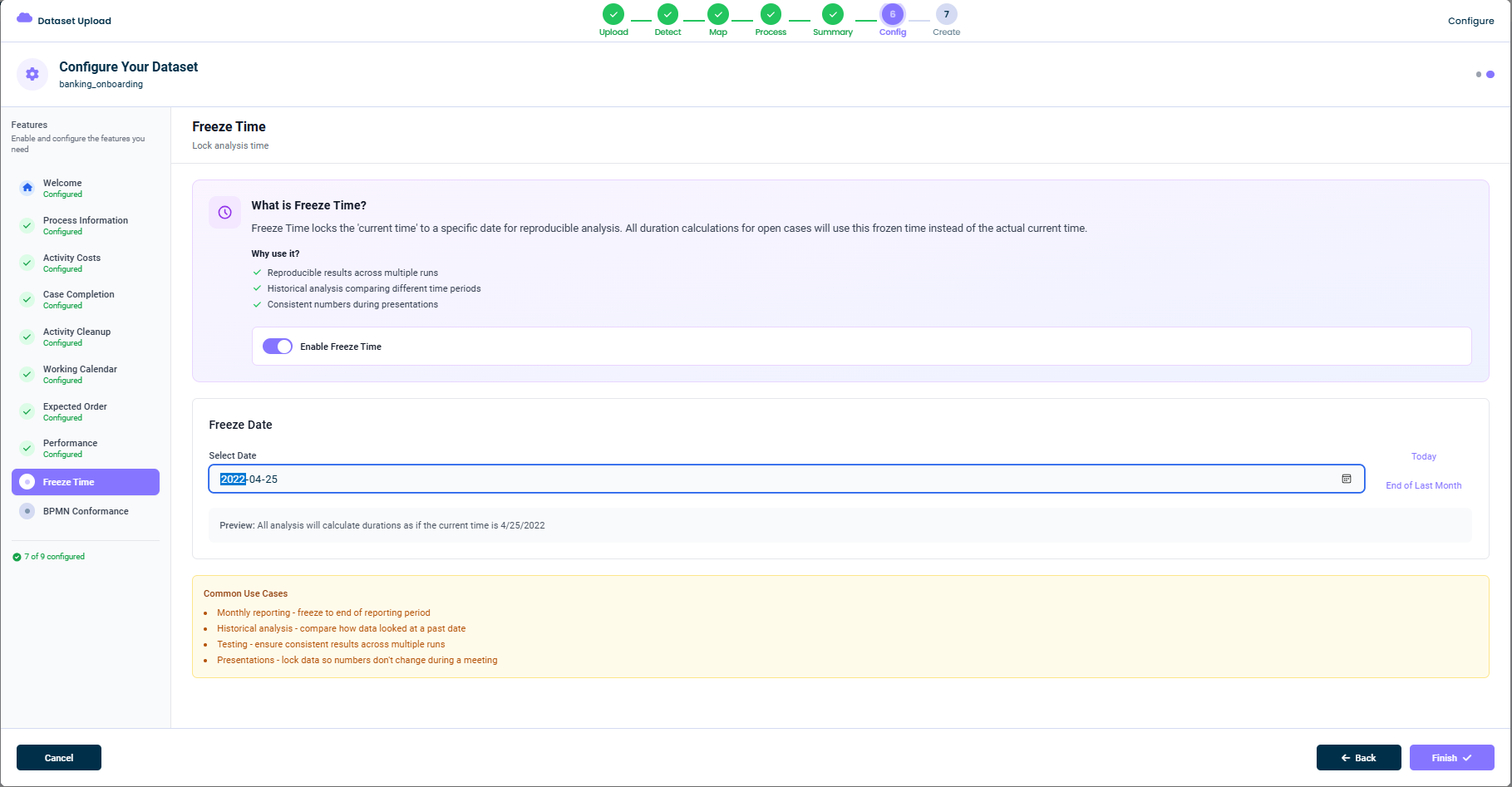
Was dieser Tab bewirkt
Standardmäßig verwendet mindzieStudio das tatsächliche Jetzt, um zu berechnen, wie lange ein offener Fall läuft. Das bedeutet, das gleiche Dashboard kann je nach Öffnungszeitpunkt unterschiedliche Zahlen anzeigen. Freeze Time ersetzt „Jetzt“ durch ein festes Datum, sodass:
- Dauern offener Fälle so berechnet werden, als wäre heute das eingefrorene Datum
- Berichte reproduzierbar sind
- historische Vergleiche auf einen konsistenten Zeitpunkt bezogen sind
- Zahlen nicht mehr zwischen Teammitgliedern schwanken, die das Dashboard zu unterschiedlichen Zeiten öffnen
Freeze Time aktivieren
Schalten Sie Enable Freeze Time ein. Der Freeze Date Editor wird nach dem Aktivieren aktiv.
Freeze Date
Im Feld Select Date legen Sie den eingefrorenen Zeitpunkt fest. Sie können:
- Ein Datum direkt eingeben (z. B.
2022-04-25) - Das Kalendersymbol verwenden, um ein Datum auszuwählen
- Auf Today (oben rechts) klicken, um das Freeze-Datum auf heute zu setzen
- Auf End of Last Month (oben rechts) klicken, um das Datum auf den letzten Tag des vorherigen Monats zu setzen – die häufigste Wahl für Monatsberichte
Eine Live-Vorschau unterhalb des Felds zeigt Ihnen genau, welche Zeit die eingefrorene Berechnung annimmt:
Vorschau: Alle Analysen berechnen Dauern so, als wäre die aktuelle Zeit der 25.04.2022
Übliche Anwendungsfälle
Das untere Panel listet typische Gründe auf, Freeze Time zu aktivieren:
- Monatliche Berichte – einfrieren auf Ende des Berichtszeitraums
- Historische Analysen – Vergleich der Daten zu einem früheren Datum
- Tests – sicherstellen, dass mehrere Durchläufe konsistente Ergebnisse liefern
- Präsentationen – Daten fixieren, damit Zahlen nicht während eines Meetings wechseln
Was gleich bleibt
Freeze Time betrifft nur Berechnungen, die von „Jetzt“ abhängen – typischerweise die Dauer offener (unvollendeter) Fälle. Es bewirkt nicht:
- Dass Ereignisse nach dem Freeze-Datum herausgefiltert werden (dafür verwenden Sie einen Time Period Filter)
- Änderungen der tatsächlichen Daten im Ereignisprotokoll
- Auswirkungen auf abgeschlossene Fälle (deren Dauer ist durch Start- und Endereignis festgelegt)
Wenn Sie auch Ereignisse nach dem Freeze-Datum aus der Analyse ausschließen möchten, kombinieren Sie Freeze Time mit einem Time Period Filter.
Feature deaktivieren
Wenn Sie möchten, dass Dauern immer die Echtzeit widerspiegeln, klicken Sie auf Disable oder lassen den Schalter einfach aus. Der Datensatz verwendet dann die tatsächliche aktuelle Zeit zur Berechnung der Dauern offener Fälle.
Tipps
- Für Monatsberichte End of Last Month verwenden – das ist die häufigste Berichtsperiode
- Ein einziges Freeze Date für Präsentationen wählen – damit sich Zahlen nicht mitten im Meeting ändern
- Mit einem Time Period Filter kombinieren – um auch Ereignisse nach dem Freeze-Datum auszuschließen
- Das eingefrorene Datum dokumentieren – damit die Nutzer des Dashboards wissen, auf welchen Zeitpunkt sie schauen
Diese Dokumentation ist Teil der mindzieStudio Process Mining Plattform.