Aktivitätenbereinigung
Warum Aktivitätenbereinigung verwenden?
Aktivitätenbereinigung macht den Unterschied aus zwischen einer Prozesskarte, die Sie tatsächlich lesen können, und einer „Spaghetti-Karte“, der niemand vertraut. Echte Ereignisprotokolle sind voll von Systemrauschen, Benennungskonsistenzproblemen und nahezu Duplikaten – und jedes dieser Probleme verstärkt sich in der weiteren Analyse. Ein paar Minuten Bereinigung zahlen sich jedes Mal aus, wenn jemand eine Prozesskarte öffnet, eine Variantenanalyse durchführt oder einen Konformitätsbericht erstellt.
Konfigurieren Sie die Aktivitätenbereinigung, um zu erhalten:
- Lesbare Prozesskarten – weniger unnötige Knoten, klarerer Fluss, weniger visuelle Unordnung
- Bedeutungsvolle Variantenanalyse – ähnliche Pfade werden in die gleiche Variante zusammengeführt statt in Hunderte fragmentiert
- Vertrauenswürdige Konformitätsergebnisse – das Modell stimmt mit echten Aktivitäten überein und wird nicht durch Tippfehler beeinträchtigt
- Stabile Leistungskennzahlen – Zählungen und Dauern werden nicht über Namensvarianten verteilt
- Bessere KI-Vorschläge überall sonst – sauberere Aktivitätsnamen führen zu besseren Vorschlägen in allen anderen Tabs
- Weniger Verwirrung für Analysten – ein kanonischer Name für jede Geschäftshandlung statt drei nahezu identischer Varianten
Ohne Bereinigung bleibt das Rauschen in jedem von Ihnen erstellten Diagramm für immer erhalten – deshalb ist dies eine der wenigen Konfigurationsentscheidungen, die mit der Zeit schwerer zu beheben ist.
Was dieser Tab macht
Die Aktivitätenbereinigung stellt Ihnen zwei sich ergänzende Werkzeuge zur Verfügung:
- Aktivitäten entfernen – Entfernen Sie Aktivitäten, die Rauschen sind (System-Pings, Benachrichtigungen, Audit-Log-Einträge usw.) bevor eine Analyse gestartet wird.
- Aktivitäten umbenennen – Standardisieren Sie die Benennung, sodass ähnliche Aktivitäten zu einer einzigen zusammengeführt werden (z.B. Vereinheitlichung von
ApproveundApprovedzu einem kanonischen Namen).
Beide Operationen finden während der Datensatz-Erstellung statt, sodass die bereinigte Version von mindzieStudio analysiert wird.
KI-Analyse
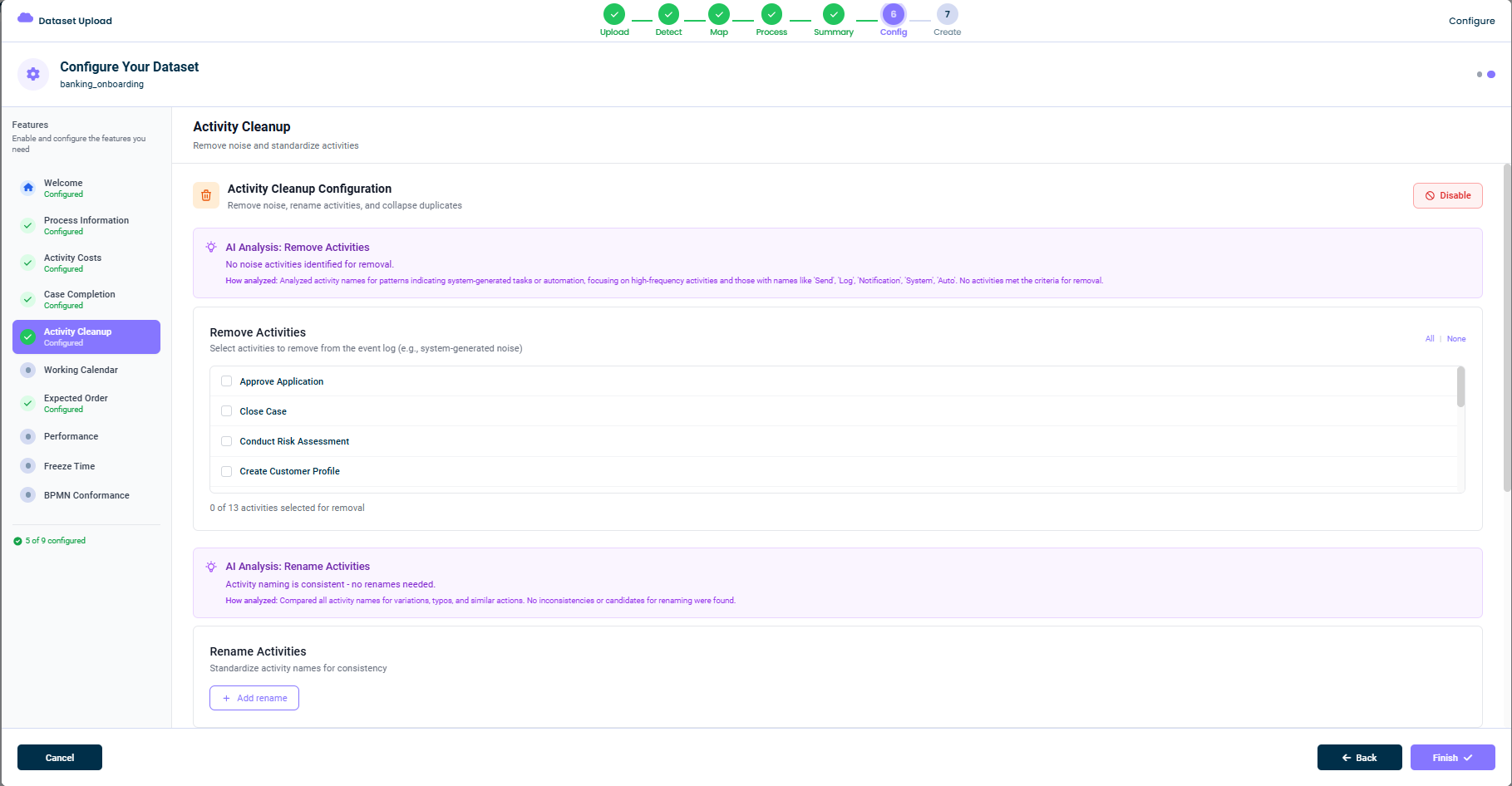
Beim Öffnen dieses Tabs analysiert mindzie AI Ihre Aktivitätsnamen, um Bereinigungsvorschläge zu machen. Sie sehen zwei lila Banner:
KI-Analyse: Aktivitäten entfernen
mindzie AI scannt Aktivitäten, deren Namen wie Rauschen aussehen:
Analysierte Aktivitätsnamen auf Muster, die auf systemgenerierte Aufgaben oder Automatisierungen hinweisen, mit Fokus auf häufige Aktivitäten und Namen wie ‚Send‘, ‚Log‘, ‚Notification‘, ‚System‘, ‚Auto‘. Keine Aktivitäten erfüllten die Kriterien für eine Entfernung.
Wenn mindzie AI keine Aktivitäten zum Entfernen findet, steht das im Banner. Wenn Kandidaten gefunden werden, sind diese zur Überprüfung markiert.
KI-Analyse: Aktivitäten umbenennen
mindzie AI sucht auch nach Benennungsinkonsistenzen:
Verglich alle Aktivitätsnamen auf Varianten, Tippfehler und ähnliche Aktionen. Keine Inkonsistenzen oder Kandidaten für Umbenennungen gefunden.
Aktivitäten, die als gleiche Aktion mit leicht unterschiedlichen Namen erscheinen (Approve vs. Approved, Send Email vs. Send Notification usw.), werden zum Zusammenführen vorgeschlagen.
Aktivitäten entfernen
Das Panel „Aktivitäten entfernen“ listet jede Aktivität in Ihrem Ereignisprotokoll mit einem Kontrollkästchen daneben auf.
So entfernen Sie eine Aktivität:
- Finden Sie die Aktivität in der Liste (scrollen oder Suche benutzen)
- Aktivieren Sie das Kästchen, um sie zur Entfernung zu markieren
- Wählen Sie bei Bedarf weitere aus
Oben rechts gibt es Alle / Keine Schnellauswahlen. Unten im Panel sehen Sie die Zählung: 0 von 13 Aktivitäten zur Entfernung ausgewählt.
Was entfernt wird
Wenn Sie Aktivitäten zur Entfernung auswählen, werden alle Ereignisse mit diesem Aktivitätsnamen aus dem Datensatz gelöscht. Das bedeutet:
- Die Aktivität erscheint nicht mehr in Prozesskarten
- Die Aktivität erscheint nicht in Variantenanalysen
- Fälle, die vorher nur die entfernte Aktivität enthielten, können auf null Ereignisse schrumpfen (und effektiv verschwinden)
Häufige Kandidaten für Entfernung
- Systembenachrichtigungen (
Send Email,Log Event,Audit Trail) - Interne Pings (
Heartbeat,Status Check) - Auto-generiertes Rauschen (
Auto Save,Background Sync) - Unabhängige Aktivitäten, die aus vorgelagerten Systemen eingeflossen sind
Aktivitäten umbenennen
Im Panel „Aktivitäten umbenennen“ können Sie die Benennung standardisieren. Sie starten mit Klick auf + Add rename, dann geben Sie an:
- Den Originalnamen (die Aktivität, wie sie in den Daten erscheint)
- Den neuen Namen (die kanonische Version, die Sie möchten)
Sie können beliebig viele Umbenennungen hinzufügen. Umbenennungen wirken während der Datensatz-Erstellung, sodass die kanonischen Namen in allen Diagrammen und Kalkulatoren auftauchen.
Häufige Umbenennungsmuster
- Vergangenheit vs. Gegenwart:
ApproveundApproved->Approve - Groß-/Kleinschreibung:
submit invoiceundSubmit Invoice->Submit Invoice - Anbieter-spezifische Bezeichnungen:
SAP ApproveundManual Approve->Approve - Lokalisierung:
ApprouverundApprove->Approve(wenn Sie eine einzelne Sprache wollen)
Deaktivieren dieser Funktion
Wenn Sie keine Bereinigung benötigen, klicken Sie oben rechts auf Disable. Der Datensatz wird mit allen Aktivitäten genau so erstellt, wie sie in den Quelldaten erscheinen.
Tipps
- Beginnen Sie mit KI-Vorschlägen – mindzie AI erkennt offensichtliches Rauschen sehr gut
- Seien Sie beim Entfernen vorsichtig – es ist leichter, etwas wieder hinzuzufügen als später verborgene Muster zu entdecken
- Standardisieren Sie Namen vor tiefen Analysen – das zahlt sich in allen Kalkulatoren aus
- Dokumentieren Sie Ihre Umbenennungen – damit zukünftige Analysten verstehen, was kanonisiert wurde
Diese Dokumentation ist Teil der mindzieStudio Process-Mining-Plattform.