Projekte
Übersicht
Projekte in mindzie Studio bieten eine einfache Möglichkeit, Ihre Prozessverbesserungsarbeit zu organisieren. Sie dienen als Container für Datensätze, Analysen, Dashboards und andere Process-Mining-Artefakte, um Struktur und Sicherheit in Ihren Prozessverbesserungsinitiativen zu gewährleisten.
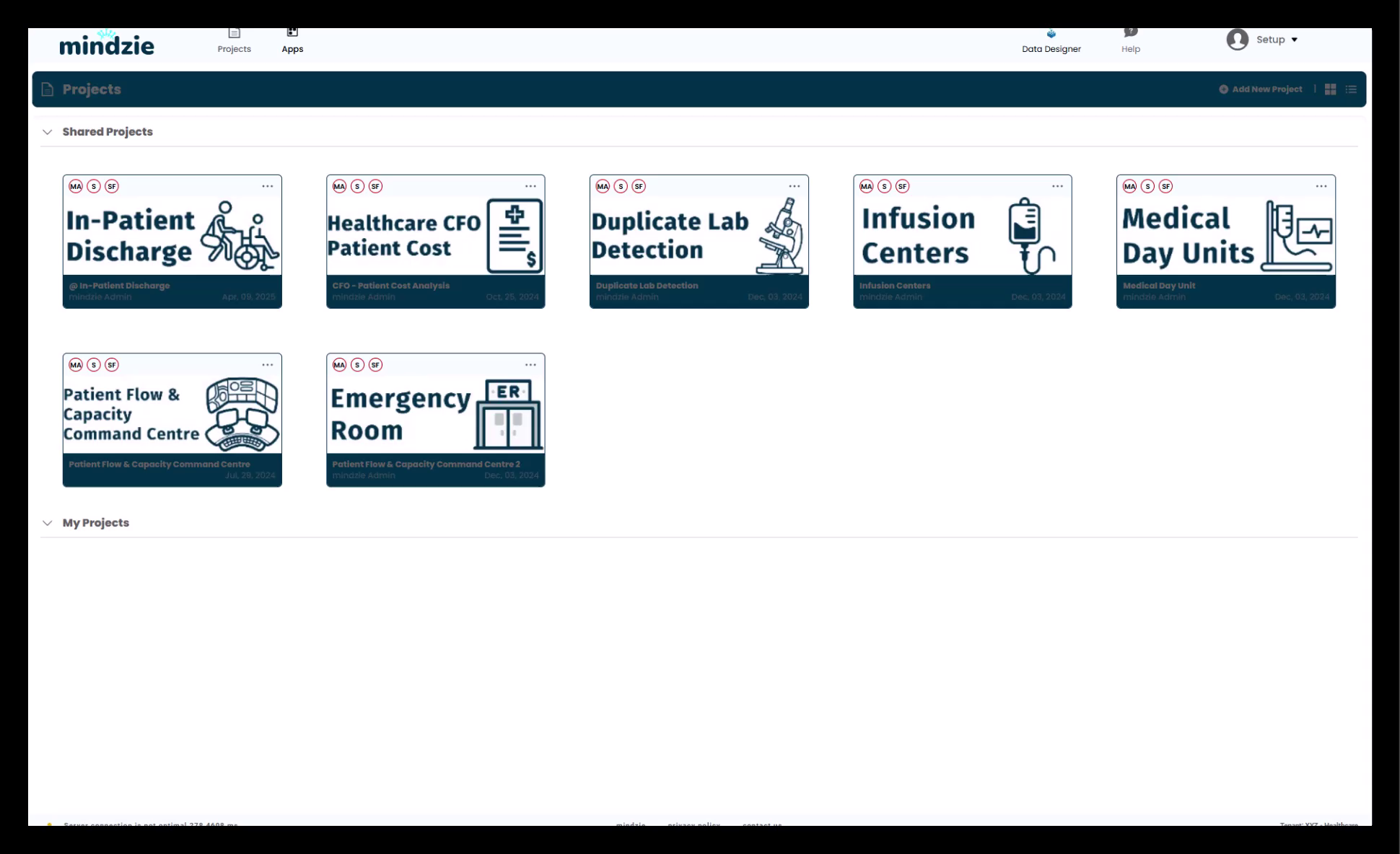
Was sind Projekte?
Projekte sind organisatorische Container, die es Ihnen ermöglichen:
- Verwandte Prozessanalysearbeiten zu gruppieren
- Nach Kunden, Geschäftsprozess oder Geschäftseinheit zu organisieren
- Mehrere Datensätze innerhalb eines einzigen Kontexts zu verwalten
- Benutzerzugriff und Berechtigungen zu steuern
- Prozessanalysen mit Stakeholdern zu teilen
Häufige Projektorganisationsstrategien
Für Berater
- Ein Projekt pro Kunde – Kundenarbeit getrennt und sicher halten
- Ein Projekt pro Engagement – Nach spezifischen Beratungsprojekten organisieren
- Multi-Kunden-Projekte – Ähnliche Branchen oder Prozesse gruppieren
Für interne Teams
- Nach Geschäftsprozess – Separat Order-to-Cash, Procure-to-Pay, etc.
- Nach Geschäftseinheit – Finanzen, Betrieb, Vertrieb, etc.
- Nach Initiative – Spezifische Verbesserungsprojekte oder Transformationsbemühungen
- Nach Geografie – Regionale oder standortspezifische Analysen
Flexible Datenorganisation
Innerhalb jedes Projekts können Sie einschließen:
- Einzelner Datensatz – Fokus auf einen Prozess
- Mehrere Datensätze – Prozesse, Zeiträume oder Varianten vergleichen
- Verwandte Prozesse – End-to-End-Prozessketten
Ein neues Projekt erstellen
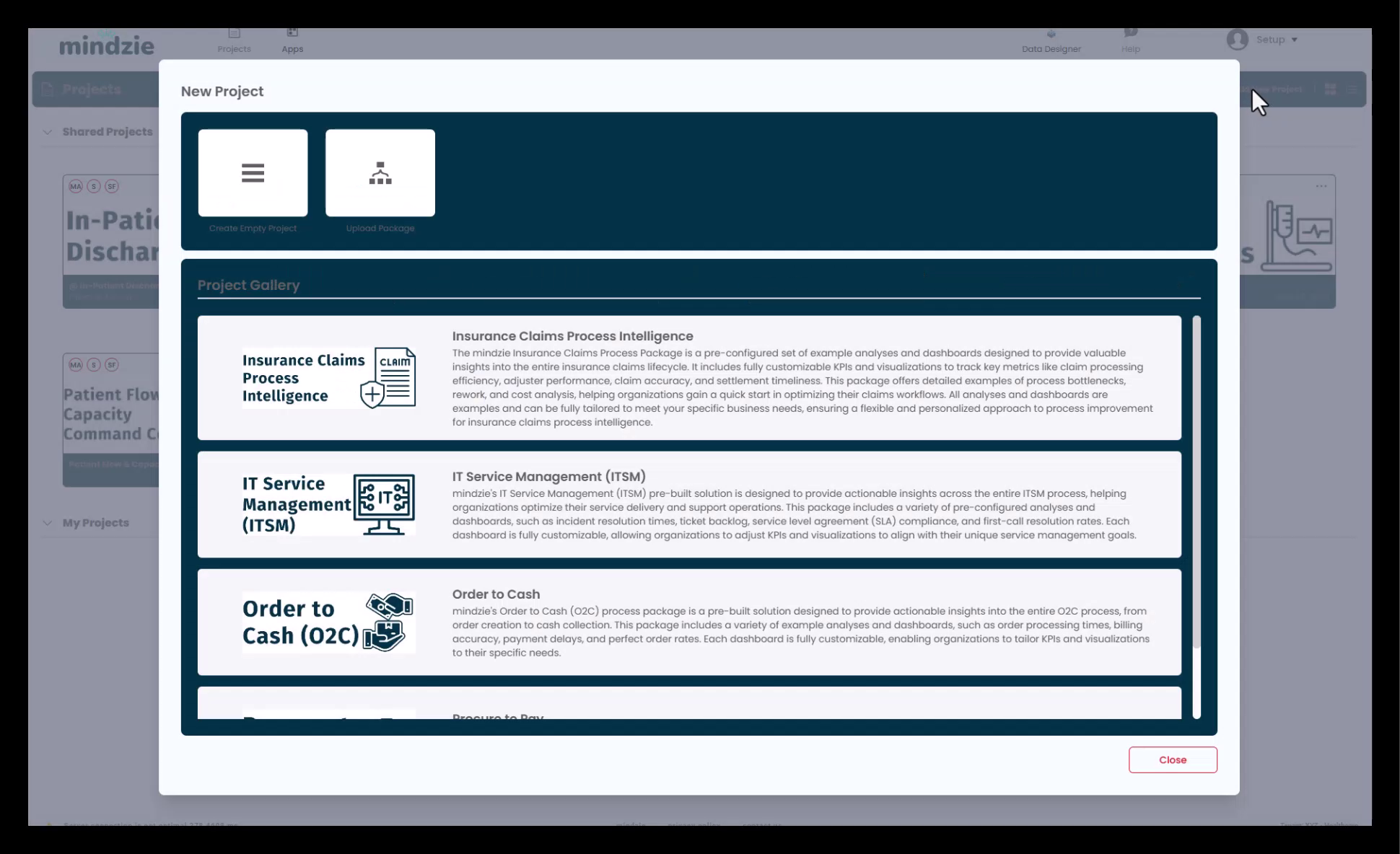
So erstellen Sie ein neues Projekt:
- Klicken Sie oben rechts auf Add New Project
- Wählen Sie aus drei Optionen:
Leeres Projekt erstellen
- Beginnen Sie mit einem leeren Projekt
- Fügen Sie Datensätze manuell hinzu
- Erstellen Sie Analysen von Grund auf
- Ideal für individuelle Arbeiten
Projektpaket hochladen
- Importieren Sie ein zuvor gespeichertes Projekt
- Projekte zwischen Umgebungen teilen
- Backups wiederherstellen
- Arbeiten zwischen Benutzern übertragen
Aus Projektgalerie auswählen
- Zugriff auf mindzie Beispielprojekte
- Branchenspezifische Beispiele
- Prozessvorlagen und Best Practices
- Kontaktieren Sie support@mindzie.com für weitere Beispiele
Projektansichten
Kartenansicht
Die Standard-Kartenansicht bietet:
- Visuelle Projektkarten mit Vorschaubildern
- Schneller Zugriff auf Projekte
- Projektinformationen auf einen Blick
- Einfache Navigation
Listenansicht
Wechseln Sie zur Listenansicht für:
- Tabellarische Projektliste
- Schneller Bearbeitungszugriff
- Massenprojektverwaltung
- Detaillierte Projektinformationen
So wechseln Sie die Ansicht:
- Klicken Sie auf das List View icon oben rechts
- Zwischen Karten- und Listenanzeige umschalten
Projektorganisation
Geteilte Projekte
Von anderen Nutzern mit Ihnen geteilte Projekte erscheinen im Abschnitt „Shared Projects“ oben.
Meine Projekte
Projekte, die Sie besitzen oder erstellt haben, erscheinen im Abschnitt „My Projects“ darunter.
Projekte verwalten
Projektmenüoptionen
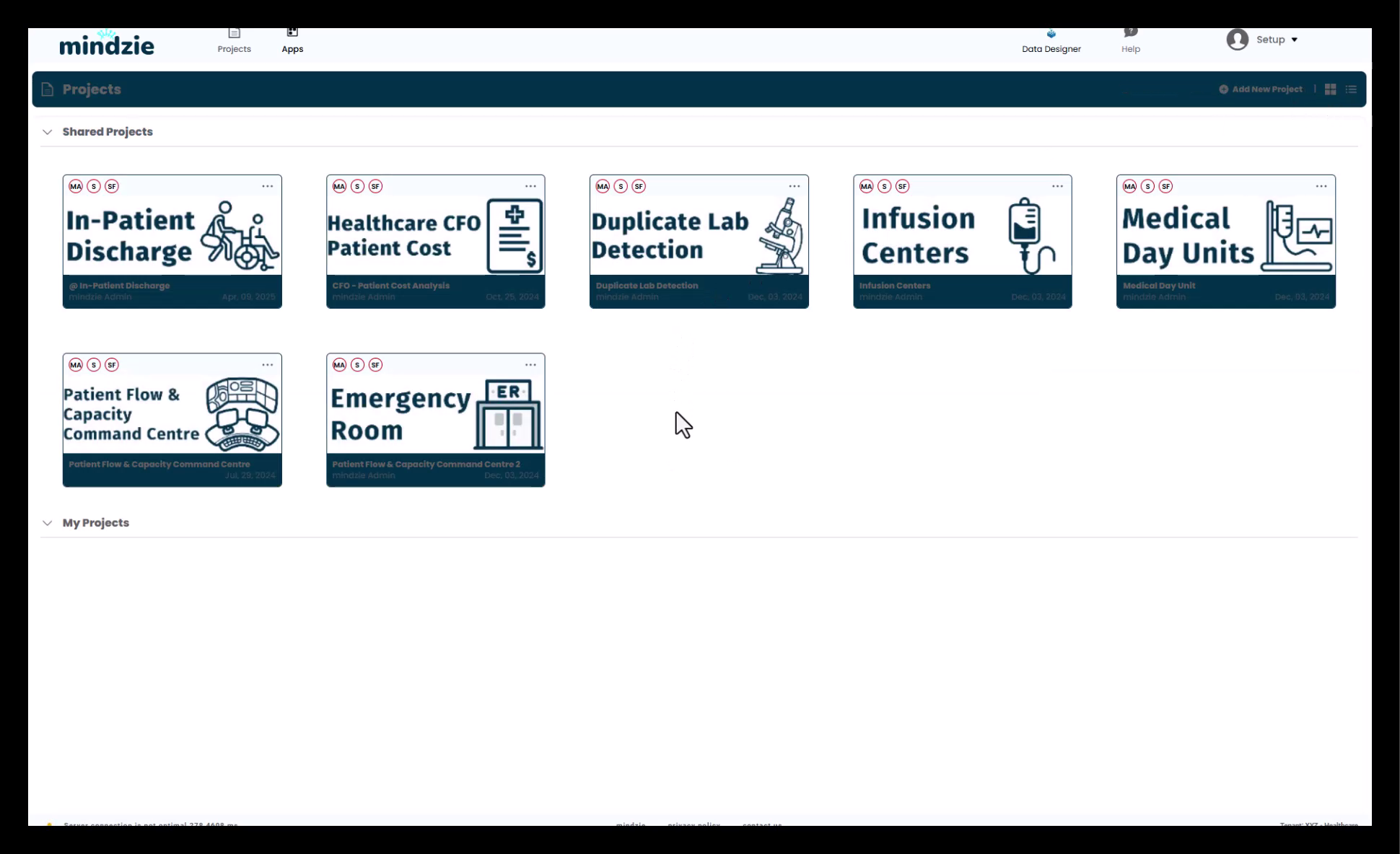
Zur Projektverwaltung klicken Sie auf die drei Punkte auf einer Projektkarte:
Projekt bearbeiten
- Projektname und Details ändern
- Projekteinstellungen aktualisieren
- Projektkonfiguration anpassen
Vorschaubild hinzufügen/entfernen
- Vorschaubild hinzufügen – Eigene Projektbilder hochladen
- Vorschaubild entfernen – Zur Standardansicht zurückkehren
- Hilft bei der visuellen Identifikation
Projektpaket speichern
- Gesamtes Projekt exportieren
- Mit anderen Benutzern teilen
- Projektarbeit sichern
- Zwischen Umgebungen übertragen
Anwendungsfarben und Diagramme importieren
- Standardisiertes Styling anwenden
- Markenidentität bewahren
- Farbschemata wiederverwenden
Projektfarben entfernen
- Auf Standardfarben zurücksetzen
- Nur Administratoren erlaubt
- Benutzerdefiniertes Styling löschen
Projekt löschen
- Projekt dauerhaft entfernen
- Nicht rückgängig zu machen
- Entfernt alle zugehörigen Daten und Analysen
Benutzer zuweisen
- Projektzugriff steuern
- Benutzerberechtigungen setzen
- Zusammenarbeit verwalten
Benutzerzugriff und Sicherheit
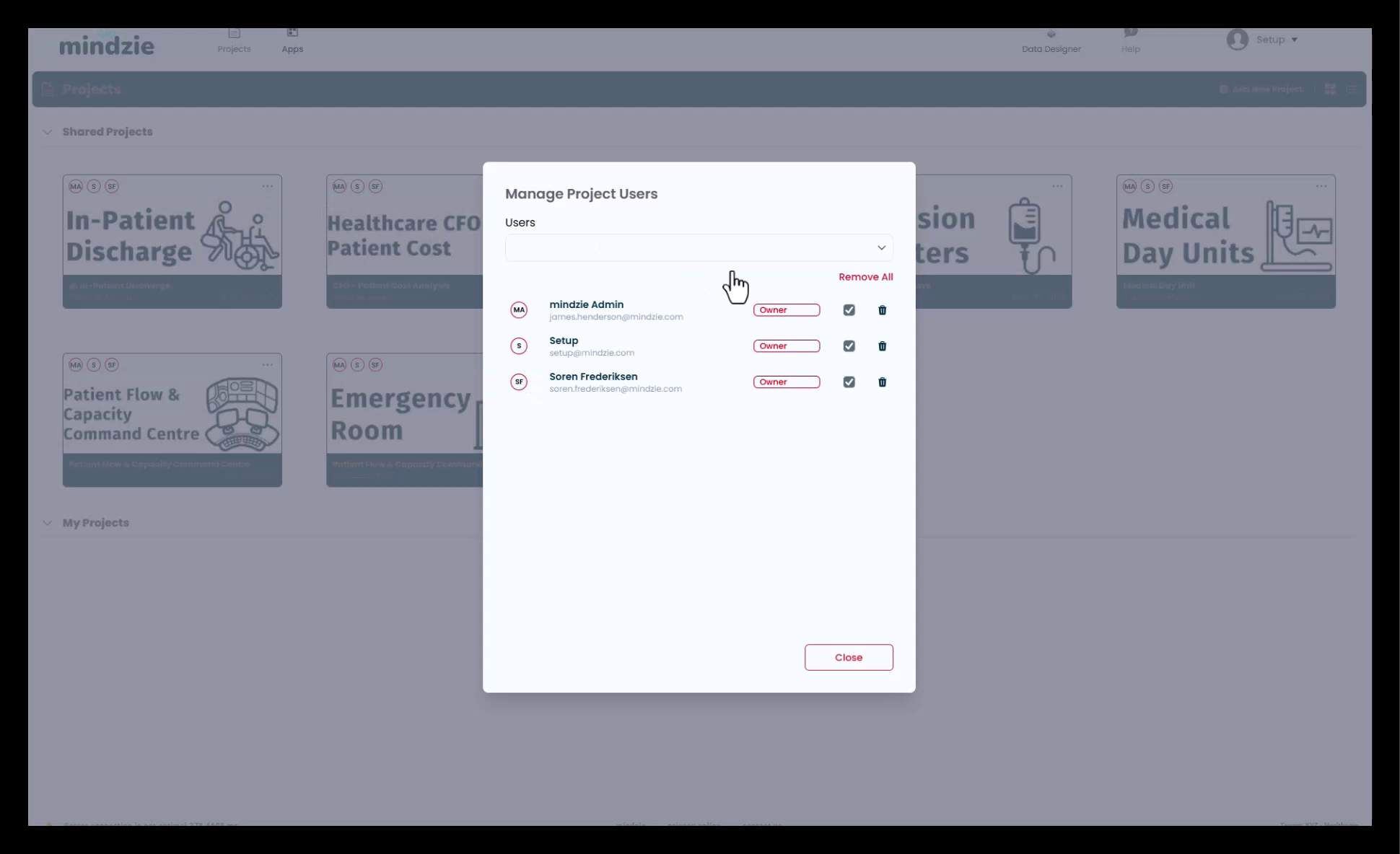
Benutzer Projekten zuweisen
- Klicken Sie auf die drei Punkte einer Projektkarte
- Wählen Sie Assign Users
- Wählen Sie Benutzer aus der Liste
- Legen Sie Berechtigungsstufen fest
Berechtigungsstufen
Owner
- Volle Projektkontrolle
- Kann Projekt bearbeiten und löschen
- Kann andere Benutzer zuweisen
- Kann mit anderen teilen
- Verwalten der Projektsicherheit
Contributor
- Zugriff auf das Projekt
- Daten ansehen und analysieren
- Projekt Einstellungen nicht ändern
- Keine Benutzerzuweisungen
Benutzerzugriff verwalten
Im Assign Users-Dialog:
- Aus allen Benutzern auswählen – Mehrere Benutzer gleichzeitig hinzufügen
- Alle Benutzer entfernen – Alle Zuweisungen löschen
- Owner-Checkbox – Owner-Berechtigungen vergeben
- Sicherheitsschicht – Nicht zugewiesene Benutzer sehen das Projekt nicht
Sicherheitsvorteile
Projektbasierte Sicherheit bietet:
- Zugriffssteuerung – Nur zugewiesene Benutzer sehen Projekte
- Datenschutz – Sensible Kunden- oder Geschäftsdaten getrennt halten
- Zusammenarbeit – Selektiv mit Teammitgliedern teilen
- Compliance – Datenzugriffsanforderungen erfüllen
Administratorfunktionen
Alle Projekte anzeigen
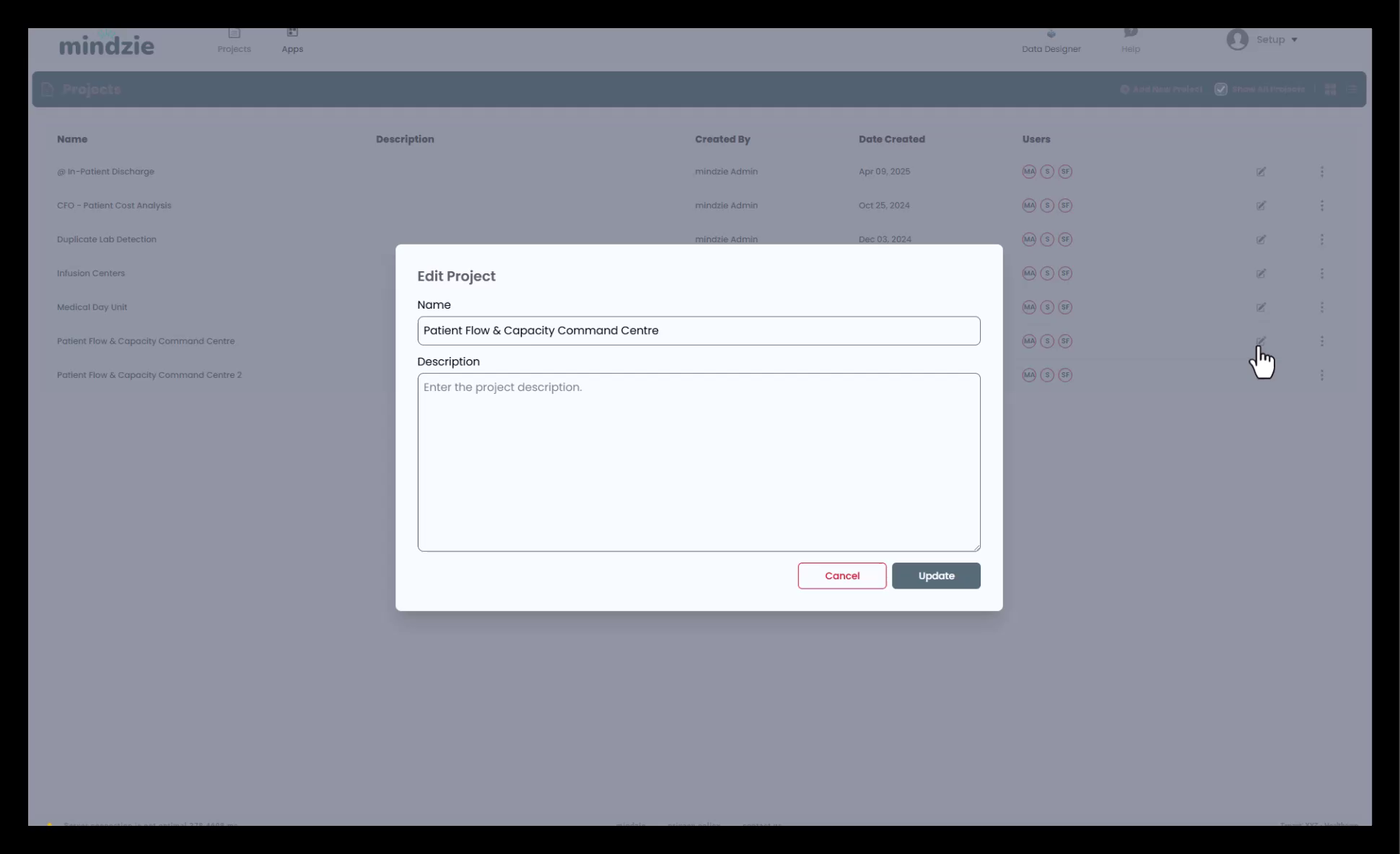
Administratoren haben spezielle Möglichkeiten:
Zugriff auf alle Projekte
Wenn Sie Administrator sind:
- Schalten Sie den Schalter Show All Projects ein
- Sehen Sie Projekte, für die Sie keinen Zugriff haben
- Erkennen Sie Projekte mit dem Kopf-Symbol
- Klicken Sie auf das Kopf-Symbol, um sich zuzuweisen
Übernahme der Projektverantwortung
Nützlich wenn:
- Ursprünglicher Ersteller die Organisation verlassen hat
- Projekte neu zugewiesen werden müssen
- Administrative Wartung erforderlich ist
- Projektverantwortung übertragen werden soll
So übernehmen Sie Verantwortung:
- Aktivieren Sie Show All Projects
- Finden Sie das Projekt mit dem Kopf-Symbol
- Klicken Sie auf das Kopf-Symbol
- Sie werden automatisch als Owner zugewiesen
- Sie können das Projekt nun verwalten oder neu zuweisen
Projektpakete
Projektpakete speichern
Projektpakete ermöglichen:
- Projekte exportieren – Komplettes Projekt mit allen Daten und Analysen speichern
- Vorlagen teilen – Wiederverwendbare Projekttemplates erstellen
- Arbeit sichern – Schutz gegen Datenverlust
- Projekte übertragen – Zwischen Umgebungen verschieben
So speichern Sie ein Projektpaket:
- Klicken Sie auf die drei Punkte eines Projekts
- Wählen Sie Save Project Package
- Wählen Sie den Speicherort
- Das Paket enthält Daten, Analysen, Dashboards und Einstellungen
Projektpakete verwenden
Projektpakete sind nützlich für:
- Austausch von Best Practices im Team
- Erstellung von Starter-Vorlagen für gängige Prozesse
- Sicherung wichtiger Analysearbeiten
- Migration zwischen Entwicklung und Produktion
- Schulung neuer Benutzer mit vorkonfigurierten Beispielen
Best Practices
Projektorganisation
- Klare Benennung – Beschreibende, konsistente Projektnamen verwenden
- Logische Struktur – Verwandte Arbeiten gruppieren
- Regelmäßige Bereinigung – Unbenutzte Projekte archivieren oder löschen
- Sicherheit zuerst – Nur notwendige Benutzer zuweisen
- Zweck dokumentieren – Projektbeschreibungen verwenden
Datenmanagement
- Mehrere Datensätze – Beim Vergleich von Prozessen verwenden
- Zeitbasierte Organisation – Bei Bedarf nach Zeiträumen separieren
- Versionskontrolle – Projektpakete bei Meilensteinen speichern
- Daten bereinigen – Test- oder veraltete Datensätze entfernen
Zusammenarbeit
- Passend zuweisen – Benutzern richtige Berechtigungsstufe geben
- Owner-Verteilung – Mehrere Owner für wichtige Projekte
- Regelmäßige Überprüfung – Benutzerzugriffe periodisch auditieren
- Klare Kommunikation – Projektzweck und Umfang dokumentieren
Performance
- Projektgröße – Projekte fokussiert und überschaubar halten
- Datenvolumen – Datensatzgrößen überwachen
- Regelmäßige Wartung – Alte Analysen bereinigen
- Abgeschlossene archivieren – Fertige Projekte speichern und entfernen
Projektgalerie
Die Projektgalerie bietet:
- Branchenspezifische Beispielprojekte
- Prozessvorlagen und Best Practices
- Vorgefertigte Analysen und Dashboards
- Lern- und Schulungsressourcen
Zugriff auf weitere Beispiele
Um Beispielprojektpakete anzufordern:
- Kontaktieren Sie support@mindzie.com
- Geben Sie Ihre Branche oder Prozessart an
- Fordern Sie spezifische Anwendungsfälle oder Beispiele an
- Der mindzie Support stellt relevante Muster bereit
Support
Für Hilfe zu Projekten:
- Kontaktieren Sie den mindzie Support für Beispielprojekte aus der Galerie
- Lesen Sie die Datenimport-Dokumentation zum Hinzufügen von Datensätzen
- Prüfen Sie Sicherheitsdokumentationen für erweiterte Berechtigungseinstellungen
- Informieren Sie sich in der aktuellen Dokumentation über neue Projektfunktionen