BPMN-Editor
Übersicht
Der mindzie BPMN-Editor ist ein integriertes Werkzeug zum Erstellen und Verwalten von Business Process Model and Notation (BPMN) 2.0-Diagrammen direkt innerhalb der Plattform. Er unterstützt sowohl die manuelle Diagrammerstellung als auch die automatische Generierung aus Ihren tatsächlichen Prozessdaten.
Was ist BPMN?
BPMN (Business Process Model and Notation) ist eine standardisierte grafische Notation zur Modellierung von Geschäftsprozessen. BPMN 2.0 bietet:
- Standardisierte Prozessvisualisierung
- Klare Kommunikation von Prozessabläufen
- Dokumentation für Schulungen und Compliance
- Prozessanalyse und -optimierung
Zugriff auf den BPMN-Editor
- Klicken Sie im oberen Menü auf BPMN Editor
- Wählen Sie Neues Diagramm zur Erstellung
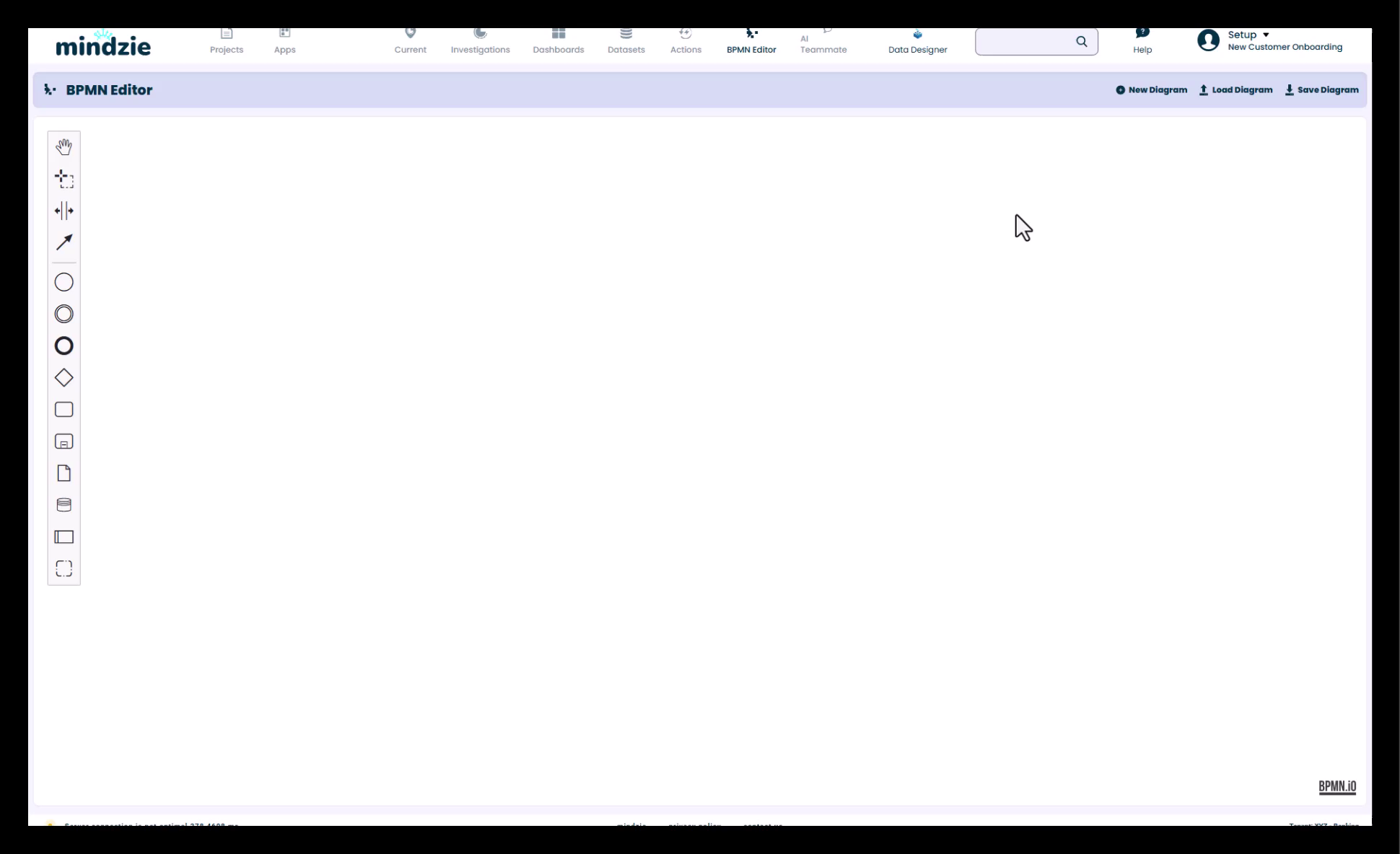
Manuelle Erstellung von BPMN-Diagrammen
Neues Diagramm starten
Der BPMN-Editor bietet ein vollständiges Werkzeugset für die manuelle Diagrammerstellung:
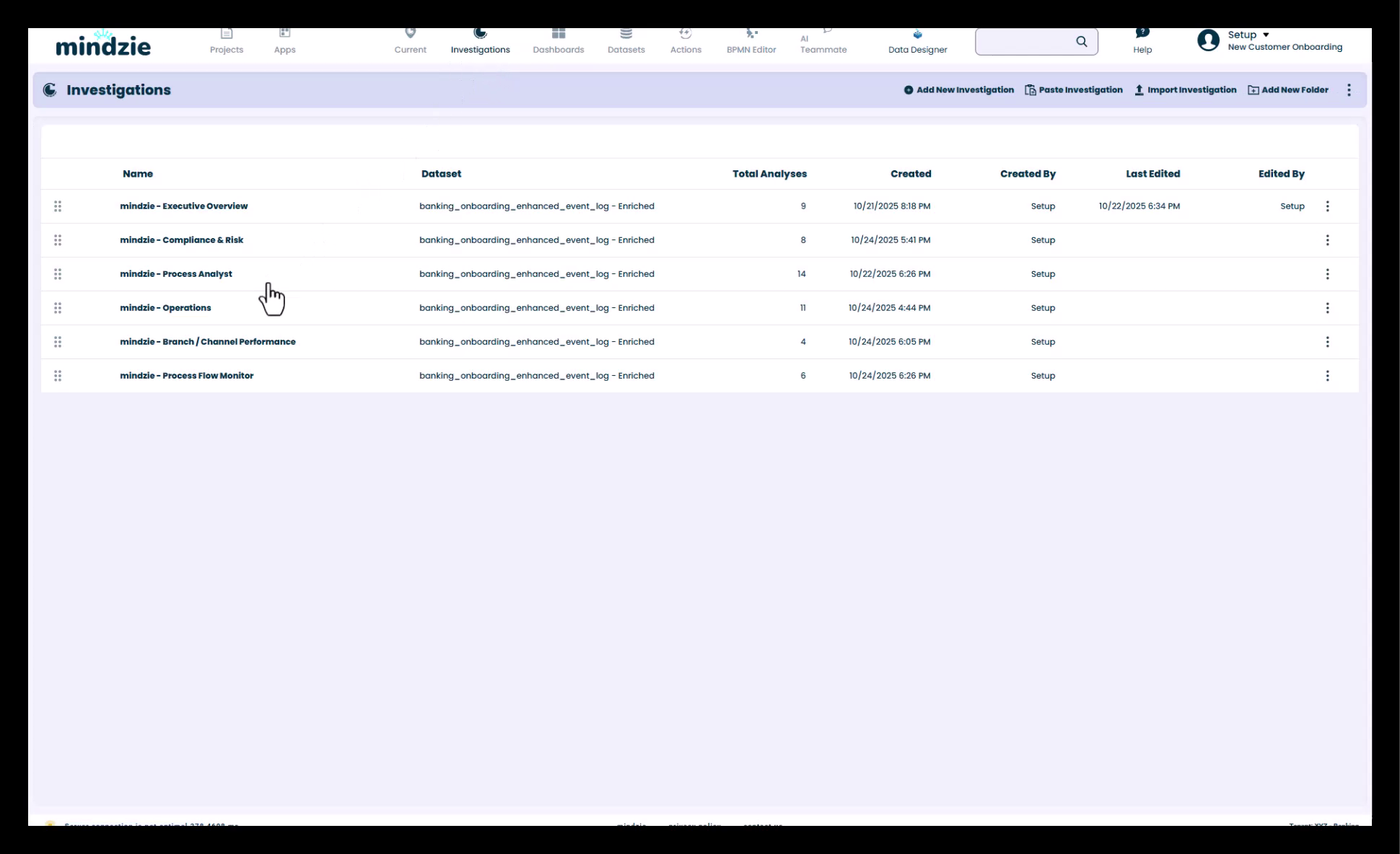
Standard BPMN 2.0-Elemente
Erstellen Sie professionelle Prozessdiagramme mit:
- Aufgaben und Aktivitäten – Prozessschritte und Abläufe
- Gateways – Entscheidungspunkte und Verzweigungslogik
- Ereignisse – Start-, End- und Zwischenereignisse
- Swimlanes – Organisatorische Grenzen und Verantwortlichkeiten
- Flows – Ablauf- und Nachrichtenflüsse
- Artefakte – Datenobjekte und Anmerkungen
Diagrammverwaltung
Diagramme laden
- Import aus SharePoint und weiteren Integrationen
- Laden vorhandener BPMN-Dateien aus externen Quellen
- Zugriff auf zuvor gespeicherte Diagramme
Diagramme speichern
- Direkt auf Ihrem Desktop speichern
- Export im standardisierten BPMN-Format
- Ablage in integrierten Dokumenten-Repositories
Diagramm erstellen
- Elemente hinzufügen – BPMN-Komponenten per Drag & Drop einfügen
- Swimlanes erstellen – Organisatorische Grenzen definieren
- Flows zeichnen – Aktivitäten mit Ablauf-Flows verbinden
- Frames hinzufügen – Diagramme mit zusätzlichen Bereichen erweitern
- Annotieren – Notizen und Dokumentation hinzufügen
Automatisch generierte BPMN aus Prozessdaten
Eine der stärksten Funktionen von mindzie ist die Möglichkeit, BPMN-Diagramme direkt aus Ihren tatsächlichen Prozessdaten automatisch zu generieren.
Vorteile automatisch generierter BPMN
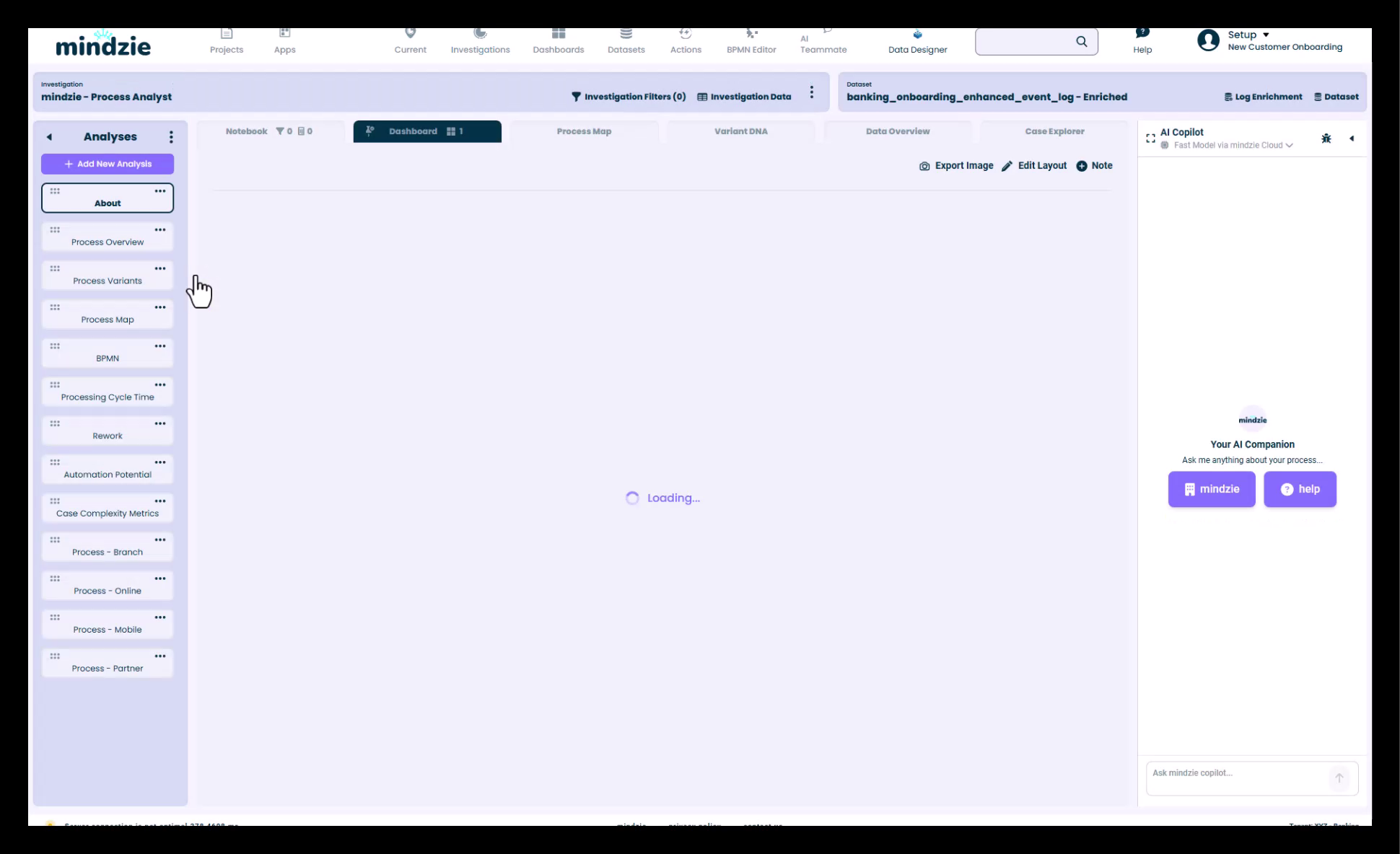
Ist-Prozessabbildung
- Beginnen Sie mit Ihren tatsächlichen Datenflüssen statt theoretischen Modellen
- Generieren Sie Diagramme basierend auf der realen Prozessausführung
- Vermeiden Sie das „Boardroom-Mapping“-Problem
- Erhalten Sie eine genaue Darstellung des aktuellen Zustands
Lebendige Dokumentation
- Diagramme aktualisieren sich automatisch mit Ihren Daten
- Spiegeln stets den aktuellen Prozesszustand wider
- Kein manueller Pflegeaufwand erforderlich
- Bleiben synchron mit den tatsächlichen Abläufen
Vielfältige Anwendungsfälle
- Conformance Checking – Vergleich von tatsächlichem und geplantem Prozess
- Compliance-Dokumentation – Immer aktuelle regulatorische Dokumentation
- Schulungsmaterialien – Exakte Prozessanleitungen für neue Mitarbeiter
- Prozessanalyse – Verständnis des realen Prozessverhaltens
BPMN aus Daten generieren
Um BPMN-Diagramme automatisch zu erzeugen:
- Verwenden Sie den BPMN Calculator in mindzieStudio
- Konfigurieren Sie Ihre Prozessdatenquelle
- Das System erzeugt automatisch das BPMN-Diagramm
- Das Diagramm stellt Ihre tatsächlichen Prozessflüsse dar
Bearbeitung automatisch generierter Diagramme
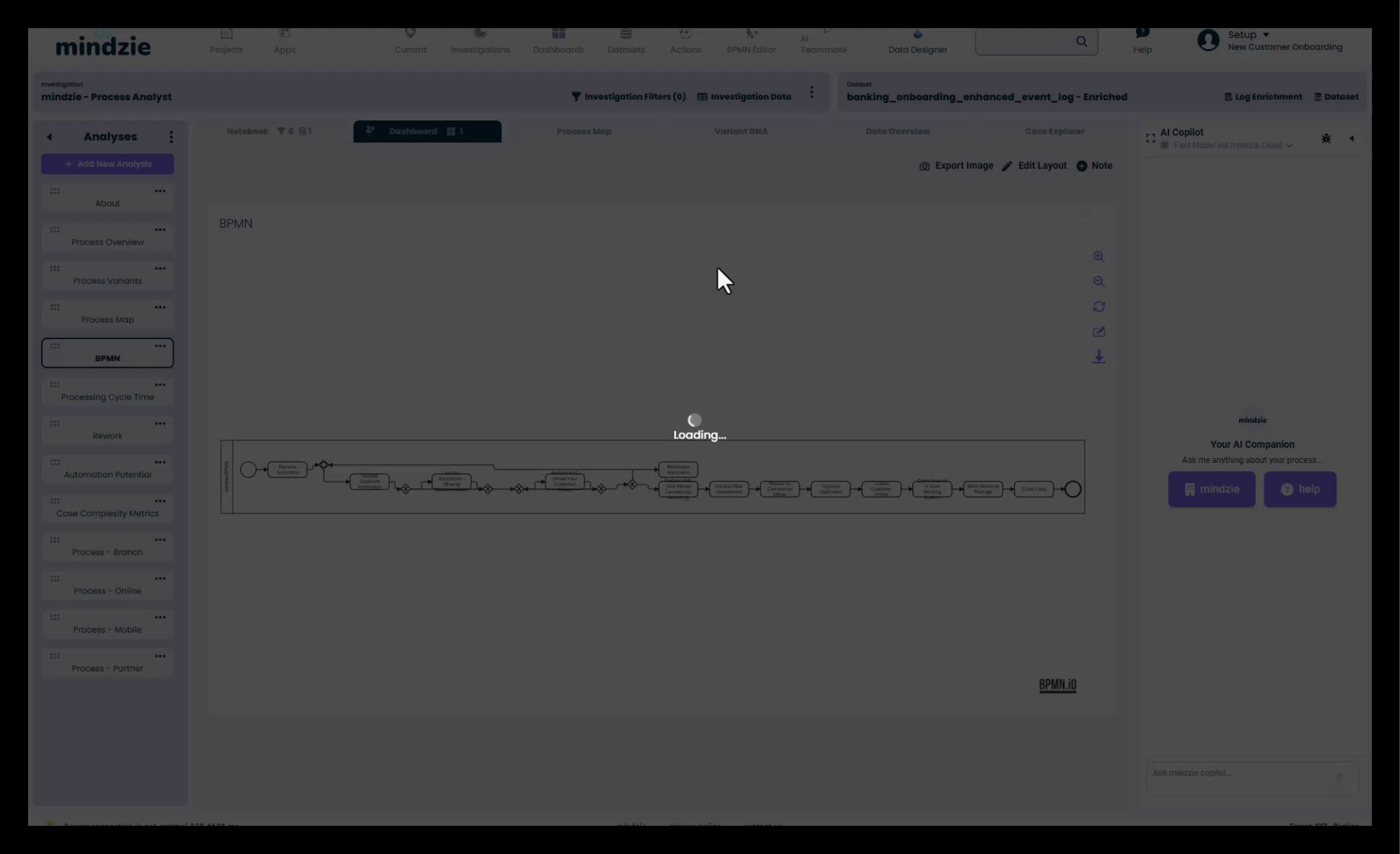
Nach der automatischen Generierung können Sie erweitern und anpassen:
- Klicken Sie auf Bearbeiten des generierten Diagramms
- Das Diagramm wird in den BPMN-Editor übertragen
- Erweitern und modifizieren Sie nach Bedarf
- Fügen Sie zusätzliche Details und Anmerkungen hinzu
Erweiterung automatisch generierter Diagramme
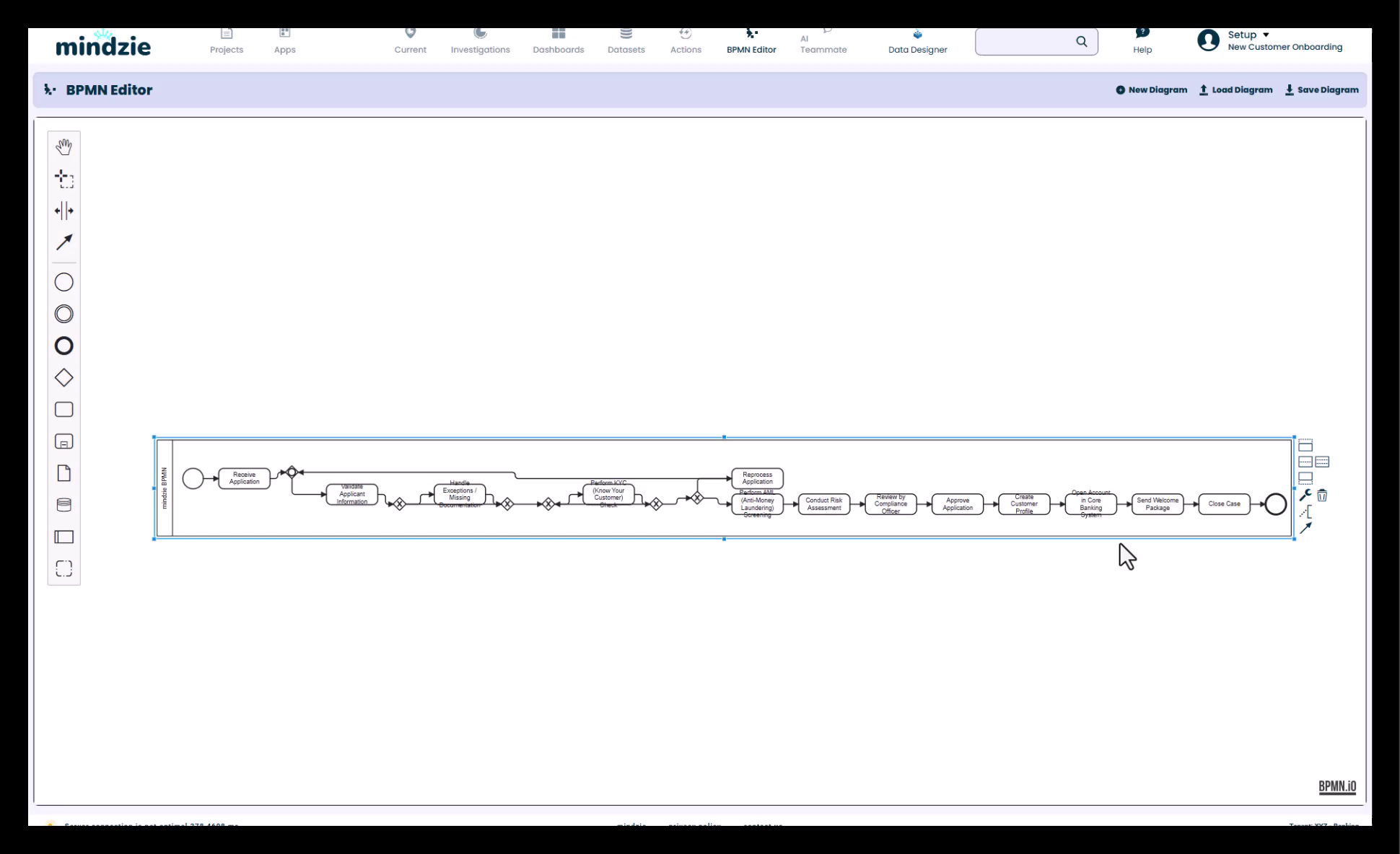
Im BPMN-Editor können Sie:
- Details abbilden – Granulare Prozessschritte hinzufügen
- Notizen hinzufügen – Erkenntnisse und Beobachtungen einfügen
- Swimlanes erstellen – Inkrementelle organisatorische Grenzen definieren
- Dokumentation hinzufügen – Schulungsmaterialien und Richtlinien einfügen
- Änderungen annotieren – Prozessverbesserungen dokumentieren
- Exportieren und teilen – Zum Verteilen speichern
Workflow: Von den Daten zur Dokumentation
Der vollständige Prozess
- Automatisch generieren – Erstellen Sie BPMN aus aktuellen Prozessdaten
- Überprüfen – Prüfen Sie, ob das generierte Diagramm Ihren Erwartungen entspricht
- Bearbeiten – Ergänzen Sie Details und Anmerkungen
- Pflegen – Halten Sie es aktuell bei Datenänderungen
- Exportieren – Für Schulungen, Compliance und Analyse verwenden
Vorteile dieses Vorgehens
- Genauigkeit – Basierend auf realen Daten, nicht auf Annahmen
- Effizienz – Automatische Generierung spart Zeit
- Aktualität – Stets aktuell mit tatsächlichen Prozessen
- Flexibilität – Anpassbar und erweiterbar
- Compliance – Hält Dokumentationsstandards ein
Anwendungsfälle
Prozesserfassung
- Generieren Sie Ist-Prozessabläufe aus Ereignisprotokollen
- Identifizieren Sie tatsächliche Prozessflüsse und Varianten
- Entdecken Sie versteckte Prozesspfade
Compliance und Prüfung
- Erstellen Sie konforme BPMN-Dokumentation
- Pflegen Sie aktuelle Prozessdokumentationen
- Unterstützen Sie Prüfungsanforderungen mit genauen Diagrammen
Schulung und Einarbeitung
- Stellen Sie genaue Prozessanleitungen zur Verfügung
- Zeigen Sie tatsächliche Prozessabläufe
- Aktualisieren Sie Schulungsmaterialien automatisch
Prozessverbesserung
- Visualisieren Sie den aktuellen Zustand (Ist)
- Entwerfen Sie zukünftige Zustände (Soll)
- Vergleichen Sie Prozesse über die Zeit
- Identifizieren Sie Optimierungspotenziale
Conformance Checking
- Vergleichen Sie geplante und tatsächliche Prozesse
- Erkennen Sie Abweichungen und Ausnahmen
- Überwachen Sie die Prozess-Compliance
Best Practices
Für manuelle Diagrammerstellung
- BPMN-Standards einhalten – Nutzen Sie korrekte Notation und Konventionen
- Klarheit bewahren – Vermeiden Sie übermäßig komplexe Diagramme
- Swimlanes verwenden – Zeigen Sie Verantwortlichkeiten klar auf
- Entscheidungen dokumentieren – Fügen Sie Notizen an wichtigen Entscheidungspunkten hinzu
- Regelmäßig speichern – Exportieren und sichern Sie Ihre Arbeit
Für automatisch generierte Diagramme
- Mit Auto-Generierung starten – Lassen Sie das System die Basis erstellen
- Genauigkeit prüfen – Verifizieren Sie das generierte Diagramm
- Gezielt erweitern – Fügen Sie durch Anmerkungen und Details Mehrwert hinzu
- Aktualität pflegen – Regenerieren Sie periodisch
- Änderungen dokumentieren – Notieren Sie Abweichungen vom automatischen Inhalt
Allgemeine Best Practices
- Konsistente Benennung – Verwenden Sie klare, beschreibende Namen
- Versionskontrolle – Verfolgen Sie Diagrammversionen über die Zeit
- Zusammenarbeit – Teilen und überprüfen Sie mit Stakeholdern
- Zweckorientiert arbeiten – Erstellen Sie Diagramme für spezifische Anwendungsfälle
- Regelmäßig aktualisieren – Halten Sie Dokumentationen aktuell
Integration mit mindzieStudio
Der BPMN-Editor ist vollständig in mindzieStudio integriert:
- Zugriff über das Hauptnavigationsmenü
- Automatische Generierung aus Prozessdaten
- Bearbeitung und Anpassung in derselben Plattform
- Export zur Nutzung in anderen Tools
- Teilen mit Stakeholdern
Support
Bei Fragen zum BPMN-Editor:
- Konsultieren Sie die BPMN 2.0-Standarddokumentation für Notationsdetails
- Kontaktieren Sie den mindzie-Support für erweiterte Funktionen
- Schauen Sie in die BPMN Calculator Dokumentation für Automatisierungsoptionen
- Prüfen Sie die aktuelle Dokumentation für neue Editor-Funktionen