Apps
Apps in mindzieStudio ermöglichen es Ihnen, Dashboards und Analysen in einer fokussierten, zweckgebundenen Ansicht für spezifische Zielgruppen zu bündeln. Anstatt jedem Benutzer Zugriff auf den gesamten Projektarbeitsbereich zu geben, können Sie eine App erstellen, die nur die für seine Rolle relevanten Dashboards und Ansichten enthält.
Überblick
Apps sind mandantenspezifische Container, die über einzelnen Projekten liegen. Eine einzelne App kann Inhalte aus mehreren Projekten ziehen, was das Erstellen projektübergreifender Ansichten erleichtert. Jede App verfügt über eine eigene Navigationsleiste, Kategorien zur Inhaltsorganisation und Benutzerzugriffssteuerungen.
Wesentliche Merkmale:
- Apps erstrecken sich über Projekte hinweg – Sie können Inhalte aus jedem Projekt im Mandanten einbinden
- Jede App hat einen eigenen Satz zugewiesener Benutzer mit rollenbasiertem Zugriff
- Benutzer, die einer App zugewiesen sind, sehen beim Anmelden nur den Inhalt dieser App
- Apps unterstützen Kategorien und Unterkategorien zur Organisation von Inhalten
Wann Apps verwenden
Verwenden Sie Apps, wenn:
- Sie Führungskräften eine vereinfachte Ansicht mit nur übergeordneten Dashboards bieten möchten
- Betriebspersonal Zugang zu spezifischen Überwachungs-Dashboards benötigt, ohne das gesamte Projekt sehen zu können
- Sie Inhalte aus mehreren Projekten in einer einzigen Ansicht kombinieren wollen
- Sie kontrollieren möchten, welche Benutzer welche Dashboards und Analysen sehen dürfen
- Sie unterschiedliche Benutzergruppen mit einer fokussierten, rollenbasierten Erfahrung versorgen möchten
Zugriff auf die Apps-Seite
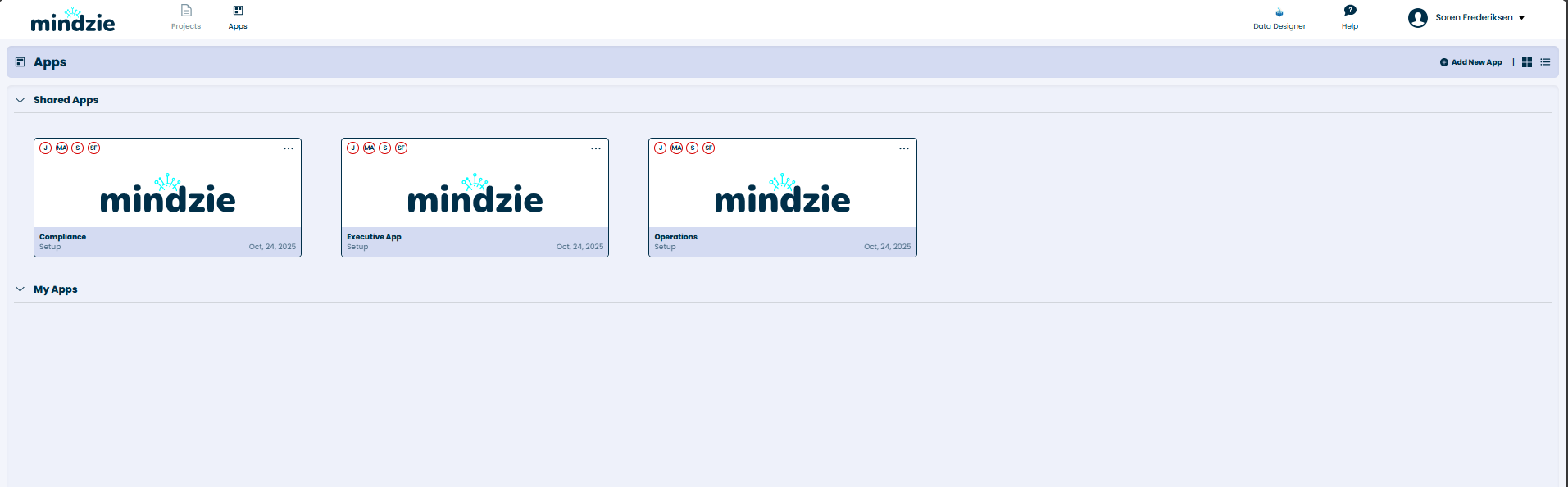
Um auf Apps zuzugreifen, klicken Sie in der oberen Navigationsleiste von mindzieStudio auf Apps.
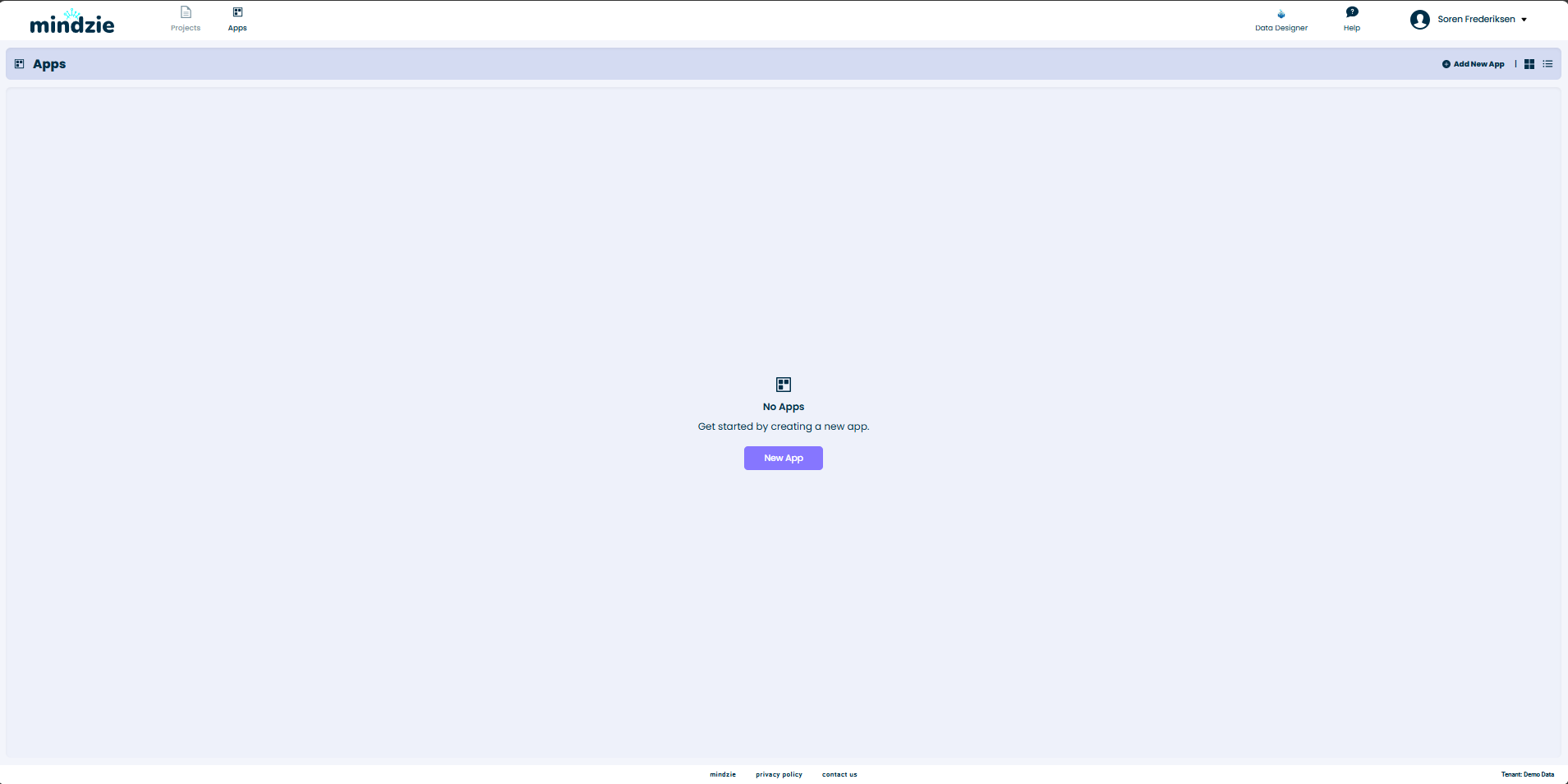
Die Apps-Seite ist in zwei Abschnitte unterteilt:
- Shared Apps – Apps, die mit Ihnen oder dem gesamten Mandanten geteilt wurden
- My Apps – Apps, die Sie erstellt haben
Jede App-Karte zeigt den App-Namen, den Ersteller und das Erstellungsdatum an. Die Symbole in der oberen linken Ecke jeder Karte geben die Benutzerzugriffsebenen an.
Erstellen einer neuen App
Schritt 1: App-Erstellung starten
- Navigieren Sie zur Apps-Seite
- Klicken Sie oben rechts auf Add New App
Der App-Editor öffnet sich mit einer Seitenleiste, die zwei Tabs enthält: General und Categories.
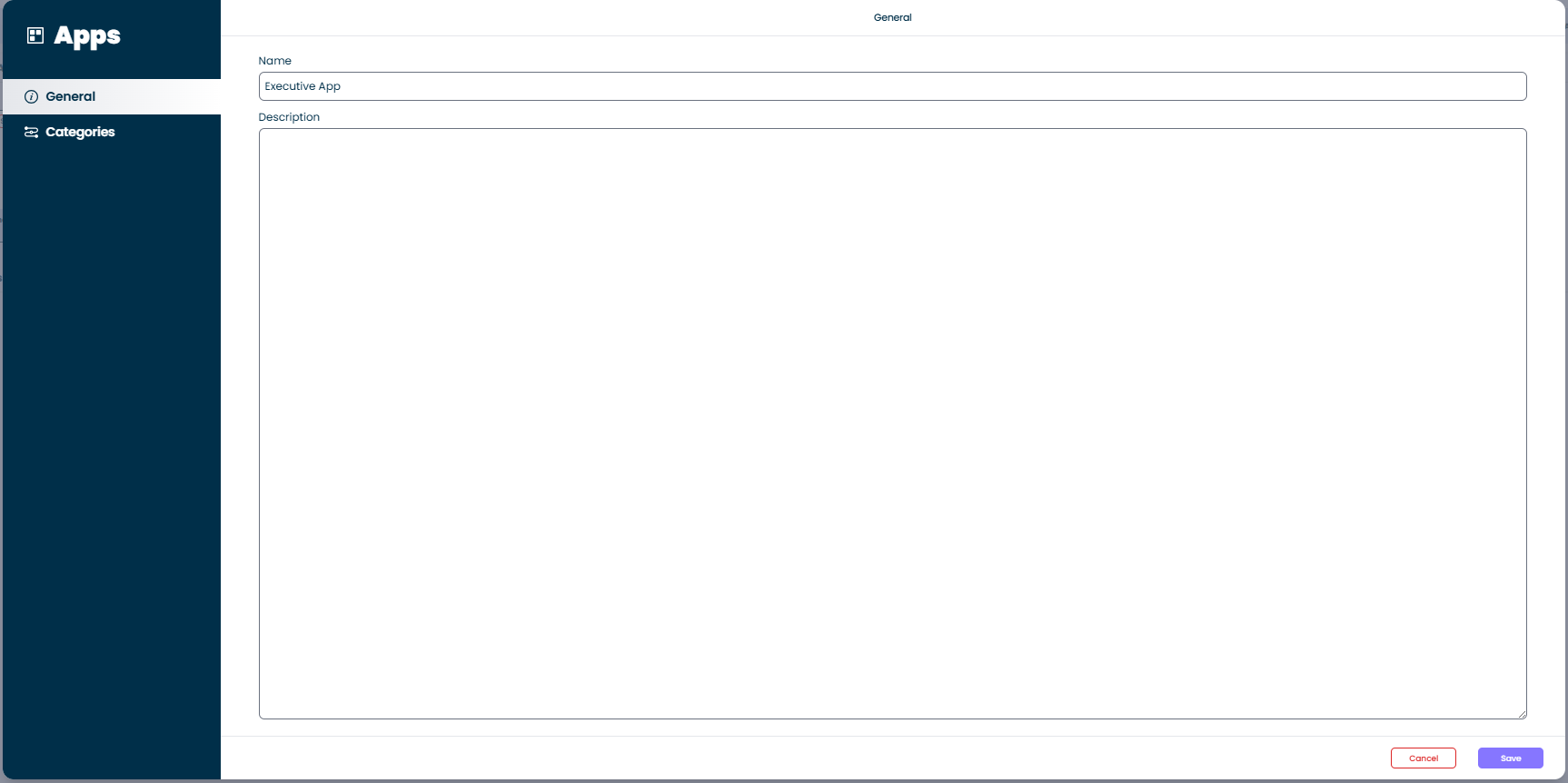
Schritt 2: App-Name und Beschreibung festlegen
- Geben Sie im Tab General einen Name für Ihre App ein (z. B. „Executive App“)
- Optional können Sie eine Description hinzufügen, um den Zweck der App zu erläutern
- Klicken Sie auf Save
Schritt 3: Kategorien hinzufügen (optional)
Kategorien helfen, den Inhalt innerhalb Ihrer App zu organisieren. Beispielsweise könnten Sie Kategorien wie „Reporting“, „Monitoring“ oder „Analysis“ anlegen.
- Klicken Sie in der Seitenleiste auf den Tab Categories
- Klicken Sie auf die Hinzufügen-Schaltfläche, um eine neue Kategorie zu erstellen
- Geben Sie einen Title und optional eine Description ein
- Klicken Sie auf Submit
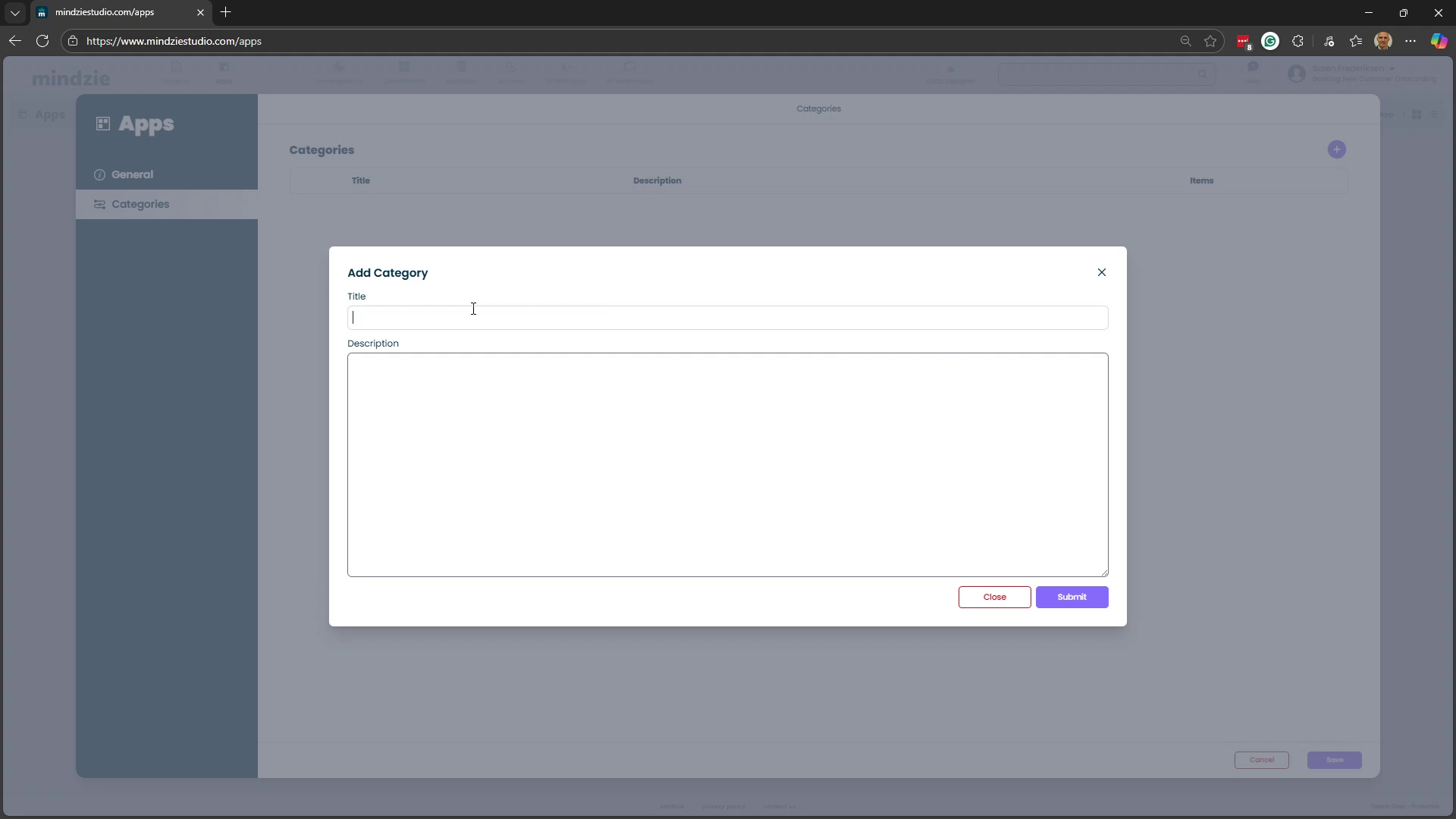
Sie können mehrere Kategorien erstellen und sogar Unterkategorien innerhalb dieser anlegen.
Hinzufügen von Inhalten zu einer App
Sobald Ihre App erstellt ist, können Sie Dashboards und Analysen von überall in mindzieStudio hinzufügen.
Hinzufügen eines Dashboards zu einer App
- Navigieren Sie zu Dashboards und öffnen Sie das Dashboard, das Sie hinzufügen möchten
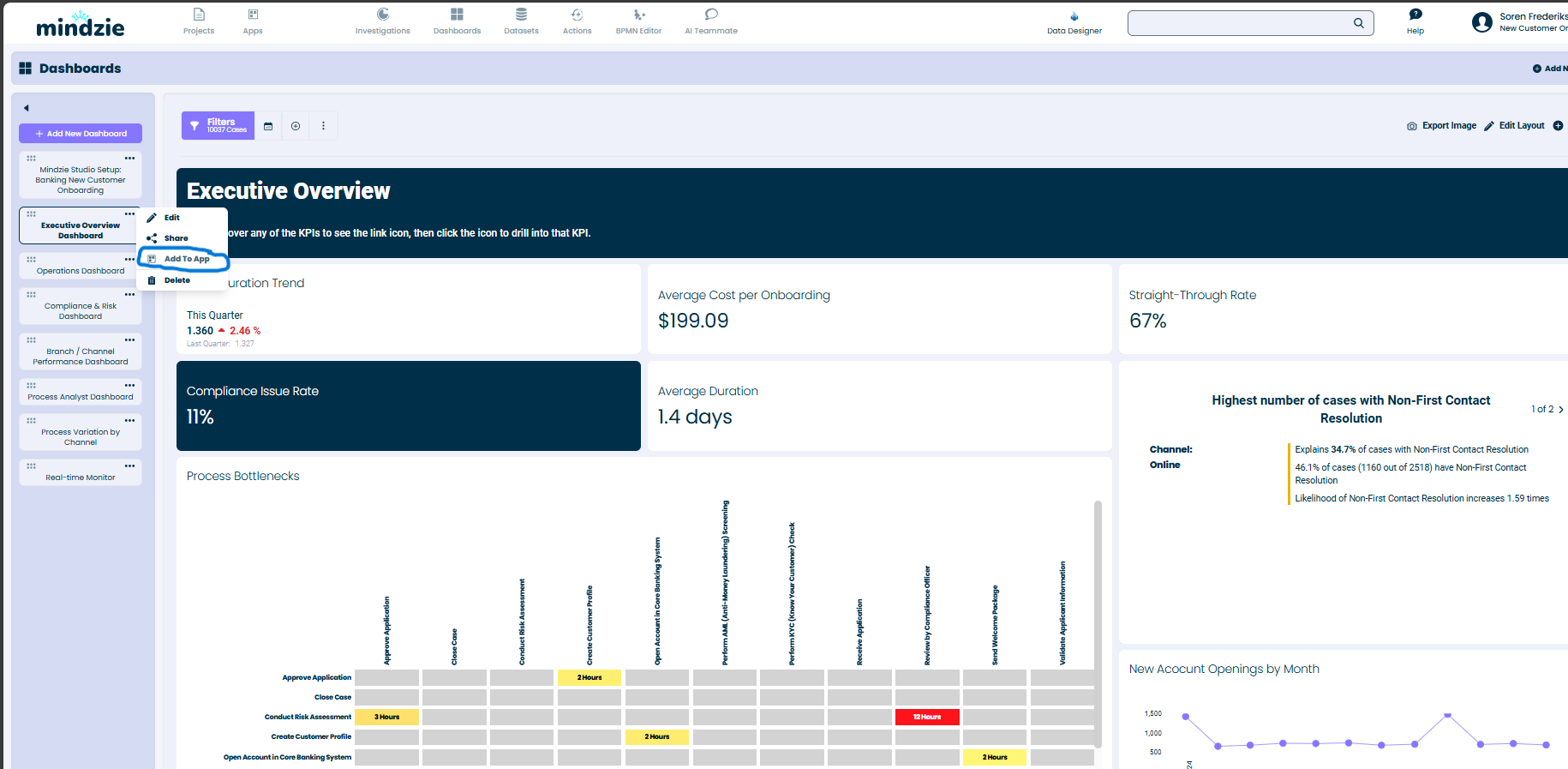
- Klicken Sie auf das Drei-Punkte-Menü (...) am Dashboard und wählen Sie Add to App
- Im Dialog Add To App sehen Sie Ihre verfügbaren Apps und deren Kategorien
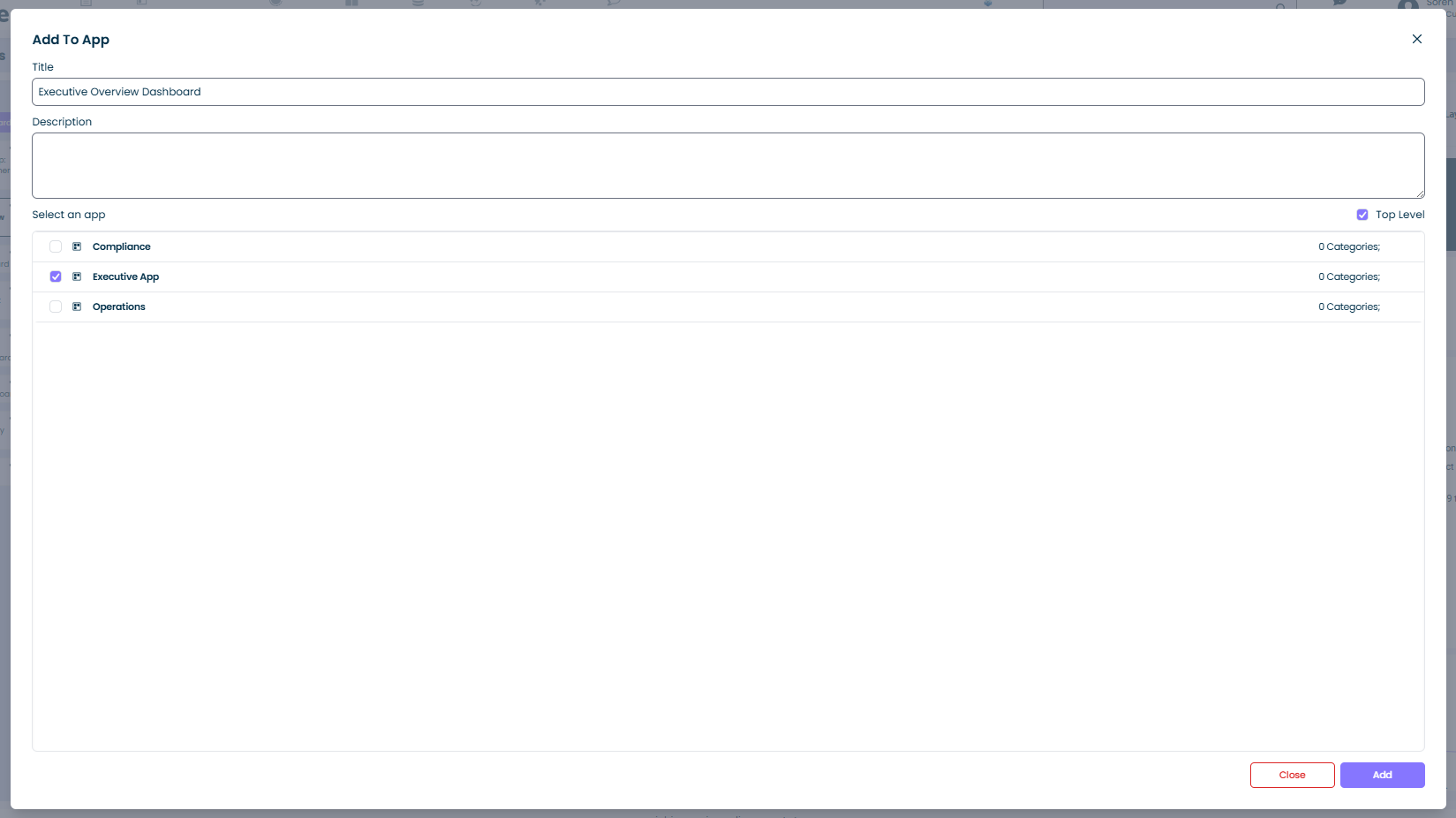
- Wählen Sie aus, wo das Dashboard platziert werden soll:
- Klicken Sie auf Top Level, um es direkt im App-Stamm hinzuzufügen
- Klicken Sie auf eine spezifische Kategorie (z. B. Reporting), um es unter dieser Kategorie abzulegen
- Klicken Sie auf Add
Ansicht einer App
Wenn Sie eine App öffnen, wird diese mit ihrer eigenen Seitenleiste angezeigt. Die Seitenleiste zeigt den App-Inhalt, organisiert nach den von Ihnen erstellten Kategorien.
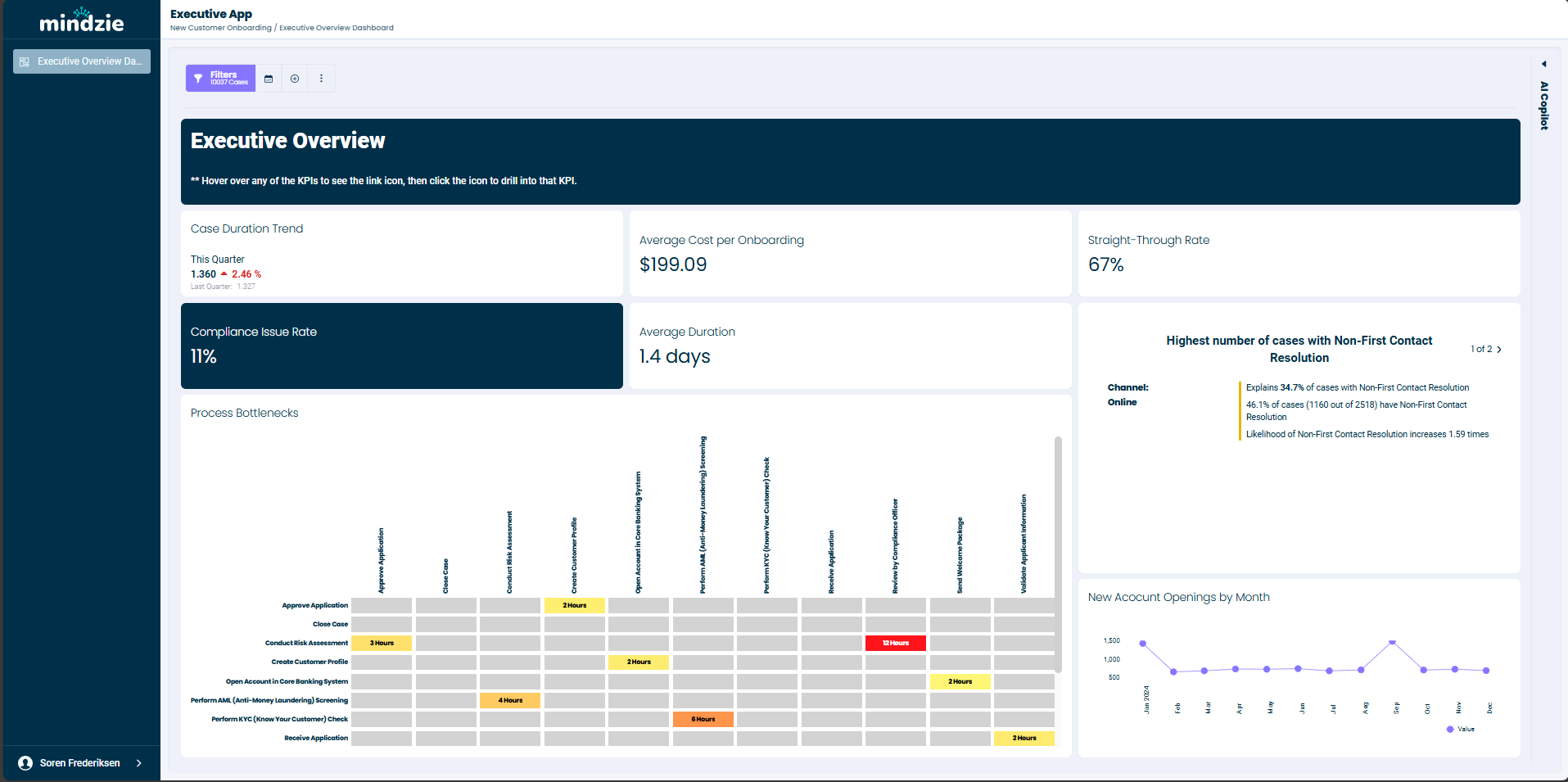
Die Seitenleiste enthält:
- Elemente, die auf der obersten Ebene der App hinzugefügt wurden
- Aufklappbare Kategorienabschnitte mit ihren zugewiesenen Elementen
- Navigationslinks zu jedem Dashboard oder jeder Ansicht
Benutzer, die einer App zugewiesen sind und sich in mindzieStudio anmelden, sehen ausschließlich den App-Inhalt – sie haben keinen Zugriff auf den vollständigen Projektarbeitsbereich.
Verwaltung von App-Benutzern
Sie können steuern, wer Zugriff auf jede App hat, indem Sie Benutzern verschiedene Rollen zuweisen.
Benutzer zuweisen
- Klicken Sie auf der Apps-Seite auf das Drei-Punkte-Menü (...) bei der App-Karte
- Wählen Sie Assign Users
Der Dialog Manage App Users wird angezeigt:
- Ein Dropdown-Menü zur Suche und Hinzufügung von Benutzern
- Eine Liste der aktuell zugewiesenen Benutzer mit deren Rollen
- Steuerungen zum Ändern von Rollen oder Entfernen von Benutzern
Benutzerrollen
Es gibt drei Zugriffslevel für App-Benutzer:
- Owner – volle Kontrolle über die App, einschließlich Bearbeitung, Hinzufügen von Inhalten und Verwaltung von Benutzern
- Contributor – kann Inhalte innerhalb der App hinzufügen und ändern
- Read-only (User) – kann nur den App-Inhalt ansehen; dies ist die häufigste Rolle für Endanwender
Standardmäßig ist die Person, die die App erstellt, der Owner.
Verwaltung von Apps
Optionen der App-Karte
Auf der Apps-Seite können Sie über das Drei-Punkte-Menü (...) einer beliebigen App-Karte auf folgende Optionen zugreifen:
- Assign Users – verwalten, wer Zugriff auf die App hat
- Edit – App-Name, Beschreibung und Kategorien ändern
- Upload Thumbnail – ein benutzerdefiniertes Bild für die App-Karte festlegen
- Delete App – App dauerhaft entfernen
Löschen einer App
Beim Löschen einer App erscheint ein Bestätigungsdialog, der Sie auffordert zuzustimmen, dass die App und alle zugehörigen Entitäten dauerhaft gelöscht werden. Aktivieren Sie das Bestätigungsfeld und klicken Sie auf Confirm, um fortzufahren.
Beste Vorgehensweisen
- Apps nach Zielgruppe benennen – verwenden Sie klare Namen wie „Executive Overview“ oder „Operations Dashboard“, damit Nutzer wissen, welche App für sie bestimmt ist
- Kategorien zur Organisation nutzen – gruppieren Sie verwandte Dashboards unter Kategorien wie „Reporting“, „Monitoring“ oder „Analysis“
- Minimale Zugriffsrechte vergeben – geben Sie den meisten Benutzern nur Lesezugriff, außer sie müssen Inhalte der App bearbeiten
- Projektübergreifend kombinieren – nutzen Sie die Möglichkeit, Apps über mehrere Projekte hinweg anzulegen, um umfassende Ansichten zu bauen
- Fokussiert bleiben – nehmen Sie nur die Dashboards und Ansichten auf, die für die Zielgruppe relevant sind
Verwandte Dokumentation
Support
Wenn Sie Probleme mit Apps haben:
- E-Mail: support@mindzie.com