Actions Engine
Übersicht
Die mindzie Actions Engine ist eine leistungsstarke Automatisierungsplattform, die Alerts, Benachrichtigungen, AI-Berichte und andere automatisierte Updates basierend auf Ihren Prozessdaten auslöst. Sie ermöglicht es Ihnen, Prozessanalysen von der Entdeckung in eine kontinuierliche automatisierte Überwachung und Aktion umzuwandeln.
Zugriffsanforderungen
Um die Actions Engine nutzen zu können, müssen Sie eines der folgenden Benutzerkonten haben:
- Analyst - Vollzugriff zum Erstellen und Verwalten von Aktionen
- mindzie Developer - Erweiterte Konfigurations- und Skriptfähigkeiten
Zugriff auf die Actions Engine
- Navigieren Sie zum oberen Bereich Ihres Bildschirms
- Klicken Sie im Hauptnavigationsmenü auf Actions Engine
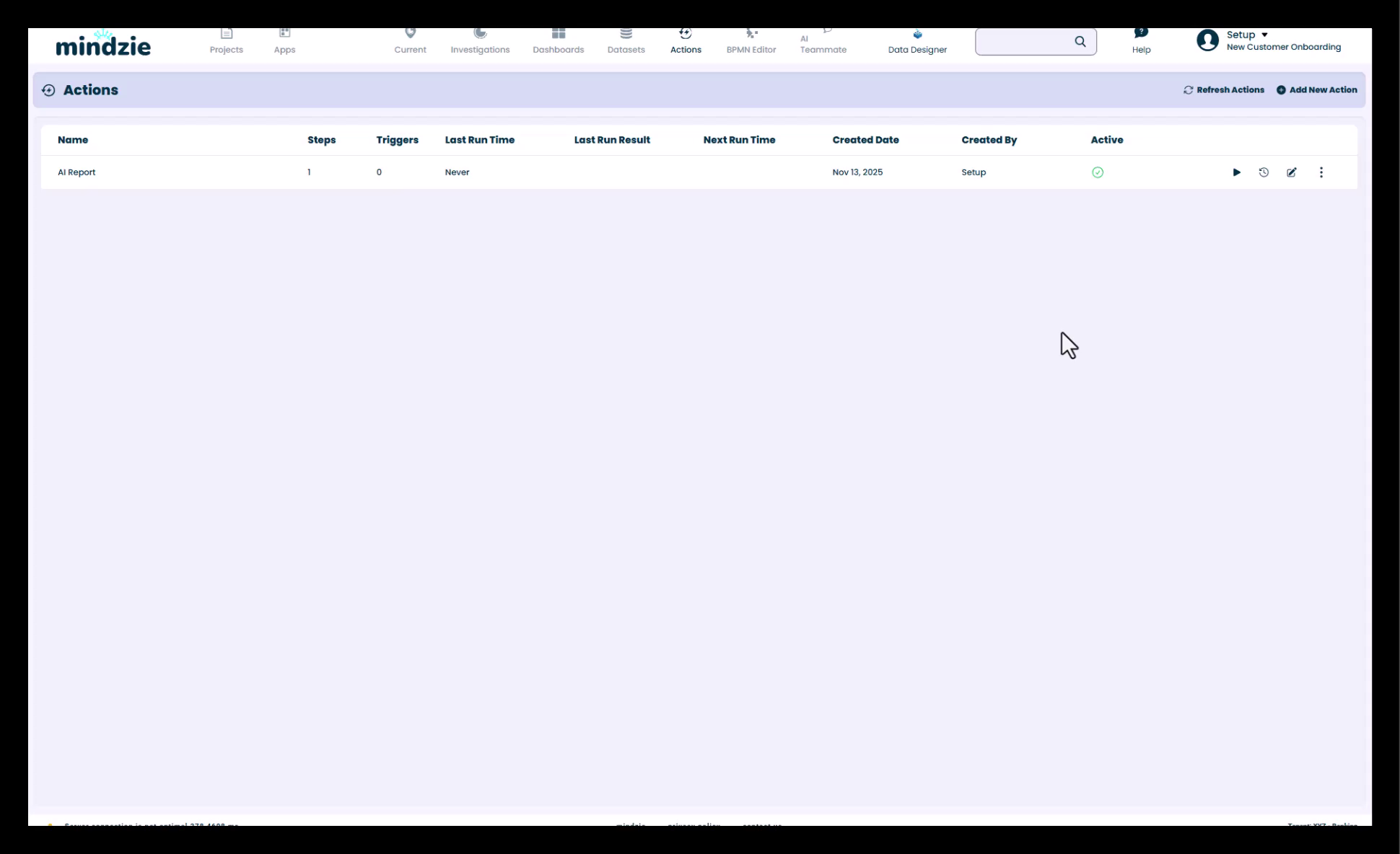
Erstellen einer neuen Aktion
Eine neue Aktion starten
- Klicken Sie oben rechts auf New Action
- Geben Sie einen Namen und eine Beschreibung für Ihre Aktion ein
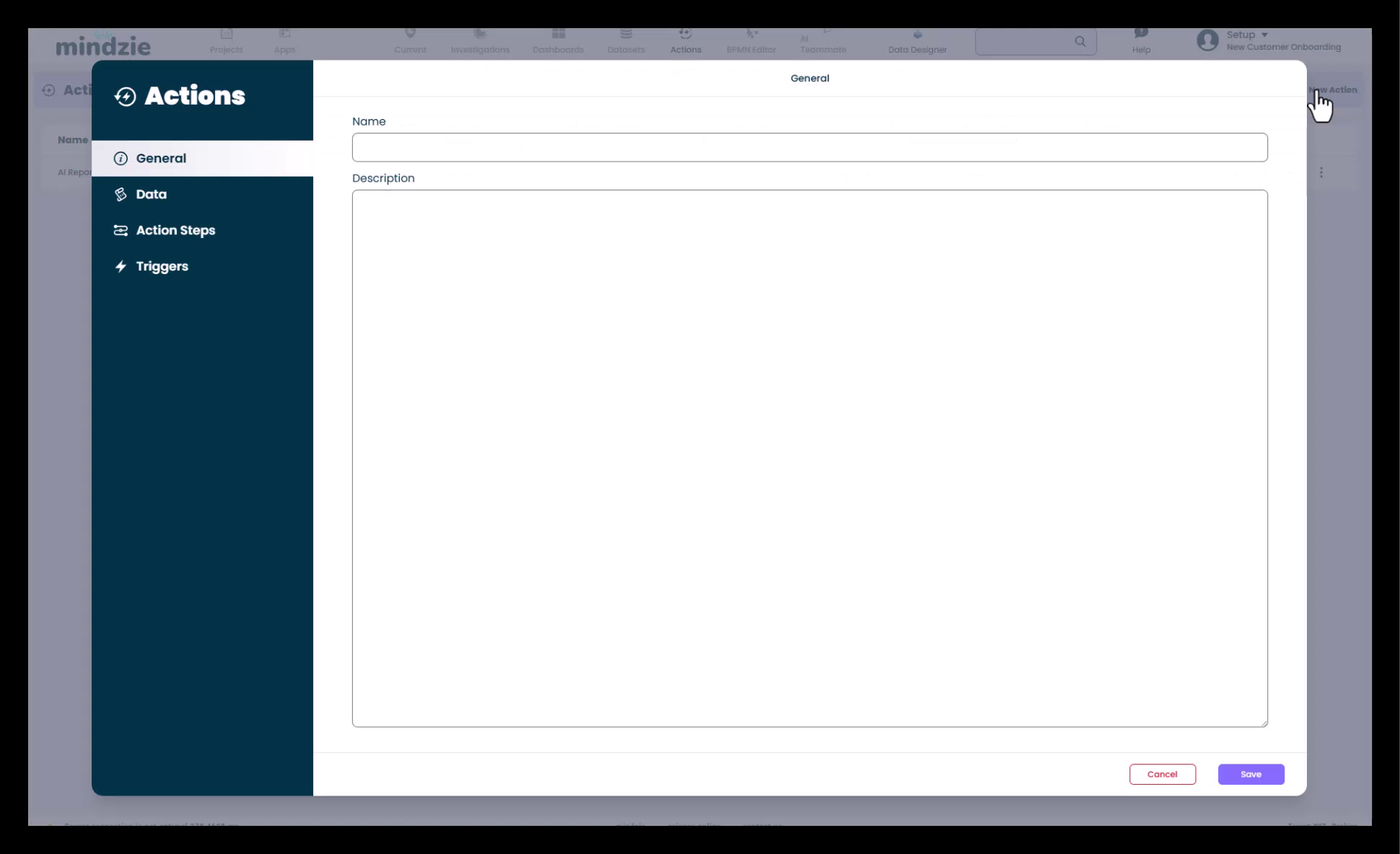
Auswahl der Analysedaten
Wählen Sie die Prozessanalysedaten aus, die Ihre Aktion auslösen sollen:
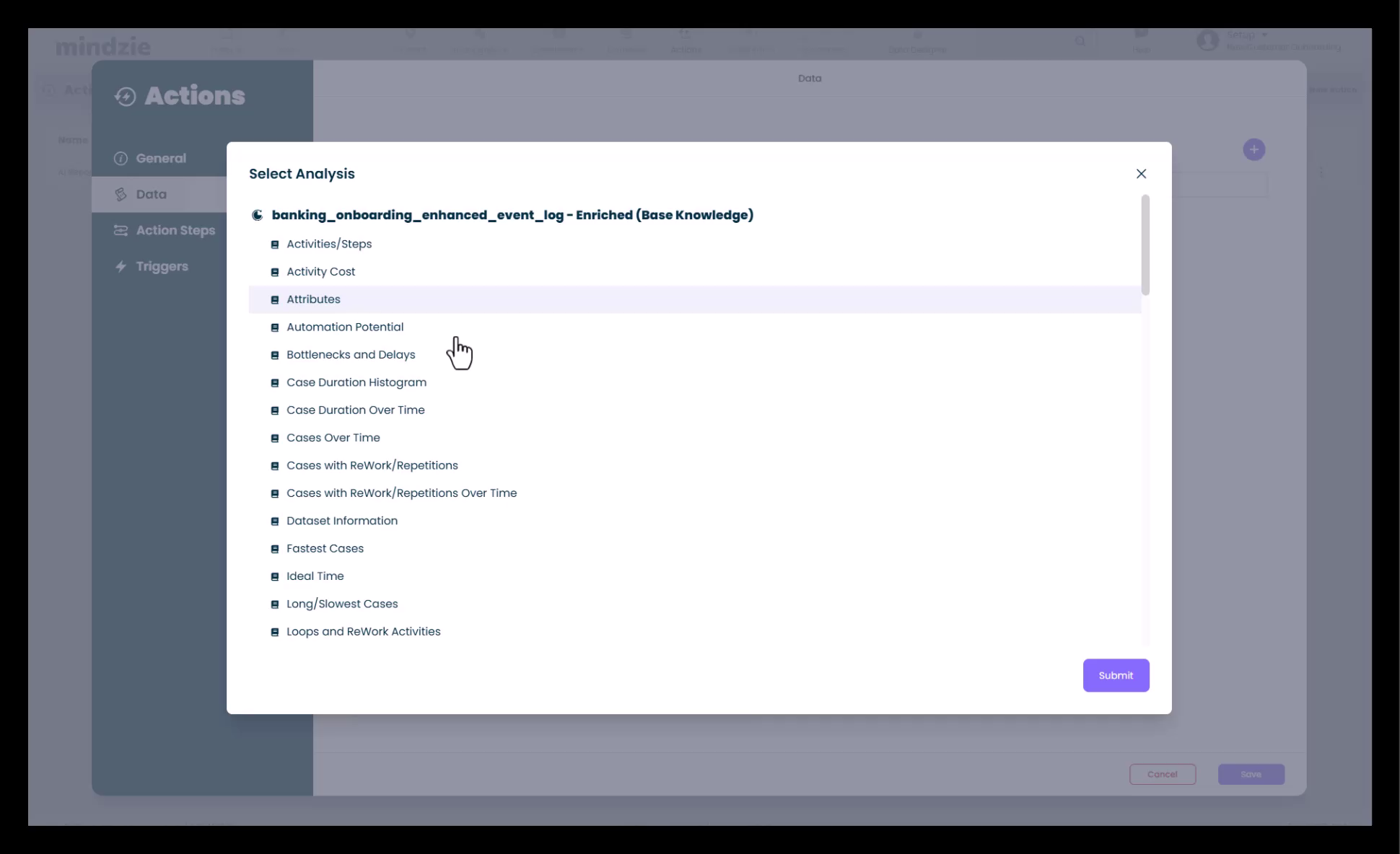
- Klicken Sie auf den Plus (+) Pfeil, um eine Analyse hinzuzufügen
- Wählen Sie aus Ihren bestehenden Analysen:
- Ausreißererkennung
- Maverick Buying Insights
- Compliance-Probleme
- Conformance Monitoring
- Prozess-SLA-Überwachung
- Daueranalyse
- Risikobewertungen
- Leistungskennzahlen
- Wählen Sie relevante Insights (Compliance, Risiko, Leistung usw.)
- Klicken Sie auf Submit, um die Analyse zu Ihrer Aktion hinzuzufügen
Sie können hinzufügen:
- Einzelanalyse – Für gezielte, spezifische Aktionen
- Mehrere Analysen – Für umfassende Überwachung über verschiedene Kriterien
Konfiguration der Aktionsschritte
Aktionsschritte definieren, was passiert, wenn Ihre Auslösebedingungen erfüllt sind.
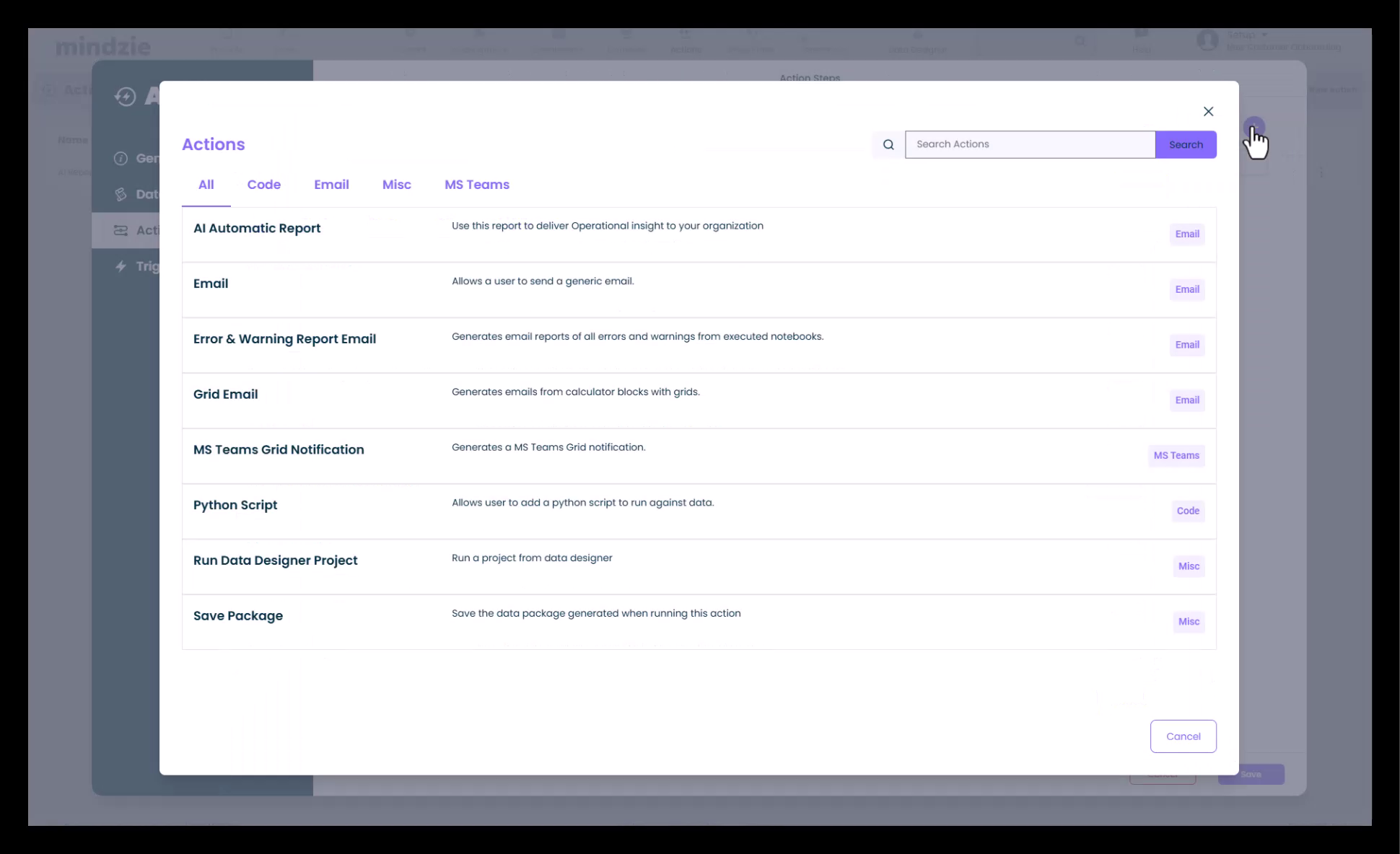
Verfügbare Aktionsschritte
Die Actions Engine verwendet No-Code-Bausteine, die kombiniert werden können:
- AI-Automatisierte Berichte – Generieren intelligente Berichte mit AI
- E-Mail-Benachrichtigungen – Senden Alerts an Stakeholder
- MS Teams-Integration – Direktes Posten in Teams-Kanäle
- Fehler-/Warnungsverfolgung – Standardmäßige Überwachung über die Plattform
- Python-Skripting – Benutzerdefinierte Erweiterungen und Integrationen
Erweiterte Integrationsoptionen
Für erweiterte Szenarien verwenden Sie Python-Skripte, um:
- Integration mit Drittanbietersystemen
- Updates über APIs auszulösen
- Prozesse bei Compliance-Warnungen zu pausieren
- Workflows automatisch anzuhalten
- Benutzerdefinierte Aktionen und Workflows zu erstellen
Konfiguration des AI-Berichts
Zur Konfiguration eines AI-generierten Berichts:
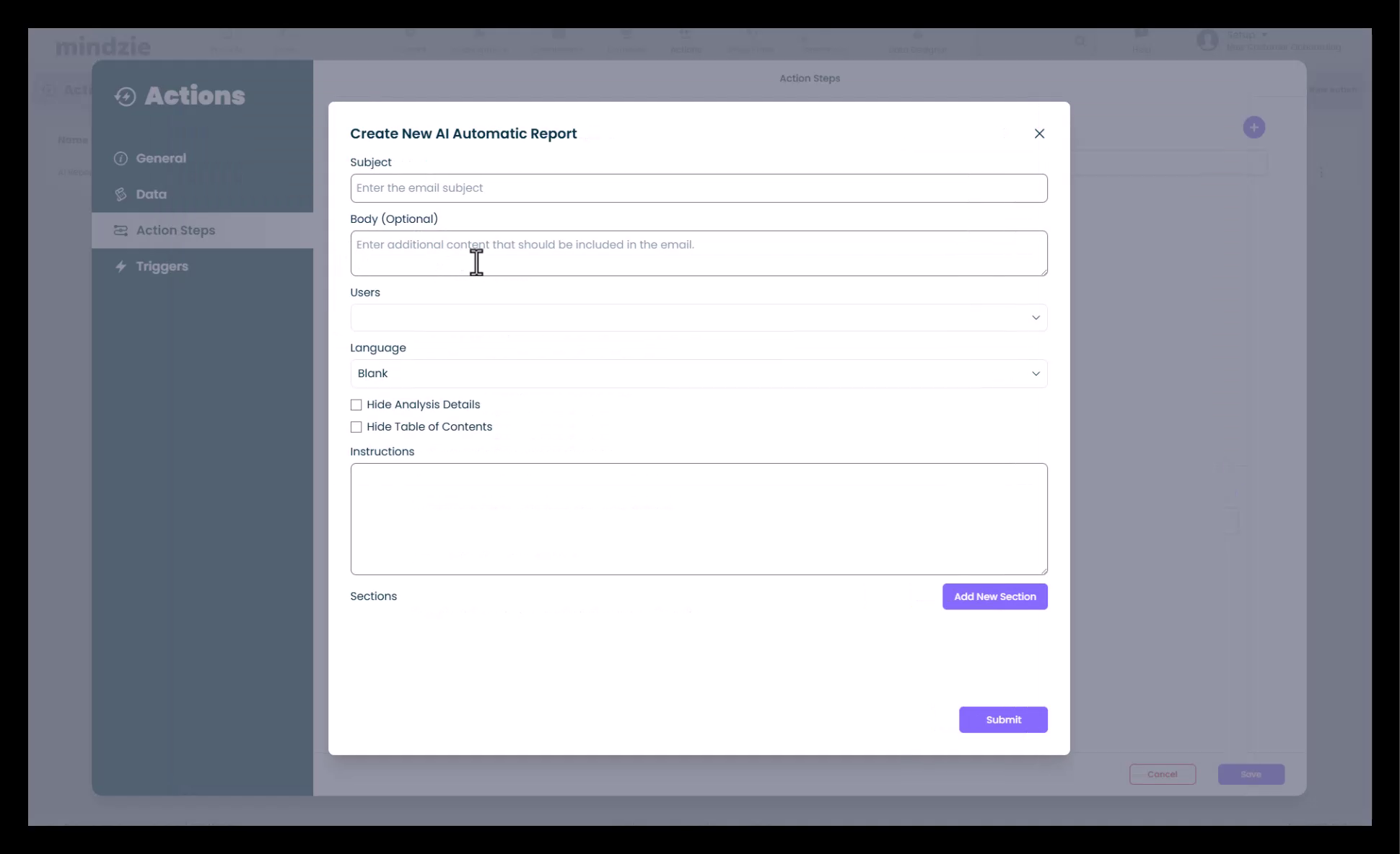
- Wählen Sie AI Report als Aktionsschritt
- Geben Sie einen Betreff für den Bericht an
- Wählen Sie Empfänger (Benutzer oder Gruppen)
- Wählen Sie die Sprache für den Bericht
- Fügen Sie ggf. zusätzliche Anweisungen für die AI hinzu
- Klicken Sie auf Submit, um die Konfiguration zu speichern
Einrichtung von Triggern
Trigger bestimmen, wann und wie oft Ihre Aktion ausgeführt wird.
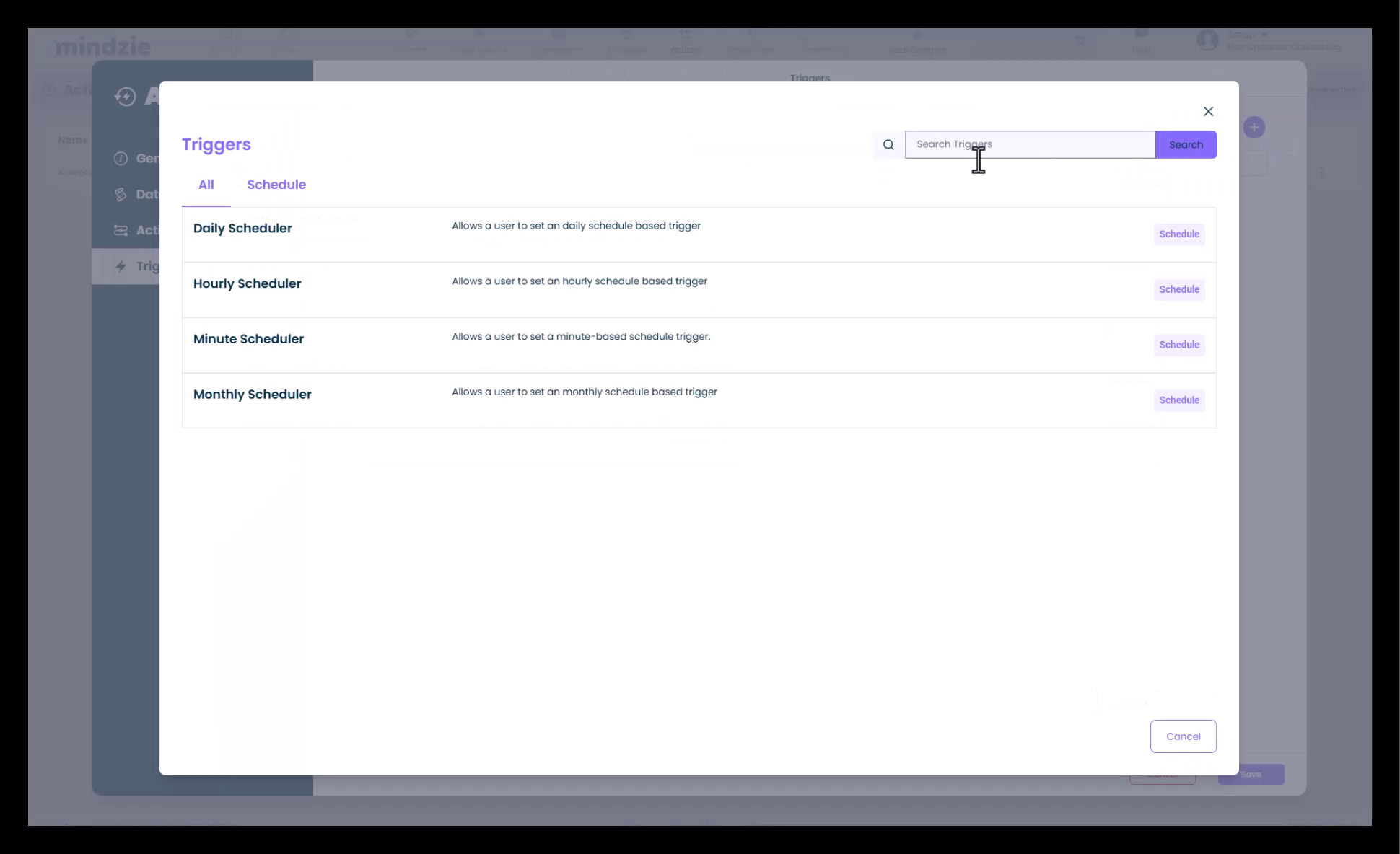
Optionen für Triggerfrequenz
- Jede Minute – Echtzeitüberwachung
- Stündlich – Regelmäßige Intervallprüfungen
- Täglich – Einmal täglich
- Wöchentlich – An bestimmten Wochentagen
- Monatlich – Monatliche Berichte und Überwachung
- Benutzerdefiniert – Definieren Sie Ihren eigenen Zeitplan
Zeitplan-Konfiguration
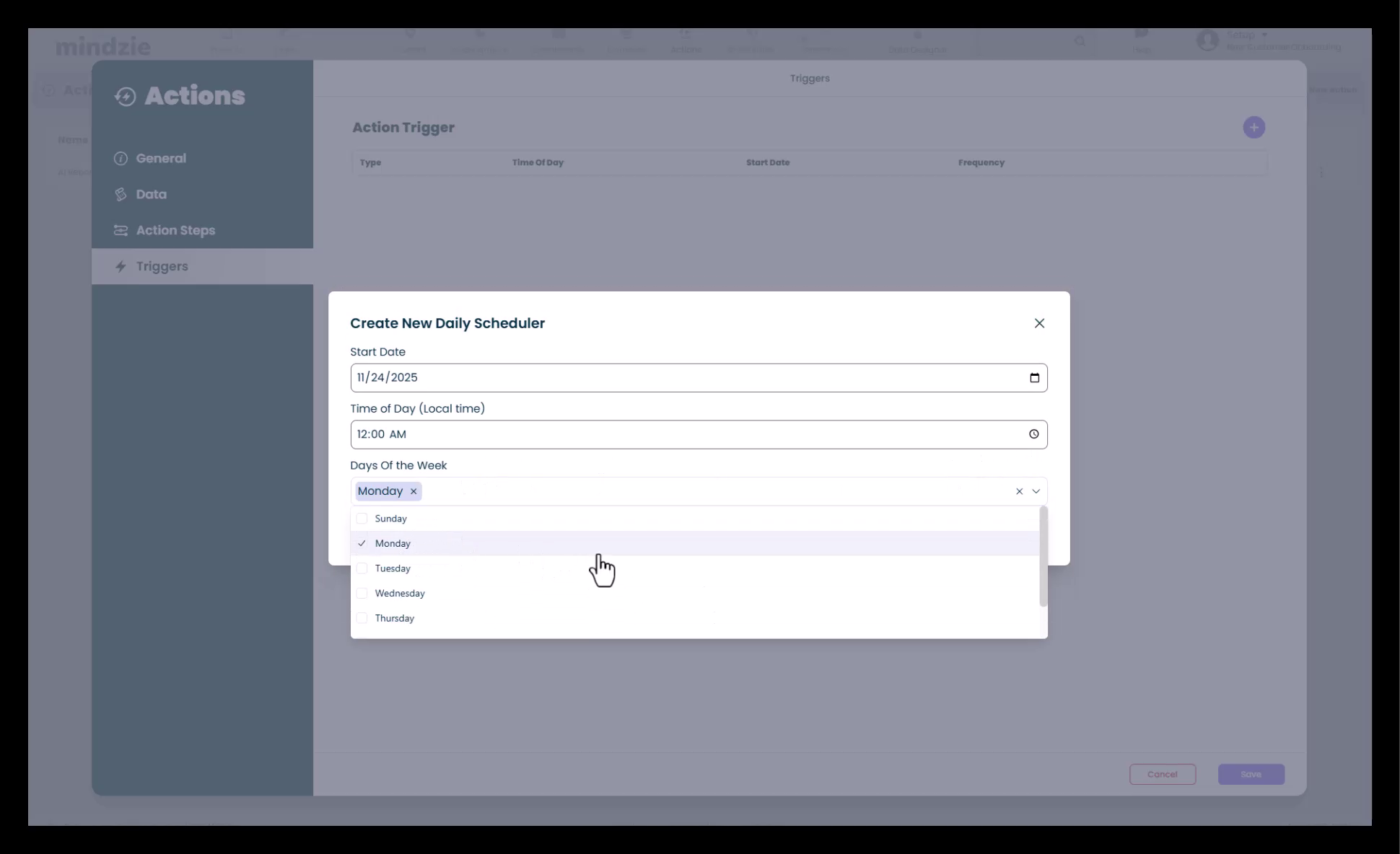
Konfigurieren Sie spezifische Zeiten:
- Wählen Sie Wochentage aus (z.B. Montag, Freitag)
- Wählen Sie die Startzeit für die Ausführung
- Geben Sie ggf. konkrete Tage an
- Klicken Sie auf Save, um den Trigger zu aktivieren
Beispiel: Um jeden Montagmorgen einen Bericht zu senden:
- Wählen Sie „Montag“ als Tag aus
- Setzen Sie die Startzeit auf 9:00 Uhr
- Speichern Sie den Trigger
Verwaltung von Aktionen
Nachdem Ihre Aktion konfiguriert ist, stehen Ihnen verschiedene Verwaltungsmöglichkeiten zur Verfügung:
Manuelle Ausführung
- Play-Button – Aktion sofort manuell ausführen
- Verwenden Sie dies, um Ihre Aktion vor der Planung zu testen
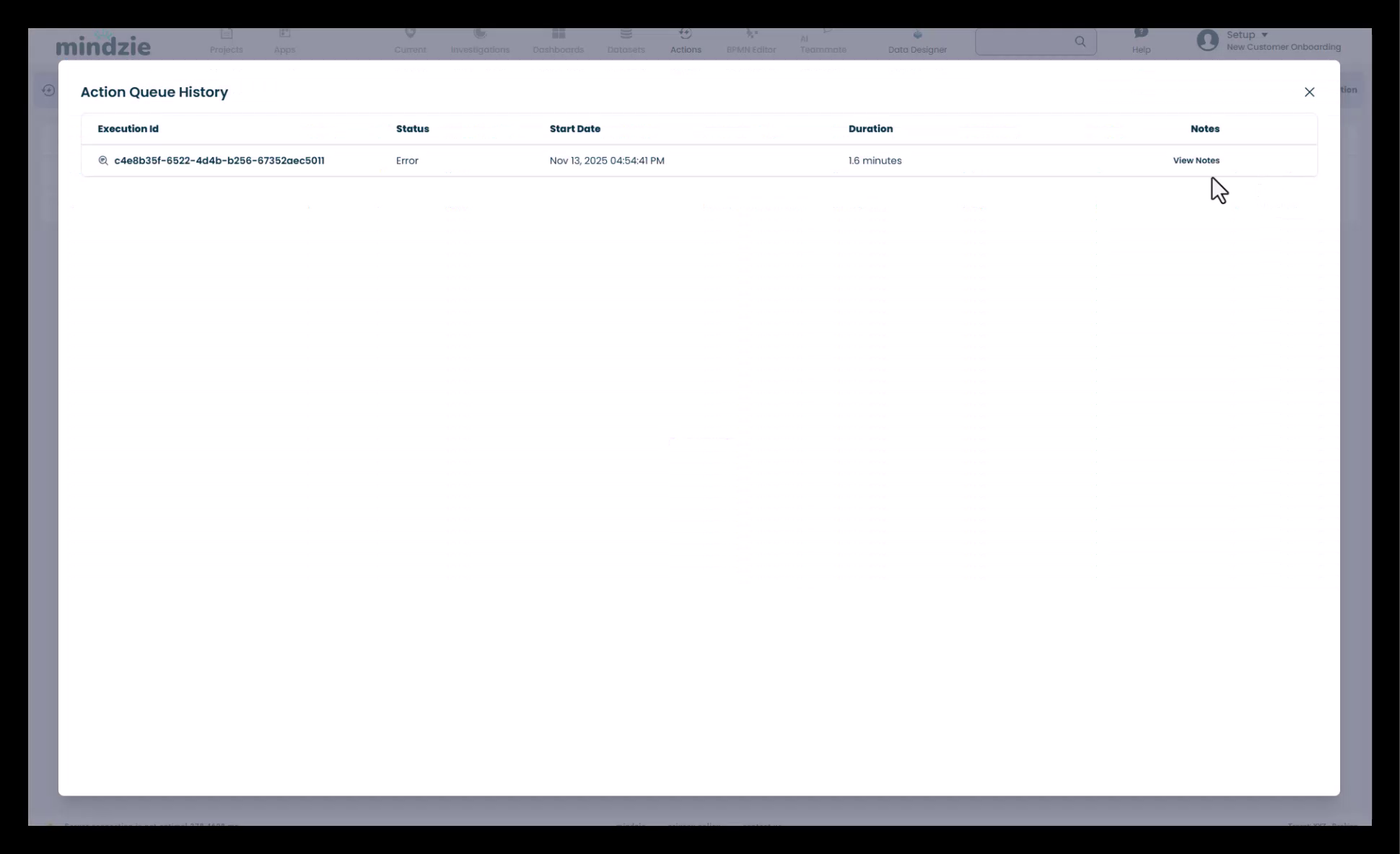
Aktionshistorie
- History-Button – Verlauf der Ausführungen anzeigen
- Sehen Sie, wann die Aktion zuletzt lief
- Prüfen Sie auf Fehler oder Warnungen
- Überprüfen Sie Insights aus vergangenen Ausführungen
- Kontrollieren Sie die Leistung der Aktion
Bearbeiten von Aktionen
- Edit-Button – Aktionseinstellungen ändern
- Analysenauswahl aktualisieren
- Aktionsschritte anpassen
- Trigger und Zeitpläne ändern
Steuerung der Aktion
Verwenden Sie das Drei-Punkte-Menü, um:
- Deaktivieren – Aktion vorübergehend pausieren, ohne sie zu löschen
- Löschen – Aktion dauerhaft entfernen
- Duplizieren – Kopie für ähnliche Überwachung erstellen
Anwendungsfälle
Die Actions Engine unterstützt verschiedene Automatisierungsszenarien:
Compliance-Überwachung
- Erkennung von Richtlinienverstößen
- Benachrichtigung von Compliance-Beauftragten
- Erstellung von Compliance-Berichten
- Verfolgung von Conformance-Kennzahlen
Leistungswarnungen
- Überwachung von SLA-Verstößen
- Identifikation von Engpässen
- Überwachung von Daueranomalien
- Versand von Leistungs-Dashboards
Risikomanagement
- Kennzeichnung von Hochrisikoprozessen
- Benachrichtigung von Risikomanagern
- Erstellung von Risikobewertungsberichten
- Verfolgung von Risikoindikatoren
Prozessoptimierung
- Erkennung von Verbesserungsmöglichkeiten
- Versand von Optimierungsempfehlungen
- Überwachung von Effizienzkennzahlen
- Nachverfolgung von Prozessänderungen
Management Reporting
- Tägliche Führungsgrafiken
- Wöchentliche Leistungsberichte
- Monatliche Analyse-Dashboards
- Individuelle Insights für Stakeholder
Best Practices
- Einfach starten – Beginnen Sie mit einer Analyse und einem Aktionsschritt
- Zuerst testen – Nutzen Sie manuelle Ausführung zur Überprüfung vor Planung
- Verlauf überwachen – Prüfen Sie regelmäßig die Ausführungshistorie auf Probleme
- Passende Frequenz – Wählen Sie eine Triggerfrequenz, die zu den Geschäftsanforderungen passt
- Klare Benennung – Verwenden Sie aussagekräftige Namen für einfache Identifikation
- Anweisungen dokumentieren – Fügen Sie klare Beschreibungen für AI-Berichte hinzu
- Empfänger überprüfen – Stellen Sie sicher, dass die richtigen Personen Alerts erhalten
- Iterieren – Verbessern Sie Aktionen anhand von Feedback und Ergebnissen
Skalierbarkeit
- Unbegrenzte Aktionen – Konfigurieren Sie so viele Aktionen wie nötig
- Parallele Ausführung – Mehrere Aktionen laufen unabhängig voneinander
- Hintergrundverarbeitung – Aktionen laufen automatisch ohne Benutzereingriff
- Vollständiger Workflow – Von der Entdeckung bis zur automatisierten Überwachung
Support
Für Unterstützung mit der Actions Engine:
- Kontaktieren Sie mindzie support für erweiterte Konfigurationen
- Lesen Sie die Python-Skript-Dokumentation für benutzerdefinierte Integrationen
- Prüfen Sie die aktuellste Dokumentation für neue Aktionsschritttypen und Features