Task Mining Agent, Version 2 (Alpha)
Der mindzie Task Mining Agent ist ein kleines Windows-Programm, das auf Ihrem eigenen Computer aufzeichnet, wie eine Person ihre Arbeit verrichtet – welche Anwendungen sie verwendet, welche Bildschirme sie besucht, worauf sie klickt und was sie in welche Felder eingibt. Wenn eine Aufzeichnung gestoppt wird, erhalten Sie zwei Dinge:
- Einen Bericht (
report.html) – die Aufzeichnung in Aufgaben unterteilt, mit einer Zeitleiste, der Zeit, die in jeder Anwendung verbracht wurde, wie die Arbeit zwischen Anwendungen gewechselt hat, Beobachtungen und jedem Schritt mit seinem Screenshot. - Ein Ereignisprotokoll (
event_log.csv) – eine Zeile pro Schritt und ein Fall pro Aufgabe, bereit zum Laden in mindzie für die Prozessanalyse.
Der Agent läuft im Benachrichtigungsbereich (System-Tray). Es wird nichts irgendwohin gesendet: Aufzeichnungen verbleiben auf Ihrem Computer im Ordner Dokumente.
Eine begleitende Chrome-Erweiterung zeichnet auf, was in Webseiten passiert – die Seite, das Feld, die Schaltfläche – und das viel detaillierter, als Windows allein sehen kann.
Alpha-Funktion: Der Task Mining Agent Version 2 ist ein Alpha-Release. Er funktioniert durchgängig, hat aber bekannte Einschränkungen (am Ende dieser Seite aufgelistet) und kann sich vor der allgemeinen Freigabe ändern. Bitte senden Sie Feedback an support@mindzie.com mit dem Betreff „Alpha Feedback: Task Mining Agent“.
Was ist neu in Version 2
- Jeder Klick, Doppelklick, Rechtsklick, Ziehen, Scrollen, Tastaturbefehl, Feldeingabe, Anwendungswechsel, Bildschirmwechsel und Dialog wird aufgezeichnet – mit dem Namen und Typ des angeklickten Elements.
- Browserdetails durch die Chrome-Erweiterung: Klicks, Felder, Auswahllisten, Uploads, Dialoge und Seitenwechsel.
- Excel-Details: Arbeitsmappe, Blatt, Zelle und Ribbon-Befehl.
- Ein Screenshot pro Schritt, mit dem umrandeten angeklickten Element.
- Ein Tray-Programm mit Start, Pause/Fortsetzen (Ctrl+Alt+P), Stop, Einstellungen und einer Liste von Anwendungen, die übersprungen werden.
- Ein Bericht und ein Ereignisprotokoll, die beim Stoppen einer Aufzeichnung automatisch geschrieben werden, mit in Aufgaben unterteilten Schritten.
- Ein einfacher Installer: ein Download-Link, keine Administratorrechte, nichts Weiteres zu installieren, ein Eintrag im Startmenü, optionaler Start beim Anmelden und Entfernung über die Windows-Einstellungen.
- Automatische Update-Prüfung. Eine neue Version wird angeboten, nie während einer Aufzeichnung installiert.
Anforderungen
| Bedarf | Details |
|---|---|
| Windows | 64-bit Windows 10 oder 11 |
| Rechte | Ein normaler (Standard-)Windows-Benutzer. Keine Administratorrechte sind nötig, und es werden auch keine abgefragt. |
| Andere Software | Keine weitere Installation erforderlich – das Setup enthält alles Notwendige. |
| Google Chrome | Erforderlich. Das Setup wird ohne Chrome nicht installiert, da der Browser über Chrome aufgezeichnet wird. Microsoft Edge wird für die Browser-Aufzeichnung in dieser Version nicht unterstützt. |
| Festplatte | Ca. 230 MB für den Download. Aufzeichnungen wachsen mit Screenshots (ungefähr 100 KB pro Screenshot). |
| Netzwerk | Nur zum Herunterladen des Setups und für Update-Checks. Die Aufzeichnung benötigt kein Netzwerk. |
Installation
Laden Sie den mindzie Task Mining Agent herunter (mindzieTaskMiningSetup.exe)
Laden Sie
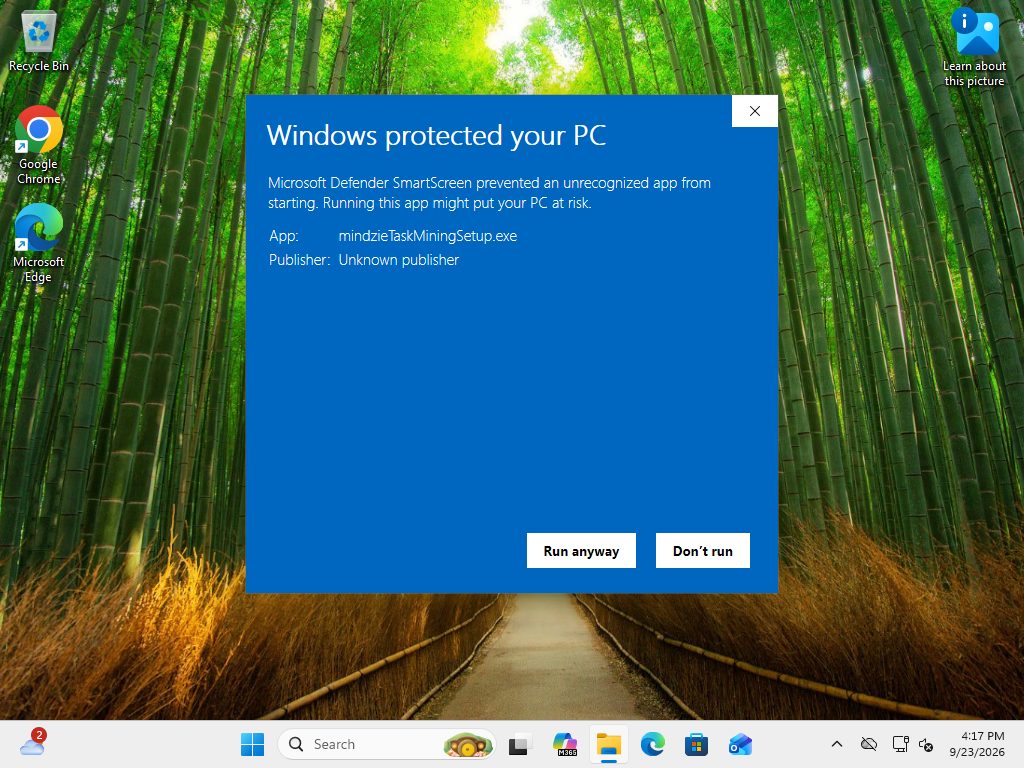
mindzieTaskMiningSetup.exeherunter und führen Sie es aus.Windows zeigt Windows hat Ihren PC geschützt (Microsoft Defender SmartScreen) mit dem Herausgeber „Unbekannter Herausgeber“. Das Setup ist in dieser Version nicht code-signiert, daher sehen alle diese Warnung. Klicken Sie auf Weitere Informationen und dann auf Trotzdem ausführen.
Das Setup öffnet die Seite Task Mining Agent installieren. Es zeigt die Version und dass es nur für diesen Windows-Benutzer installiert wird, und bietet zwei Auswahlmöglichkeiten:
- Agent beim Anmelden bei Windows starten – standardmäßig aktiviert.
- Beim Anmelden auch sofort mit der Aufzeichnung starten (kein Dialog) – standardmäßig deaktiviert. Benötigt die erste Option.
Der Agent wird in
%LOCALAPPDATA%\mindzie\mindzieTaskMiningAgentinstalliert (zum BeispielC:\Users\<Name>\AppData\Local\mindzie\mindzieTaskMiningAgent).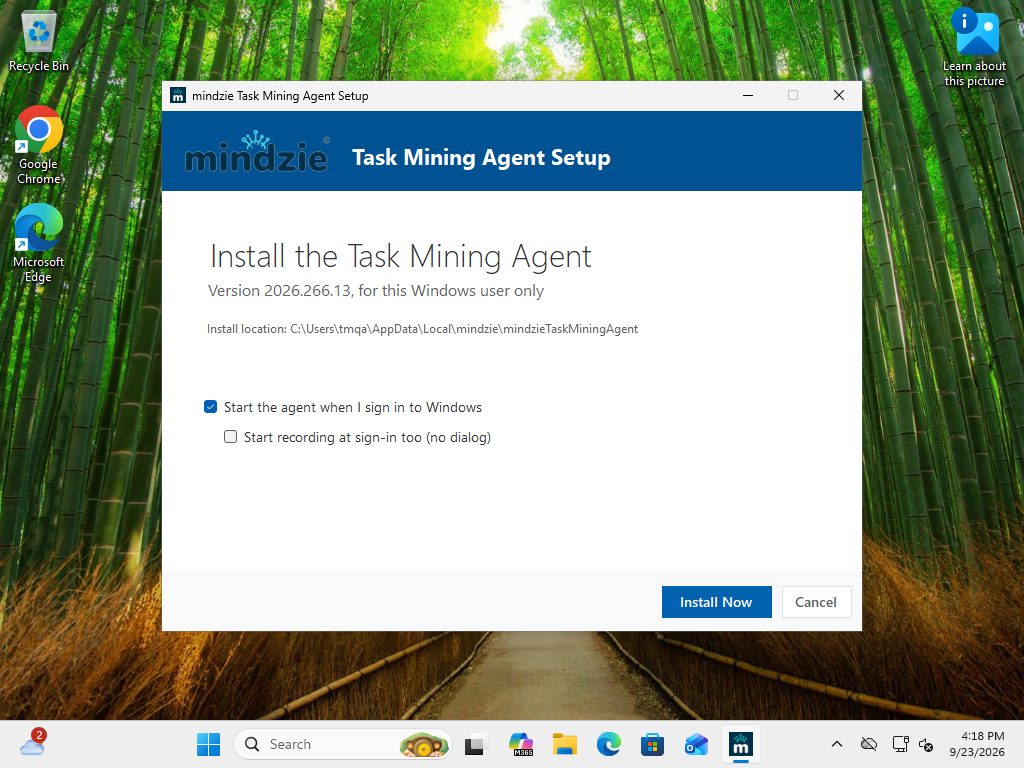
Klicken Sie auf Jetzt installieren. Das Setup lädt den Agenten herunter und installiert ihn – meist in weniger als einer Minute. Kein Administrator-Prompt erscheint zu irgendeinem Zeitpunkt.
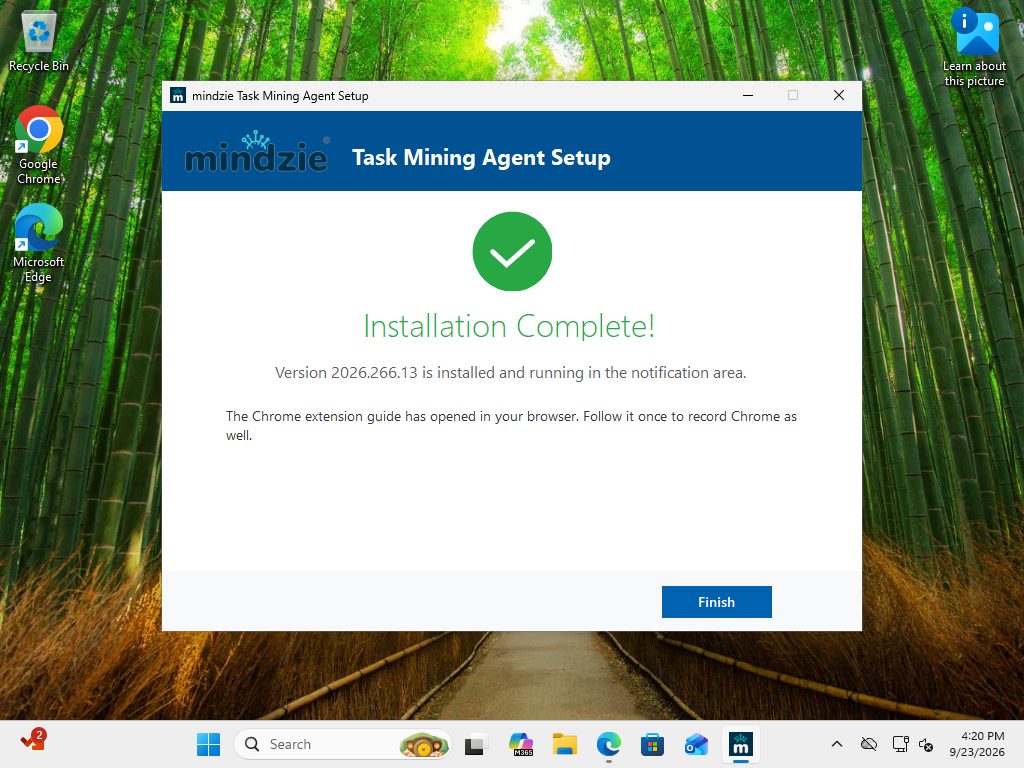
Installation abgeschlossen! Der Agent startet und sein Symbol erscheint im Benachrichtigungsbereich (es kann hinter dem Pfeil ^ versteckt sein). Das Setup öffnet außerdem eine einseitige Anleitung zum Hinzufügen der Chrome-Erweiterung – siehe den nächsten Abschnitt.
Die Installation erfolgt nur für Ihren Windows-Benutzer. Es wird ein Eintrag im Startmenü mit dem Namen mindzie Task Mining Agent erstellt (keine Verknüpfung auf dem Desktop) sowie ein gleichnamiger Eintrag in Einstellungen > Apps, von dem es deinstalliert werden kann.
Wenn Google Chrome fehlt
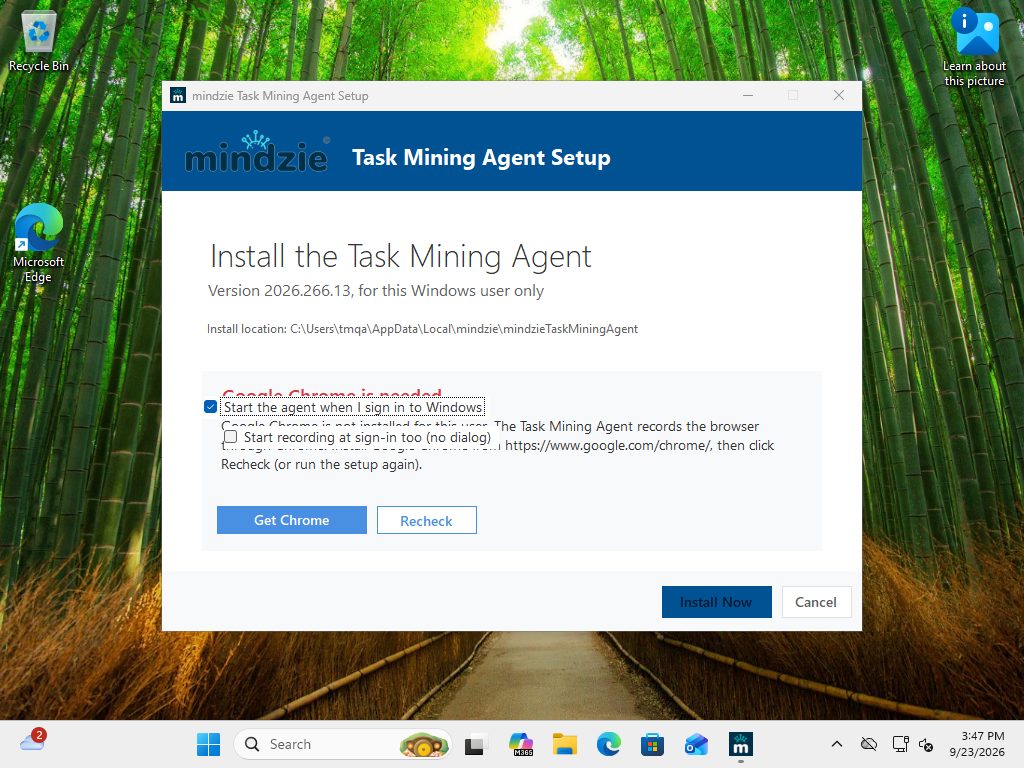
Ist Chrome nicht für Ihren Windows-Benutzer installiert, steht auf der ersten Seite Google Chrome wird benötigt, mit den Buttons Chrome holen und Erneut prüfen, und Jetzt installieren ist deaktiviert. Installieren Sie Chrome von https://www.google.com/chrome/, und klicken Sie dann auf Erneut prüfen (oder führen Sie das Setup erneut aus).
Setup erneut ausführen
Ist der Agent bereits installiert, bietet das Setup Jetzt aktualisieren (wenn eine neuere Version verfügbar ist) oder Reparieren (wenn es aktuell ist) sowie eine Deinstallieren-Schaltfläche an. Eine laufende Aufzeichnung wird gestoppt und ordnungsgemäß gespeichert, bevor Dateien ersetzt werden.
Hinzufügen der Chrome-Erweiterung
Dies ist ein einmaliger Schritt und dauert etwa eine Minute. Die Erweiterung ist in dieser Version nicht im Chrome Web Store; sie wird aus dem Installationsordner des Agenten geladen. Das Setup öffnet eine Anleitung mit denselben Schritten.
- Geben Sie in Chrome
chrome://extensionsin die Adressleiste ein und drücken Sie Enter. - Schalten Sie den Entwicklermodus ein (oben rechts).
- Wenn eine Karte namens mindzie Task Mining von einer früheren Installation bereits vorhanden ist, klicken Sie dort auf Entfernen.
- Klicken Sie auf Entpackte Erweiterung laden und wählen Sie den Ordner
%LOCALAPPDATA%\mindzie\mindzieTaskMiningAgent\extension. - Die neu geladene Karte muss die ID hakjbmjabomgaenbdpejokfkeckoiphe anzeigen. Dies ist die einzige Erweiterung, die der Agent akzeptiert.
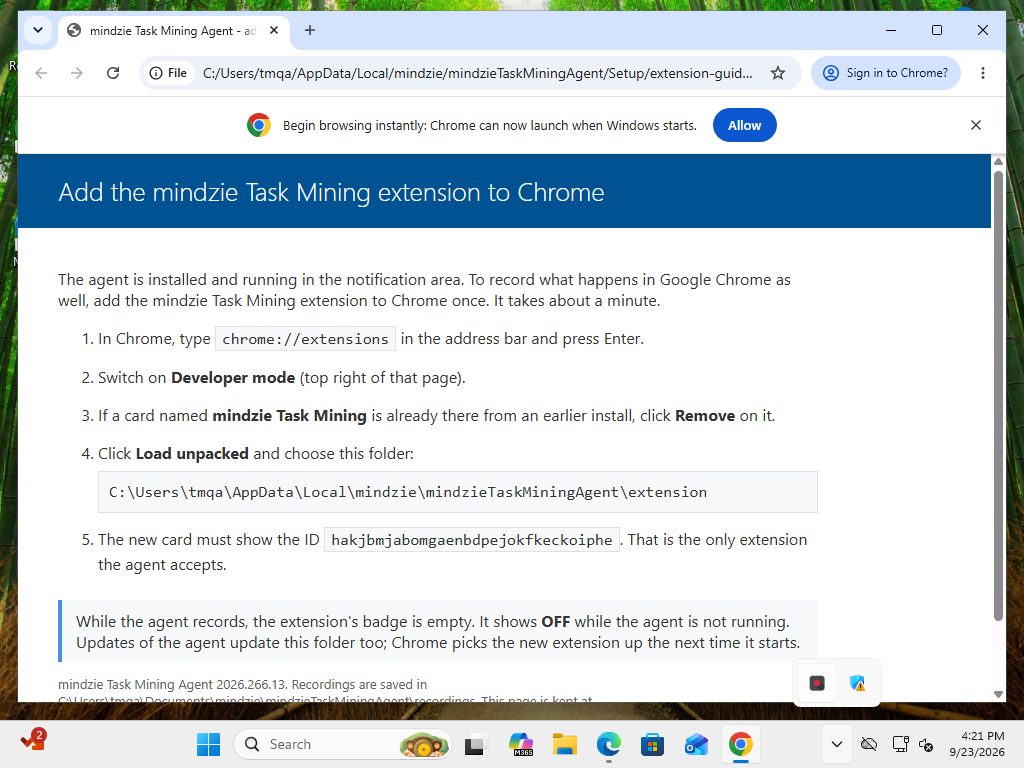
Hinweis: Die Anleitung wird in Ihrem Standard-Browser geöffnet. Bei einem neuen Windows-Benutzer ist das oft Microsoft Edge. Führen Sie die Schritte in Chrome aus. Die Anleitung wird im
Setup-Ordner im Installationsverzeichnis gespeichert, sodass Sie sie später wieder öffnen können.
Das Toolbar-Symbol der Erweiterung zeigt ihre Verbindung zum Agenten an:
| Abzeichen | Bedeutung |
|---|---|
| (leer) | Verbunden mit dem Agenten und zeichnet auf |
OFF |
Der Agent läuft nicht. Die Erweiterung speichert bis zu 5.000 Ereignisse bis zum Agentenstart. |
... |
Verbindungsaufbau |
VER |
Agent und Erweiterung haben unterschiedliche Versionen – siehe Fehlerbehebung |
Wenn der Agent aktualisiert wird, wird auch der Erweiterungsordner aktualisiert; Chrome lädt die neue Erweiterung beim nächsten Start.
Ohne die Erweiterung zeichnet der Agent weiterhin alles in Windows auf, inklusive Chrome-Fenster und -Titel, jedoch nicht die Felder und Schaltflächen innerhalb von Webseiten.
Verwendung des Agenten
Das Tray-Menü
Klicken Sie mit der rechten Maustaste auf das Symbol des Agenten im Benachrichtigungsbereich.
| Eintrag | Funktion |
|---|---|
| Version | Die installierte Version (ausgegraut). Ab Release 2026.266.20 angezeigt. |
| Aufzeichnung starten... | Öffnet Start Task Capture (siehe unten). Während der Aufzeichnung deaktiviert. |
| Pause / Fortsetzen | Pausiert und setzt die Aufzeichnung fort. Tastenkombination: Ctrl+Alt+P, von überall. |
| Aufzeichnung stoppen | Stoppt, speichert und erstellt Bericht und Ereignisprotokoll. |
| Ausgabeordner öffnen | Öffnet den Aufzeichnungsordner im Datei-Explorer. Ein Doppelklick auf das Symbol macht dasselbe. |
| Einstellungen... | Öffnet die Einstellungen (siehe unten). Während der Aufzeichnung deaktiviert. |
| Auf Updates prüfen | Siehe Abschnitt Updates. |
| Beenden | Stoppt eine evtl. laufende Aufzeichnung ordnungsgemäß (der Bericht wird geschrieben) und schließt dann den Agenten. |
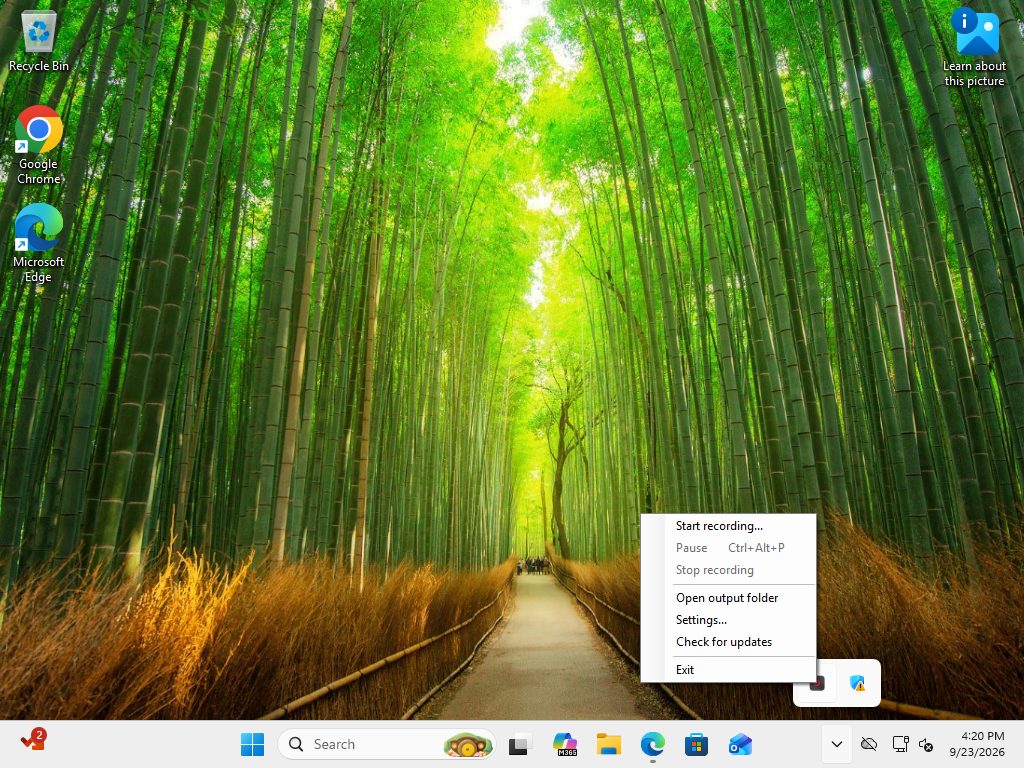
Der Screenshot oben stammt vom ersten Release (2026.266.13), das die Versionszeile noch nicht zeigt.
Das Symbol ändert sich während der Aufzeichnung. Der Tooltip zeigt mindzie Task Mining - nicht aufzeichnen, - aufzeichnen oder - PAUSIERT an. Pro Windows-Benutzer läuft nur ein Agent.
Starten einer Aufzeichnung
Aufzeichnung starten... öffnet Start Task Capture mit drei Feldern:
- Benutzername – wer aufzeichnet (wird für das nächste Mal gespeichert).
- Case Id – ein Name für diese Aufzeichnung, z. B. das gerade bearbeitete Stück Arbeit.
- Notizen – sonstige Informationen.
Klicken Sie auf OK, um zu starten.
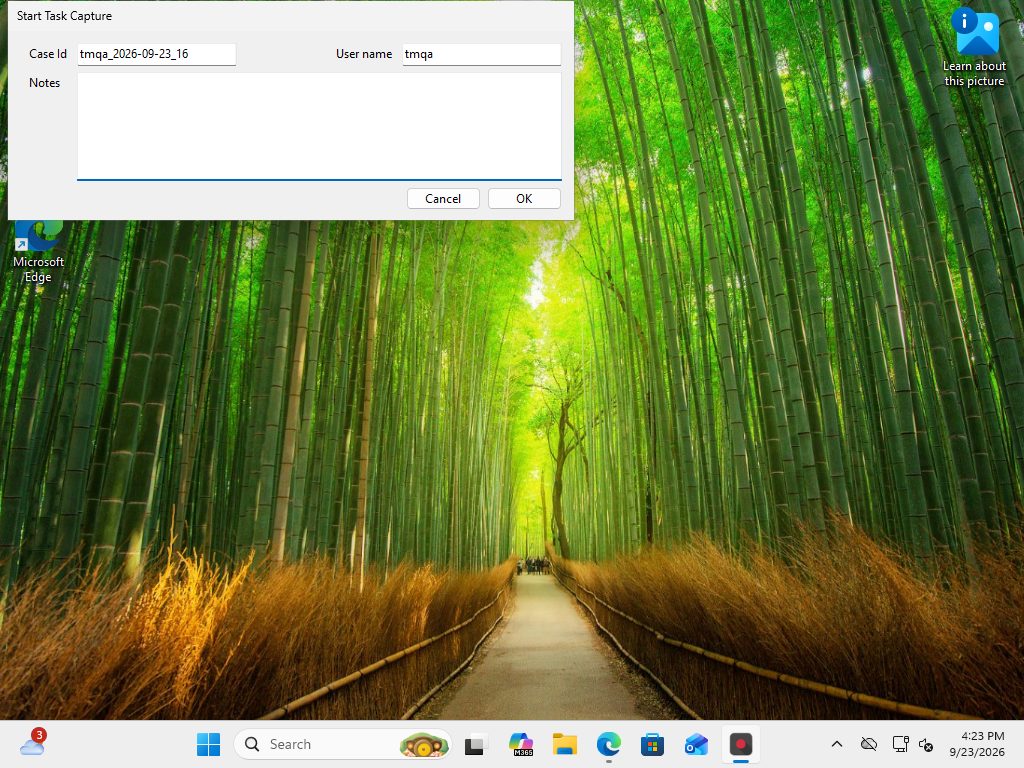
Wenn Beim Anmelden mit der Aufzeichnung starten im Setup gewählt wurde, beginnt die Aufzeichnung beim Anmelden ohne Dialog:
Der Benutzername ist Ihr Windows-Benutzername und die Case Id ist <user>_<yyyy-MM-dd>_<HH>.
Pausieren
Pause (im Tray-Menü oder mit Ctrl+Alt+P) stoppt die Aufzeichnung sofort; nichts, was während der Pause passiert, wird aufgezeichnet. Wenn Sie während der Pause in ein Feld tippen, wird der Wert dieses Feldes für den Rest der Aufzeichnung zurückgehalten, weil er möglicherweise Texte enthält, die während der Pause eingegeben wurden. Der Bericht zeigt, wo pausiert und fortgesetzt wurde.
Falls eine andere Anwendung bereits Ctrl+Alt+P verwendet, erscheint eine Benachrichtigung mit Pause-Hotkey nicht verfügbar; verwenden Sie stattdessen die Pause im Tray-Menü.
Stoppen
Aufzeichnung stoppen speichert die Aufzeichnung und schreibt report.html und event_log.csv in ihren Ordner. Eine Benachrichtigung zeigt Aufzeichnung gespeichert – Bericht geschrieben: gefolgt vom Pfad. Falls der Bericht nicht geschrieben werden konnte, bleibt die Aufzeichnung gespeichert und die Meldung erklärt den Grund; den Bericht können Sie später erneut schreiben (siehe Abschnitt Erweitert).
Einstellungen
Einstellungen... öffnet mindzie Task Mining – Einstellungen. Die Einstellungen gelten für Ihren Windows-Benutzer und für die nächste Aufzeichnung.
| Einstellung | Aktueller Standard | Bedeutung |
|---|---|---|
| Apps zum Überspringen | leer | Fenster dieser Programme werden nicht aufgezeichnet. Das Umschalten auf eine wird nur als Wechsel auf eine übersprungene App vermerkt, ohne Namen oder Titel. Geben Sie einen Prozessnamen wie ms-teams.exe ein, keinen Pfad. |
| Von jedem Schritt einen Screenshot speichern | aktiviert | Ein Screenshot pro Aktion, mit rot umrandetem angeklickten Element. |
| Feldeingaben aufzeichnen (beim Verlassen des Felds lesen) | aktiviert | Der Wert eines Feldes wird einmal beim Verlassen gelesen – niemals Taste für Taste. |
Sowohl Screenshot von jedem Schritt speichern als auch Feldeingaben aufzeichnen können in den Einstellungen ein- oder ausgeschaltet werden; beide sind aktuell standardmäßig eingeschaltet.
Was aufgezeichnet wird
Jede Zeile einer Aufzeichnung ist ein Schritt:
| Schritt | Beschreibung |
|---|---|
| Klick, Doppelklick, Rechtsklick, Mittelklick | Ein Mausklick, entsprechend Ihren Windows-Einstellungen für Doppelklick und Ziehen |
| Ziehen | Ein gedrückt Halten und Bewegen über die Zieh-Schwelle hinaus |
| Scrollen | Ein Mausrad-Scrollstoß (jeweils eine Zeile pro Stoß) |
| Taste | Ein Shortcut oder Navigationstaste nur mit Namen – z.B. „Ctrl+S“, „Enter“, „Tab“. Getippte Zeichen werden nie als Taste aufgezeichnet. |
| Feldänderung | Ein Schritt pro Feldeingabe; der Wert wird beim Verlassen des Feldes gelesen (wenn Feldeingaben aktiviert sind) |
| App-Wechsel | Die vorderste Anwendung hat sich geändert |
| Bildschirmwechsel | Der Bildschirm innerhalb einer Anwendung hat sich geändert |
| Dialog öffnen / Dialog schließen | Ein Dialogfenster erschien oder wurde geschlossen |
| Seitenwechsel, Upload | Von der Chrome-Erweiterung: Wechsel einer Seite in einer Webanwendung oder Datei-Upload (nur Dateinamen) |
| Pause, Fortsetzen, Aufzeichnung starten, Aufzeichnung stoppen | Markierungen |
Zu jedem Schritt erhalten Sie Zeit, Dauer, die Zeit der Inaktivität davor, die Anwendung, den Bildschirm, den Fenstertitel, die Webseite (mit der Erweiterung), das Element, auf das gehandelt wurde (Name und Typ), den eingegebenen Wert (wenn Feldeingaben aktiviert sind) und einen Screenshot (wenn Screenshots aktiviert sind).
Bei Schritten in Excel erhalten Sie außerdem Arbeitsmappe, Blatt, Zelladresse und Ribbon-Befehl.
Datenschutzregeln
- Passwörter werden niemals gelesen – weder ihr Wert noch ihre Länge oder Anzahl der Tastenanschläge.
- Feldwerte werden nur einmal beim Verlassen eingelesen – niemals Taste für Taste.
- In Webseiten werden Werte sensibler Felder (Kreditkartennummern, Einmalcodes, versteckte Felder, Felder mit privater Markierung) zurückgehalten, und Kreditkarten- sowie Sozialversicherungsnummern werden aus allen erfassten Texten entfernt.
- Dateiinhalte werden niemals gelesen; bei Uploads nur die Dateinamen.
- Programme auf der Liste Apps zum Überspringen werden nicht aufgezeichnet.
- Programme, die als Administrator ausgeführt werden, werden nur mit Fenstertitel aufgezeichnet (Windows erlaubt normalen Programmen nicht, sie zu lesen).
- Nichts wird über das Netzwerk gesendet. Die einzige Netzwerknutzung ist die Updateprüfung und die optionale KI-Aufgabennamensvergabe laut Abschnitt Erweitert, die nur läuft, wenn sie bewusst gestartet wird.
Was eine Aufzeichnung erzeugt
Aufzeichnungen werden gespeichert in Dokumente\mindzie\mindzieTaskMiningAgent\recordings, ein Ordner pro
Aufzeichnung, benannt recording_YYYYMMDD_HHMM (eine zweite Aufzeichnung in derselben Minute erhält _2, _3 usw.). Installation, Update und Deinstallation berühren diesen Ordner nie.
| Datei | Beschreibung |
|---|---|
report.html |
Der Bericht – eine eigenständige Seite mit eingebetteten Screenshots; öffnet in jedem Browser |
event_log.csv |
Das Ereignisprotokoll für mindzie (UTF-8; öffnet korrekt in Excel) |
recording_YYYYMMDD_HHMM.csv |
Die Rohdaten mit allen Spalten |
recording.json |
Fakten zur Aufzeichnung: Benutzer, Case Id, Notizen, Start und Stop, Agent-Version, Computer, verwendete Einstellungen, Monitorlayout |
screenshots |
Ein Screenshot pro Benutzeraktion (000001.jpg, 000002.jpg, ...) |
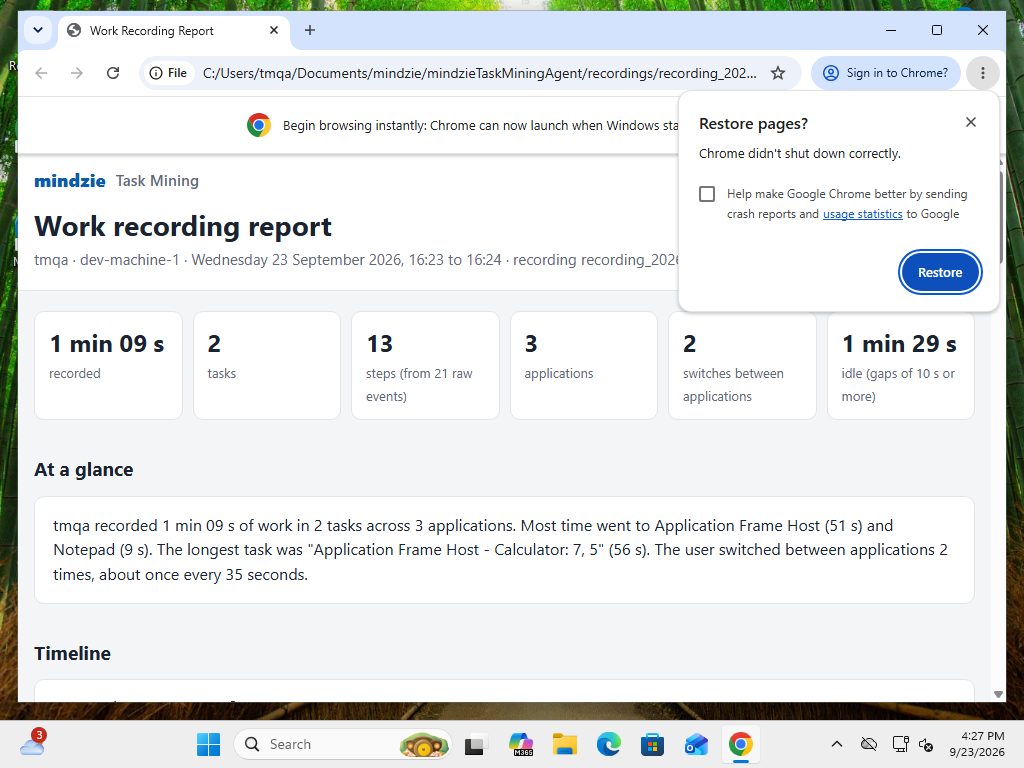
Der Bericht
Der Bericht trägt den Titel Arbeitsaufzeichnungsbericht mit Nutzer, Computer sowie Start- und Endzeit. Er enthält diese Abschnitte:
- Zahlen – aufgezeichnete Zeit, Aufgaben, Schritte, Anwendungen, Wechsel zwischen Anwendungen und Leerlaufzeiten (Lücken von 10 Sekunden oder mehr).
- Auf einen Blick – ein kurzer Absatz zur Aufzeichnung.
- Zeitleiste – die Aufzeichnung als farbige Balken nach Anwendung, mit Nummerierung an jeder Aufgabenbeginnstelle.
- Aufgaben – eine Tabelle der Aufgaben mit Anwendung, Start, Dauer und Schrittanzahl.
- Wie die Arbeit zwischen Anwendungen wechselte – ein Diagramm; Linienstärke und Beschriftungen zeigen, wie oft zwischen Anwendungen gewechselt wurde, und Kästen zeigen die Zeit in jeder.
- Beobachtungen – Kontextwechsel, am häufigsten wiederholter Klick, eingegebene Werte, Leerlaufzeit, längste Aufgabe und automatisch aufgegangene Fenster.
- Aufgabe für Aufgabe – jede Aufgabe mit Name, Start, Dauer, Schrittanzahl, einer Ein-Satz-Zusammenfassung und allen Schritten mit Screenshot. Ein grüner Ring auf einem Screenshot markiert den Klickpunkt.
- Über diesen Bericht – wie die Aufzeichnung erfolgte und wie Aufgaben benannt wurden.
Wie Aufgaben gefunden werden
Die Schritte werden mit diesen Regeln in Aufgaben unterteilt:
- Eine neue Anwendung (bzw. bei einem Browser eine neue Website) startet eine neue Aufgabe.
- Innerhalb einer Webanwendung beendet ein Seitenwechsel durch einen Klick einen Geschäftsschritt – z. B. Anmeldung, Formularabsendung oder die Seite, auf der das Ergebnis angezeigt wird.
- Sprünge über Taskleiste, Tray, Desktop und Datei-Explorer sowie Fenster, die von alleine erscheinen, gehören zur folgenden Aufgabe.
- Eine Reihe von zwei oder weniger Benutzerschritten ist zu kurz für eine eigene Aufgabe und wird mit der Nachbaraufgabe verbunden.
Aufgaben werden benannt nach Anwendung, Bildschirm und am häufigsten angeklickten Elementen.
Das Ereignisprotokoll
event_log.csv enthält eine Zeile pro Schritt und einen Fall pro Aufgabe. Die Spalten heißen:
Case ID, Case Name, Activity, Timestamp, End Timestamp, Duration (sec), Idle Before (sec), User, Computer, Actor, Application, Screen, Web Page, Action, UI Element, Element Type, Field, Value, Previous Value, Description, Screenshot.
Actor ist „User“ oder „System“ bei einem Fenster, das von alleine aufging.
Laden in mindzie: Laden Sie event_log.csv wie jedes andere CSV-Ereignisprotokoll hoch und weisen Sie Case ID als Fall, Activity als Aktivität sowie Timestamp (und End Timestamp) als Zeit zu. Die übrigen Spalten werden zu Attributen, mit denen Sie filtern und analysieren können.
Updates
- Der Agent sucht beim Start und wenn Sie Auf Updates prüfen im Tray-Menü klicken, nach einer neueren Version.
- Wenn eine neue Version verfügbar ist, erscheint mindzie Task Mining – Update verfügbar mit installierter und neuer Version sowie den Buttons Update installieren und Später. Update installieren schließt den Agenten, aktualisiert ihn und startet ihn neu. Ihre Aufzeichnungen und Einstellungen bleiben erhalten.
- Der Agent aktualisiert sich nie während einer Aufzeichnung. Wird während einer Aufzeichnung eine neue Version gefunden, erhalten Sie eine Benachrichtigung, dass sie nach dem Stoppen angeboten wird.
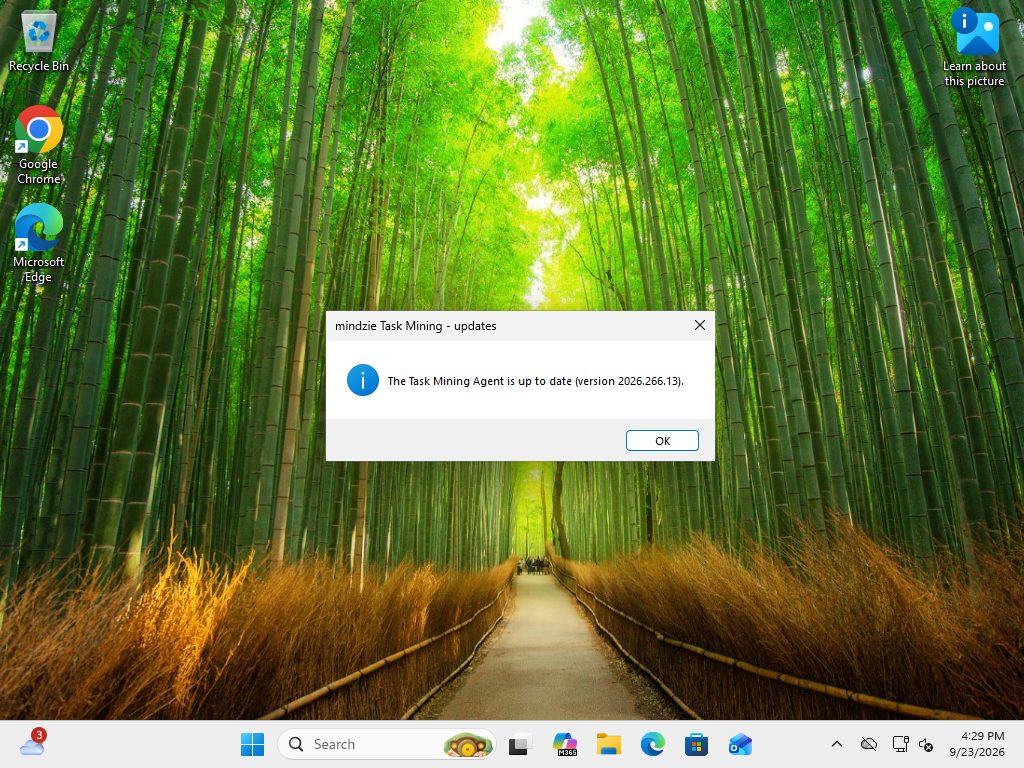
- Ist die Version aktuell, zeigt Auf Updates prüfen die Meldung Der Task Mining Agent ist aktuell mit der Versionsnummer.
- Ohne Netzwerkverbindung erscheint die Meldung Updateprüfung fehlgeschlagen mit Grund.
Deinstallation
Gehen Sie zu Einstellungen > Apps > Installierte Apps, suchen Sie mindzie Task Mining Agent und wählen Sie Deinstallieren (oder führen Sie das Setup erneut aus und klicken auf Deinstallieren). Eine laufende Aufzeichnung wird zuerst gespeichert.
Das Programm, der Eintrag im Startmenü und die Start-beim-Anmelden-Einstellung werden entfernt. Ihre Aufzeichnungen in Dokumente bleiben erhalten. Die Erweiterungskarte verbleibt ebenfalls in Chrome – entfernen Sie sie selbst in chrome://extensions.
Fehlerbehebung
| Symptom | Ursache und Lösung |
|---|---|
| Windows hat Ihren PC geschützt | Das Setup ist in dieser Version nicht signiert. Klicken Sie auf Weitere Informationen, dann auf Trotzdem ausführen. |
| Google Chrome wird benötigt | Installieren Sie Chrome und klicken Sie auf Erneut prüfen. |
Erweiterungsabzeichen zeigt OFF |
Der Agent läuft nicht. Starten Sie ihn über das Startmenü. |
Erweiterungsabzeichen zeigt VER |
Agent- und Erweiterungsversionen stimmen nicht überein. Führen Sie das Setup erneut aus und laden Sie die Erweiterung in chrome://extensions neu. |
| Keine Webseitendetails im Bericht | Die Erweiterung wurde nicht geladen oder in einem anderen Browser als Chrome geladen. Der Abschnitt Über diesen Bericht zeigt dann, dass die Chrome-Erweiterung nicht aufzeichnete. |
| Browseraufnahme wurde gestoppt | Die Aufzeichnung läuft ohne Browserdetails weiter. Starten Sie den Agenten neu. |
| Ein Programm zeigt nur den Fenstertitel | Es läuft als Administrator; Windows erlaubt normalen Programmen nicht, es auszulesen. |
| Pause-Hotkey nicht verfügbar | Ein anderes Programm nutzt Ctrl+Alt+P. Verwenden Sie die Pause im Tray-Menü. |
| mindzie Task Mining läuft bereits | Pro Windows-Benutzer läuft nur ein Agent. Suchen Sie sein Symbol im Benachrichtigungsbereich. |
| Der Bericht wurde beim Stoppen nicht geschrieben | Die Aufzeichnung ist gespeichert. Schreiben Sie den Bericht mit --report erneut (siehe Erweitert). |
| Logs für Support | %LOCALAPPDATA%\mindzie\mindzieTaskMiningAgent\logs (Agent) und %LOCALAPPDATA%\mindzie\TaskMining\logs (Chrome-Verbindung) |
Bekannte Einschränkungen dieser Version
- Browserdetails werden nur in Chrome aufgezeichnet; Microsoft Edge wird nicht unterstützt.
- Die Chrome-Erweiterung wird manuell im Entwicklermodus geladen (kein Web Store).
- Das Setup ist nicht code-signiert, daher warnt SmartScreen bei jedem Download.
- Die Anleitung zur Erweiterung wird im Standardbrowser geöffnet, der oft Edge ist.
- Auf der Seite Google Chrome wird benötigt überlappen sich die Kontrollkästchen mit der Meldung.
- Programme, die als Administrator laufen, werden nur mit Fenstertitel aufgezeichnet.
- In Webseiten werden Browser-Alert-, Confirm- und Prompt-Boxen über Windows statt der Erweiterung gesehen, und Anwendungen in Frames zeigen sich als Bildschirmwechsel.
- Manche Windows-Apps werden nach dem Programm benannt, das sie hostet (z. B. Kalkulator als „Application Frame Host“), und einige ihrer Schaltflächen haben keinen Namen.
- Bei sehr kurzen Aufzeichnungen kann die Leerlaufzeit im Bericht größer sein als die aufgezeichnete Zeit.
- Screenshots und Feldeingaben sind standardmäßig aktiviert.
Erweitert
Dieser Abschnitt richtet sich an Berater und Administratoren.
Mit KI geschriebene Aufgabennamen (optional)
mindzieTaskMiningAgent.exe --ai-report <Aufzeichnungsordner>
Schreibt den Bericht und das Ereignisprotokoll einer Aufzeichnung neu mit von KI generierten Aufgabennamen, Ein-Satz-Zusammenfassungen und dem Absatz „Auf einen Blick“. Nur der Text der jeweiligen Aufgaben-Schritte wird gesendet – niemals eingegebene Werte oder Screenshots. Der KI-Service-Schlüssel muss als Umgebungsvariable MINDZIE_TASKMINING_AI_KEY hinterlegt sein. Schlägt der Aufruf fehl, wird nichts geschrieben. Dies ist die einzige Funktion, die etwas über das Netzwerk sendet, und läuft nur bei manueller Ausführung.
Agent-Befehlszeile
mindzieTaskMiningAgent.exe befindet sich im agent-Ordner des Installationsverzeichnisses.
| Befehl | Funktion |
|---|---|
| (leer) | Startet das Tray-Programm |
--record |
Startet das Tray-Programm und zeichnet sofort ohne Dialog auf |
--stop |
Fordert den laufenden Agenten auf, die Aufzeichnung zu stoppen und den Bericht zu schreiben |
--exit |
Wie --stop, zusätzlich schließt der laufende Agent |
--report <Ordner> |
Schreibt report.html und event_log.csv für einen Aufzeichnungsordner neu |
--ai-report <Ordner> |
Wie --report, aber mit von KI geschriebenen Aufgabennamen (siehe oben) |
--monitors x,y,w,h;x,y,w,h |
Mit --report oder --ai-report: das Monitorlayout, für eine Aufzeichnung ohne Layout |
--out <Ordner> |
Mit --report oder --ai-report: Ausgabe an einen anderen Ort schreiben |
Exit-Codes: 0 Erfolg, 1 Fehler, 2 falsche Befehlszeile.
Setup-Befehlszeile
mindzieTaskMiningSetup.exe wird auch im Setup-Ordner des Installationsverzeichnisses gespeichert.
| Befehl | Funktion |
|---|---|
| (leer) | Der Setup-Assistent |
--update [--force] [--version x] [--silent] |
Aktualisiert den installierten Agenten. --force: auch wenn aktuell; --version: eine bestimmte freigegebene Version; --silent: ohne Fenster |
--uninstall [--silent] |
Entfernt den Agenten (Aufzeichnungen in Dokumente bleiben erhalten) |
--info |
Zeigt installierte Komponenten |
Ist die Download-Seite in Ihrem Netzwerk gesperrt, legen Sie die Agent-Paketdatei neben das Setup; das Setup installiert dann aus dem lokalen Paket statt es herunterzuladen.
Versionsverlauf
| Version | Veröffentlicht | Änderungen |
|---|---|---|
| 2026.266.13 | 23. Sep. 2026 | Erste öffentliche Version: Installer, Update-Prüfung, Bericht und Ereignisprotokoll beim Stop, Browser-Klicks und -Felder, Tray-Programm mit Pause |
| 2026.266.20 | 23. Sep. 2026 | Die erste Zeile des Tray-Menüs zeigt die installierte Version |