ML Studio (Alpha)
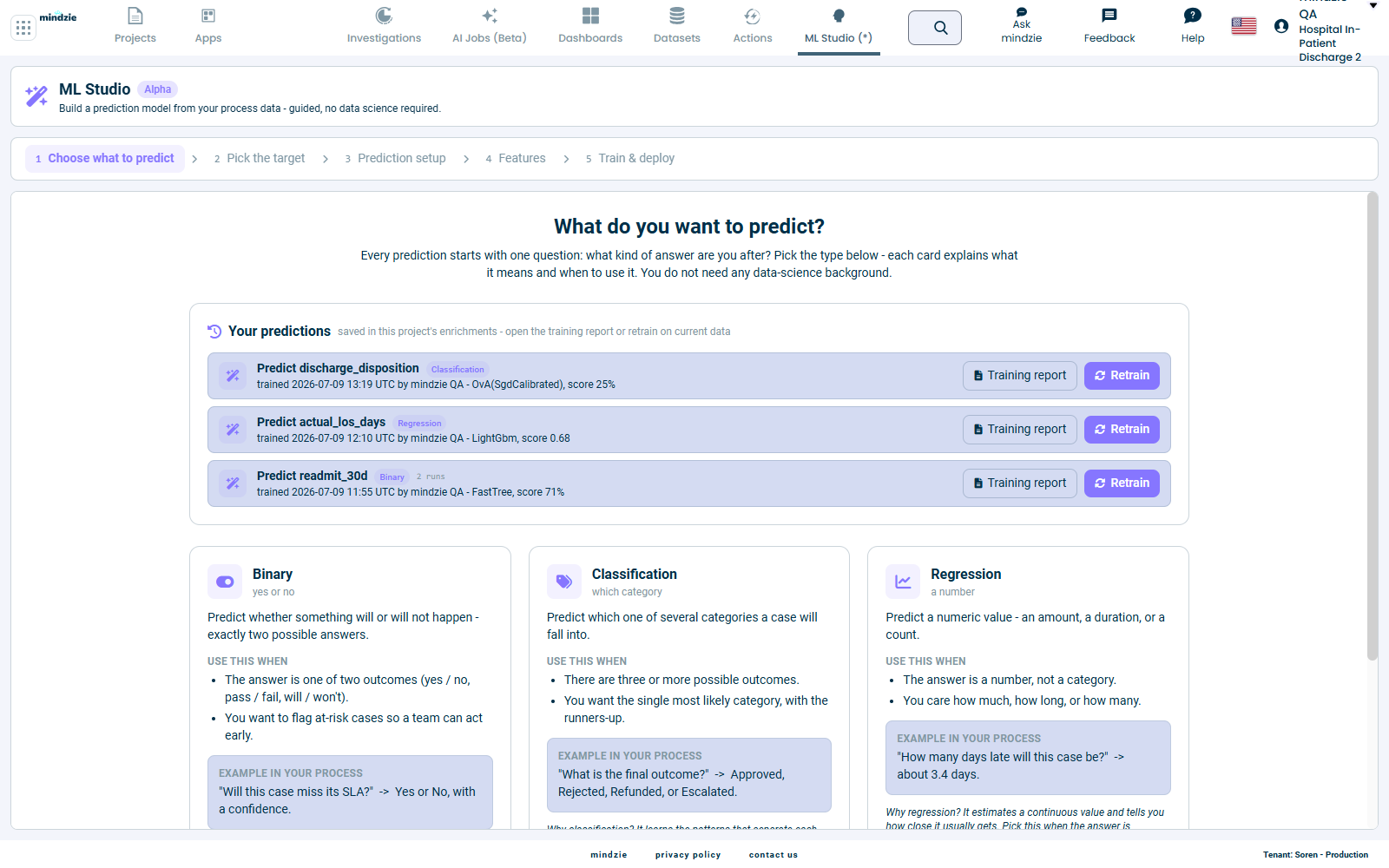
ML Studio ermöglicht es Ihnen, ein Vorhersagemodell aus Ihren Prozessdaten durch einen geführten Fünf-Schritte-Prozess zu erstellen – es sind keine Kenntnisse in Data Science erforderlich. Sie wählen aus, was Sie vorhersagen möchten, ML Studio findet das beste Modell für Ihre Daten, und das Ergebnis wird zu einer Live-Vorhersage für jeden Fall.
Alpha-Funktion. ML Studio ist Teil des mindzie Alpha Programms und nur für Mandanten mit aktiviertem PreRelease verfügbar. Es wird noch weiterentwickelt, daher sind noch Unschärfen und gelegentliche Änderungen zu erwarten. Siehe Alpha Features für weitere Informationen.
Wofür Sie es verwenden können
ML Studio beantwortet vorausschauende Fragen zu Ihren laufenden Fällen, wie zum Beispiel:
- Wird dieser Fall seine SLA verpassen? (ja / nein)
- Wie viele Tage wird diese Bestellung verspätet sein? (eine Zahl)
- Wie wird das Endergebnis aussehen – Genehmigt, Abgelehnt, Rückerstattet oder Eskaliert? (eine Kategorie)
Jede Vorhersage wird auf Ihren eigenen historischen Fällen trainiert und anschließend wird das Ergebnis als neues Attribut für jeden Fall zurückgeschrieben, das Sie sortieren, filtern, diagrammatisch darstellen und nutzen können – genau wie jede andere Fallspalte.
Was „geführt“ bedeutet
Sie müssen keinen Code schreiben oder einen Algorithmus feinjustieren. ML Studio führt Sie durch fünf Schritte und erläutert jede Auswahl in klarer Sprache:
| Schritt | Bildschirm | Was Sie tun |
|---|---|---|
| 1 | Wählen Sie, was vorhergesagt werden soll | Wählen Sie die Art der Antwort, die Sie benötigen – Binär, Klassifikation oder Regression |
| 2 | Wählen Sie das Ziel | Wählen Sie die Spalte, deren Wert Sie vorhersagen möchten |
| 3 | Vorhersage-Einrichtung | Legen Sie den Zeitpunkt in einem Fall fest, zu dem die Vorhersage gemacht wird |
| 4 | Features | Überprüfen Sie die Signale, aus denen ML Studio lernt |
| 5 | Trainieren & bereitstellen | Verfolgen Sie die Suche, prüfen Sie das Sieger-Modell und setzen Sie es ein |
Die Fortschrittsanzeige am oberen Rand jedes Bildschirms zeigt an, wo Sie sich im Prozess befinden.
Wie Sie ML Studio öffnen
- Öffnen Sie ein Projekt.
- Klicken Sie in der oberen Navigationsleiste auf ML Studio. (Der Link erscheint nur, wenn PreRelease für Ihren Mandanten aktiviert ist; ein Alpha-Badge markiert ihn.)
- Sie gelangen auf den Bildschirm Wählen Sie, was vorhergesagt werden soll, der auch alle bereits für dieses Projekt erstellten Vorhersagen unter Ihre Vorhersagen auflistet.
Was Sie zuerst benötigen
ML Studio lernt aus einem angereicherten Datensatz – einem Ereignisprotokoll mit den Fallattributen und Anreicherungen, die das Modell berücksichtigen soll. Bevor Sie beginnen:
- Laden Sie ein Projekt, das mindestens einen angereicherten Datensatz enthält.
- Stellen Sie sicher, dass die Spalte, die Sie vorhersagen möchten, bereits in Ihren Fällen vorhanden ist (z.B. ein Status, eine Kategorie oder eine numerische Messgröße).
Je umfangreicher Ihre Anreicherungen sind, desto mehr Signale hat ML Studio zum Lernen.
Der Rest dieses Leitfadens
- Vorhersagetypen – Binär vs. Klassifikation vs. Regression und wie Sie wählen.
- Ein Vorhersagemodell erstellen – Ziel, Vorhersagezeitpunkt und Features auswählen.
- Training und Ergebnisse – die Live-Modellsuche, die Bestenliste und das Lesen der Ergebnisübersicht.
- Ihre Vorhersagen verwenden – wo vorhergesagte Werte auftauchen, Nachtraining und Verwaltung Ihrer gespeicherten Vorhersagen.
Feedback geben
Ihr Feedback gestaltet ML Studio vor der allgemeinen Veröffentlichung mit:
- E-Mail: support@mindzie.com
- Betreff: „Alpha Feedback: ML Studio“ angeben
- Inhalt: was Sie versucht haben, was passiert ist und was Sie erwartet haben.