Daten vor dem Erstellen überprüfen
Lieber ansehen? Dieses Tutorial gibt es auch als Video.
Wenn Ihnen jemand einen Extrakt übergibt, der noch nicht modelliert wurde, ist der riskanteste Schritt, direkt mit dem Erstellen zu beginnen. Dieses Tutorial zeigt stattdessen, wie Sie eine Datenüberprüfung durchführen: ein AI-Job, der die Rohdateien analysiert und Ihnen mitteilt, was sie tatsächlich unterstützen können, welche Verknüpfungen halten, wer tatsächlich vertreten ist und welche Entscheidungen Sie treffen müssen – alles bevor irgendetwas modelliert wird.
Eine Datenüberprüfung startet vom gleichen Bildschirm wie ein Berichtsjob. Der Unterschied liegt komplett in der Eingabeaufforderung: Statt den Agenten zu bitten, ein Ereignisprotokoll zu erstellen, bitten Sie ihn, zuerst die Dateien zu überprüfen.
Das Beispiel verwendet einen echten, öffentlich zugänglichen Universitäts-Extrakt – sechs miteinander verbundene Tabellen mit 32.593 Kursanmeldungen, deren Registrierungen, Bewertungen und Ergebnissen – somit stammt jeder Screenshot und jede Zahl auf dieser Seite aus einem tatsächlichen Lauf.
Beispieldatenangabe: Die hier verwendeten Dateien stammen aus dem Open University Learning Analytics Dataset (OULAD), veröffentlicht unter der Lizenz CC BY 4.0. Sie können jeden beliebigen mehrdateiigen Extrakt Ihrer eigenen Daten verwenden.
Wann zuerst überprüfen
Führen Sie eine Datenüberprüfung durch, wenn:
- Der Extrakt unbekannt ist – neuer Kunde, neues System, neuer Export
- Mehrere Dateien gleichzeitig ankommen und niemand bestätigt hat, wie sie verknüpft sind
- Sie kurz davor stehen, eine Analyse zuzusagen und wissen möchten, ob die Daten diese tragen können
- Ein Bericht seltsam ausgefallen ist und Sie den Verdacht haben, dass es an den Daten und nicht an der Frage liegt
Die Aufgabe der Überprüfung ist es, Ihnen Fakten und Entscheidungen zu liefern, nicht Fragen für Sie zu beantworten. Erwarten Sie Zahlen über Gesamtsummen, absichtlich gemeldete Fehler bei Prüfungen und eine Entscheidungsliste, die benennt, was nur Sie klären können.
Schritt 1: Den Extrakt hochladen
Starten Sie einen neuen AI-Job, wählen Sie AI Insight report from CSV files und laden Sie den Extrakt hoch. Eine .zip mit CSV-Dateien wird automatisch entpackt – der Universitäts-Extrakt mit sechs Tabellen wird als eine Zip-Datei hochgeladen und erscheint als sechs Dateien:
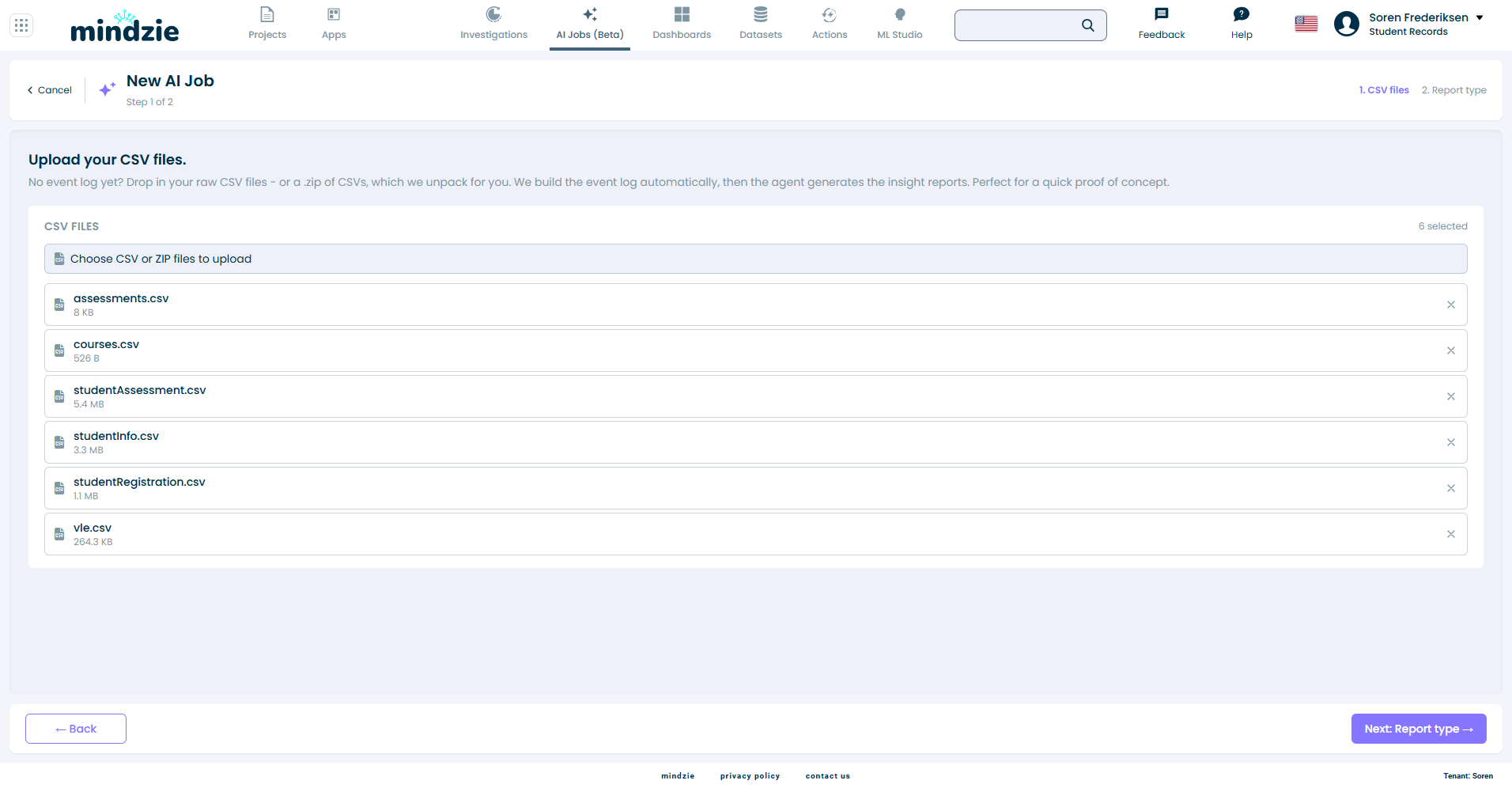
Klicken Sie auf Next: Report type.
Schritt 2: Die vorgefüllte Erstellungsanweisung löschen
Das Eingabefenster öffnet sich vorgefüllt mit einer Anweisung, ein Ereignisprotokoll aus den Dateien zu erstellen, endend mit "Then:":
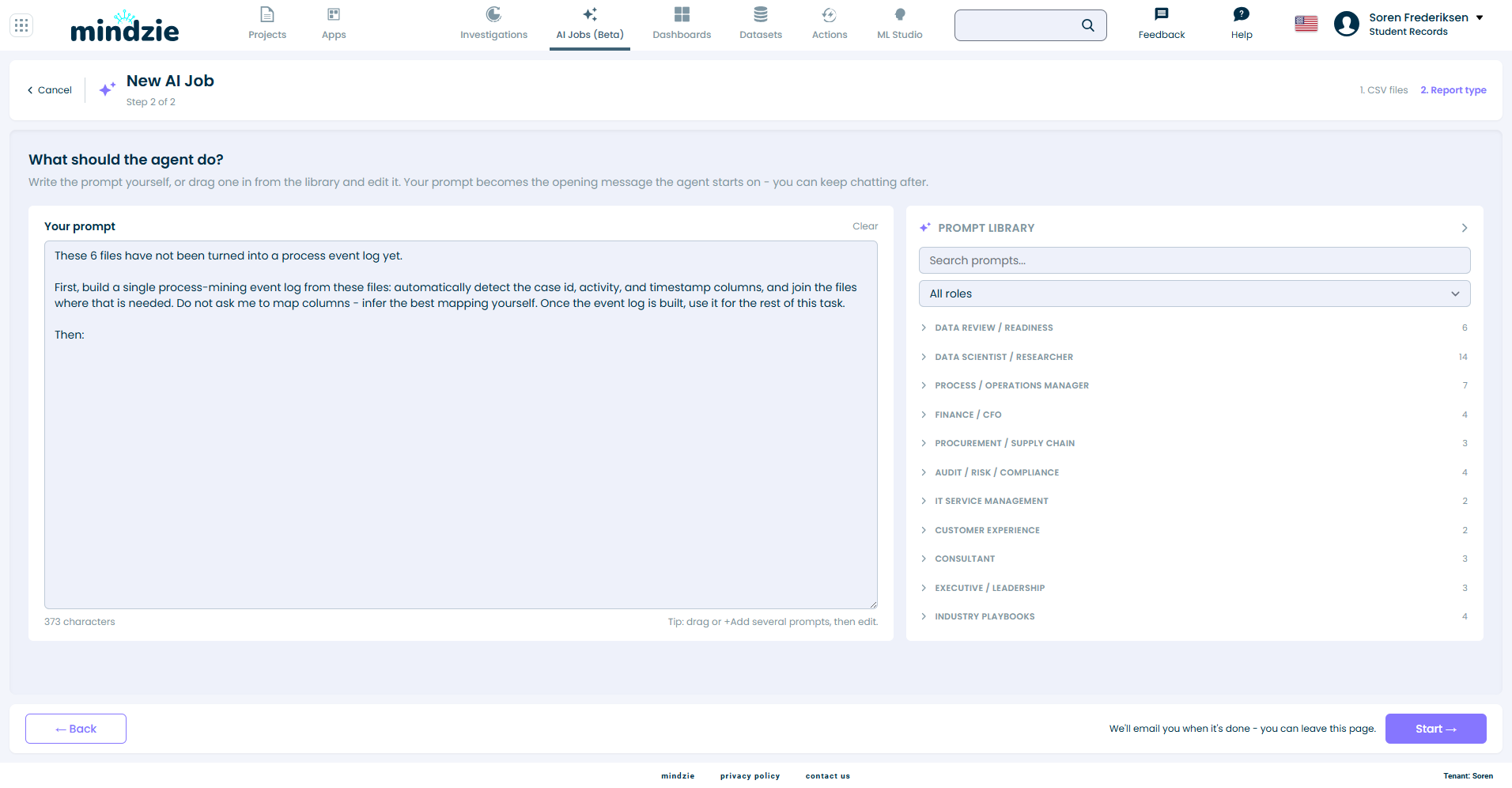
Das ist der richtige Standard für einen Bericht – und genau das Gegenteil von dem, wofür eine Überprüfung gedacht ist. Für eine Überprüfung verschwindet dieser Text. Sie können einfach alles im Feld markieren und löschen oder die nächste Bibliotheks-Aufforderung dies erledigen lassen.
Der Agent erhält genau die Liste Ihrer hochgeladenen Dateien plus den Inhalt dieses Feldes – sobald die Erstellungsvorgabe weg ist, bekommt der Agent keine Anweisung, etwas zu modellieren.
Schritt 3: Wählen Sie eine Überprüfungs-Aufforderung aus der Bibliothek
Die erste Gruppe der Eingabeaufforderungsbibliothek heißt Data review / readiness – sechs Eingabeaufforderungen, jede auf eine andere Fragestellung zugeschnitten:
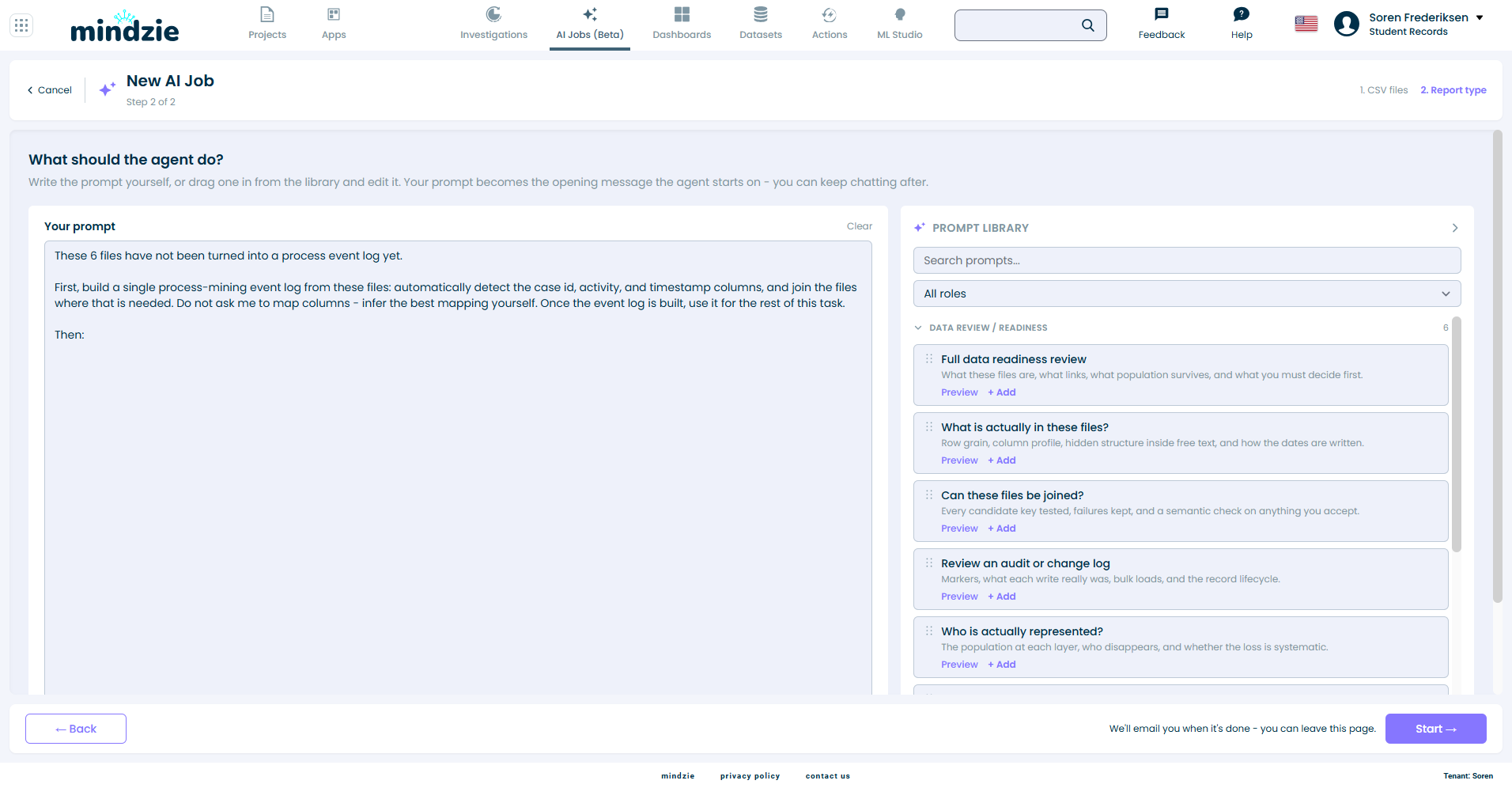
| Eingabeaufforderung | Verwenden Sie sie, wenn Sie benötigen |
|---|---|
| Full data readiness review | Was diese Dateien sind, welche Verknüpfungen bestehen, welche Population erhalten bleibt und was Sie zuerst entscheiden müssen. |
| What is actually in these files? | Zeilendetail, Spaltenprofil, verborgene Struktur in Freitexten und wie die Datumsangaben geschrieben sind. |
| Can these files be joined? | Jeder Kandidatenschlüssel wird geprüft, Ausfälle aufgelistet und eine semantische Prüfung aller akzeptierten Verknüpfungen vorgenommen. |
| Review an audit or change log | Markierungen, was jede Änderung wirklich war, Massendatenladungen und Lebenszyklus der Datensätze. |
| Who is actually represented? | Die Population auf jeder Ebene, wer verschwindet und ob der Verlust systematisch ist. |
| Can this data answer my questions? | Bewerten Sie jede Frage, die Ihnen gegeben wurde, hinsichtlich dessen, was die Dateien tatsächlich unterstützen können. |
Klicken Sie auf Preview, um eine Eingabeaufforderung vollständig zu lesen, und auf + Add, um sie ins Feld einzufügen. Für einen ersten Blick auf einen unbekannten Extrakt ist Full data readiness review die umfassendste Wahl und wird in diesem Tutorial verwendet.
Eine der sechs verhält sich etwas anders: Can this data answer my questions? endet mit einer Platzhalterzeile, die Sie durch Ihre eigenen Fragen ersetzen – je eine pro Zeile. Wenn Sie den Platzhalter belassen, schließt der Agent daraus, welche Fragen die Daten voraussichtlich beantworten sollen, gibt dies offen zu und bewertet stattdessen diese.
Schritt 4: Den Hinweis auflösen, wenn Eingabeaufforderungen sich widersprechen
Wenn Sie eine Überprüfungs-Aufforderung hinzufügen, während die Erstellungsvorgabe noch im Feld steht, fordert die Eingabeaufforderung nun zwei gegensätzliche Aktionen an – erst bauen und davor überprüfen. Ein Hinweis erscheint über dem Editor und sagt genau das:
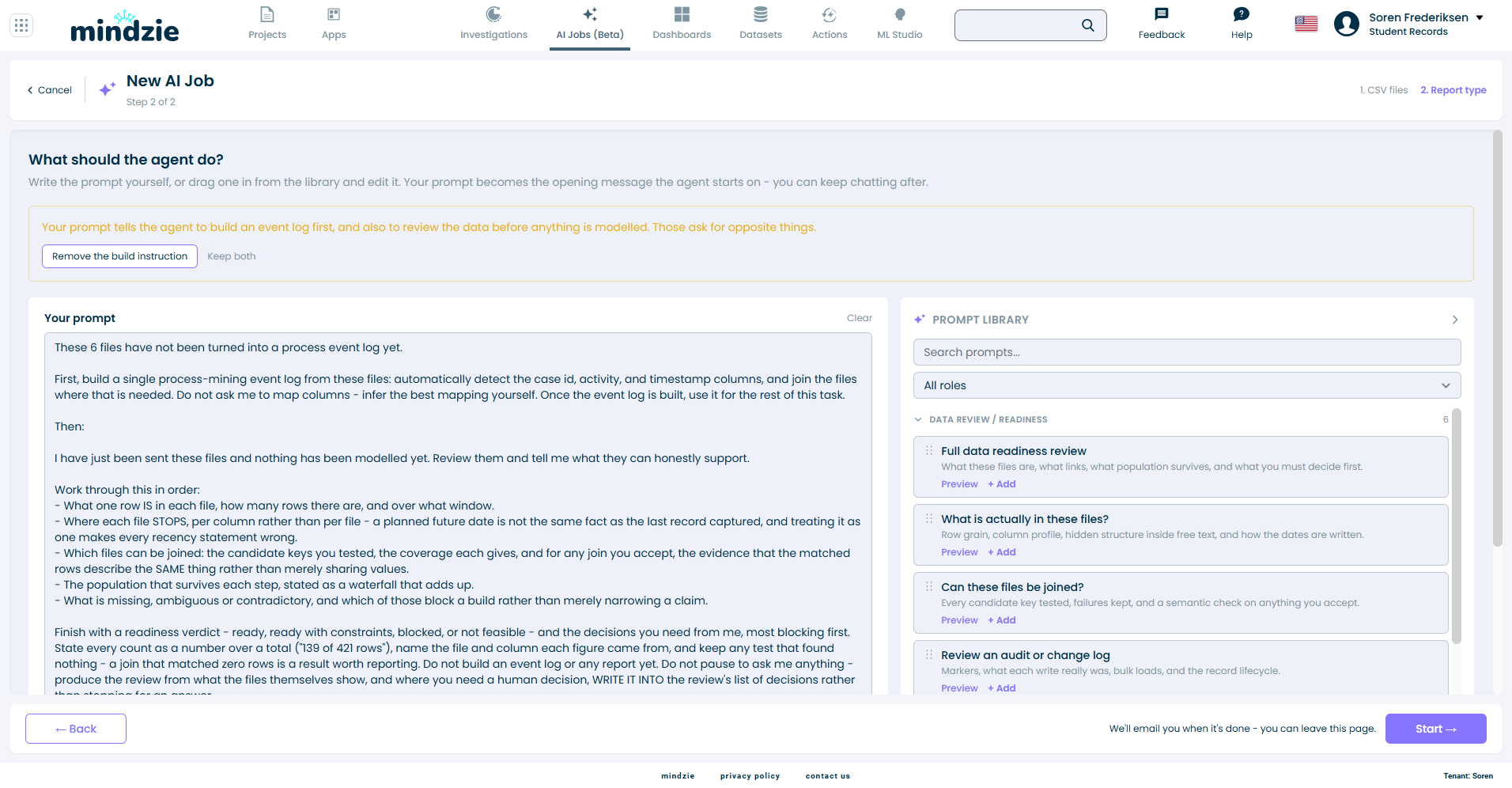
- Remove the build instruction löscht den vorgefüllten Erstellungstext und behält alles, was Sie geschrieben oder hinzugefügt haben – mit einem Klick wird die Eingabeaufforderung zur reinen Überprüfung.
- Keep both blendet den Hinweis aus und sendet die Eingabeaufforderung unverändert, falls Sie wirklich beides mischen möchten.
Klicken Sie auf Remove the build instruction. Das Feld enthält nun nur noch die Überprüfungsanweisung:
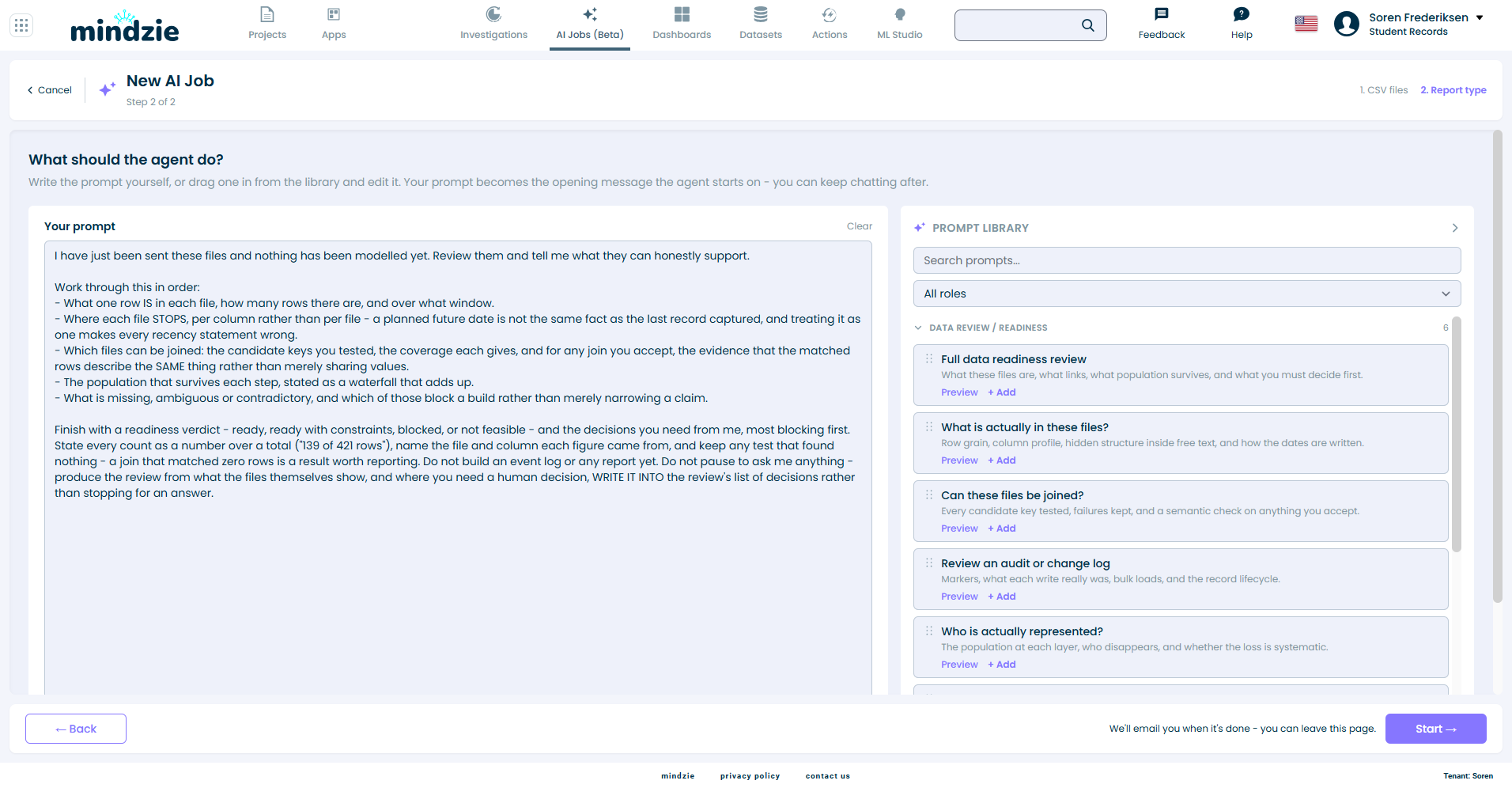
Eine weitere Schutzmaßnahme: ein komplett leeres Eingabefenster startet nicht. Es gibt keinen Standardtext – der Job läuft nur mit sichtbar vorhandenem Text.
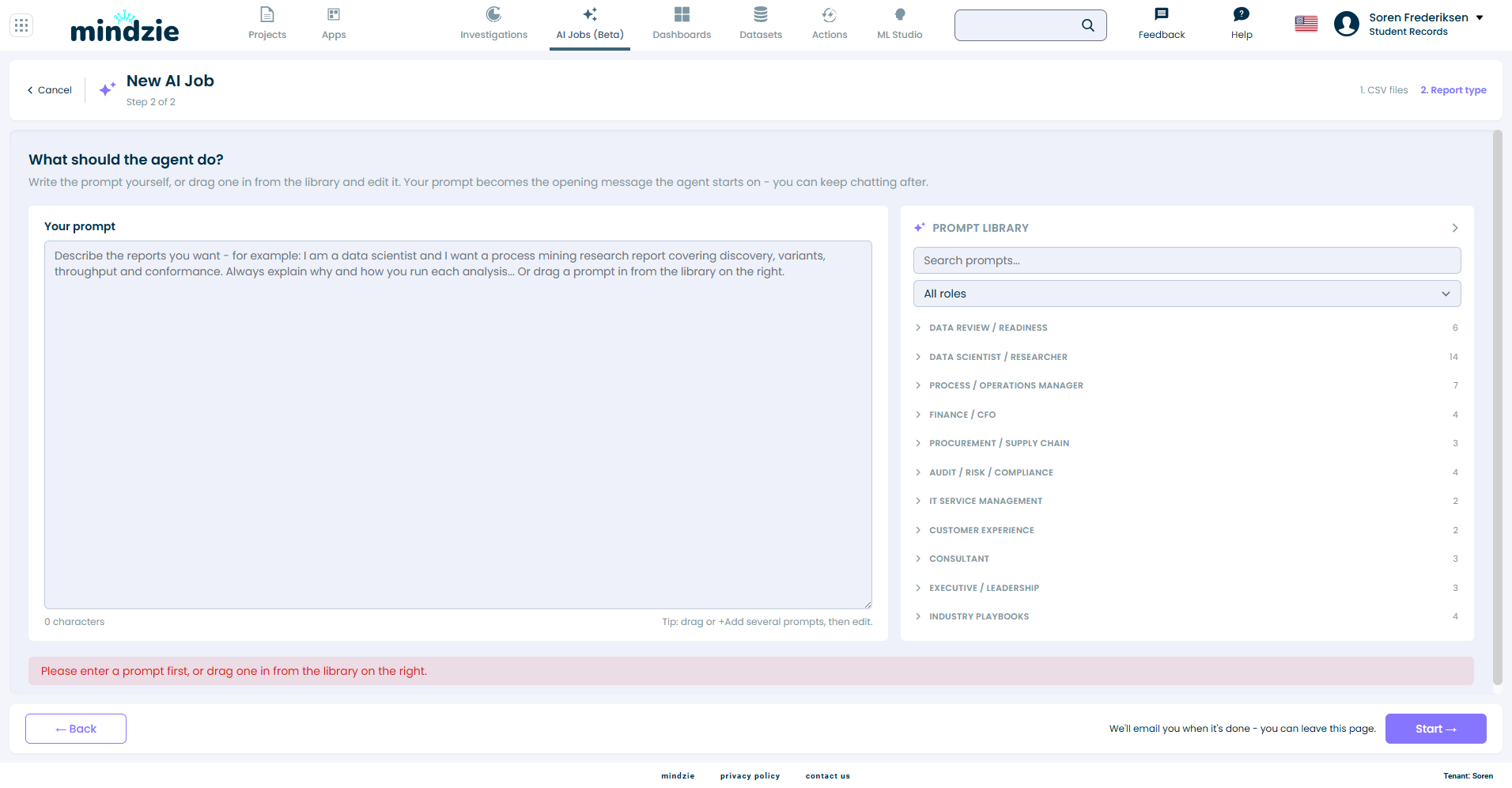
Klicken Sie auf Start. Der Job heißt Data review - [date] und Sie können die Seite verlassen – die E-Mail kommt, wenn er fertig ist.
Schritt 5: Die Überprüfung lesen
Die Überprüfung erscheint im Gespräch des Jobs. Im Universitäts-Extrakt arbeitete die fertige Überprüfung die Dateien der Reihe nach ab – was eine Zeile in jeder Datei ist, wo jede Spalte aufhört, welche Verknüpfungen gelten und welche Population erhalten bleibt – und endete mit einem Urteil:
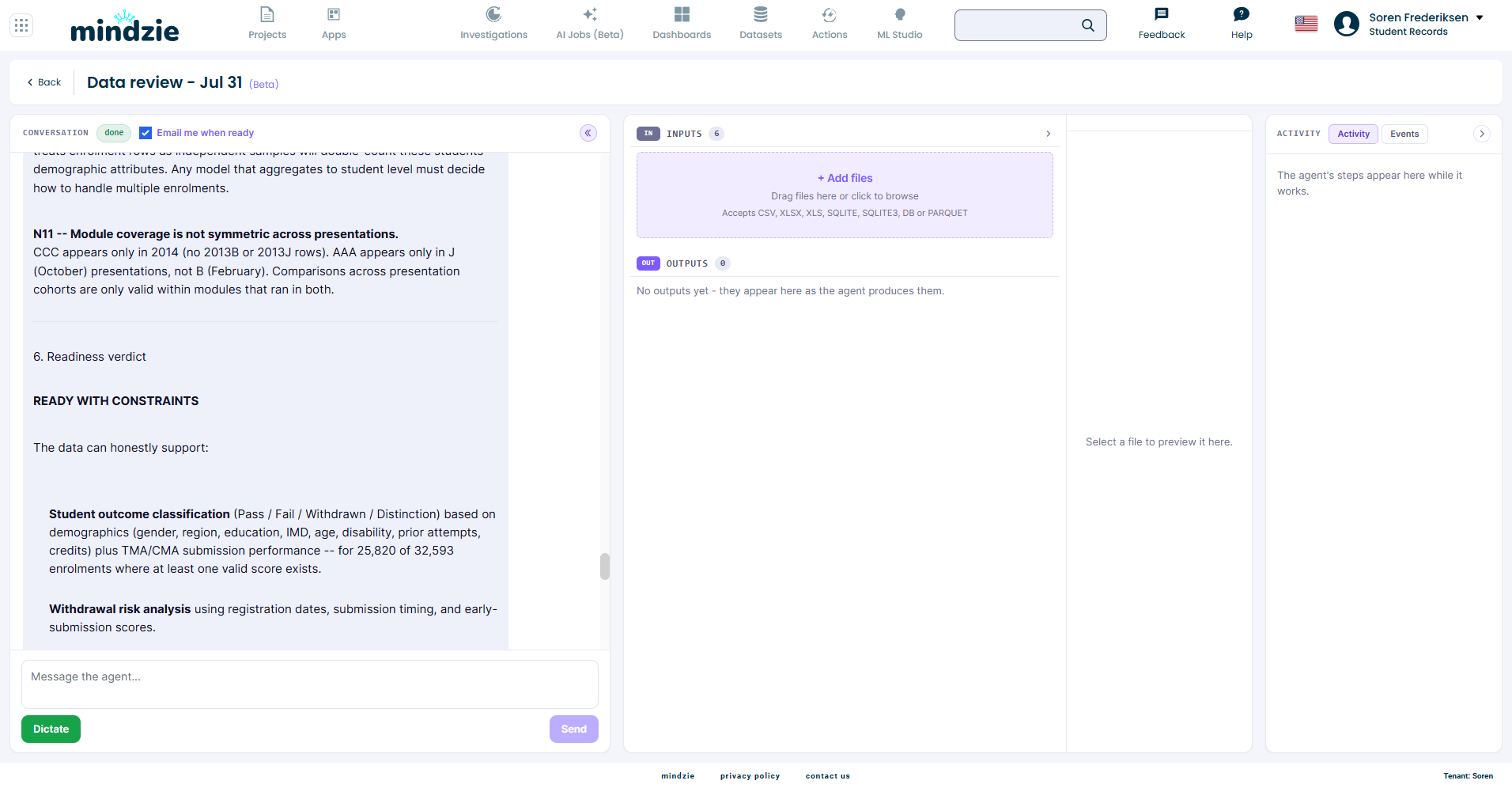
So lesen Sie jeden Teil, mit dem, was dieser Lauf tatsächlich fand:
Fakten werden über Gesamtsummen genannt. Nicht „die meisten Studenten haben eingereicht“, sondern „25.820 von 32.593 Anmeldungen haben mindestens eine gültige Bewertung“. Jede Zahl benennt Datei und Spalte, aus der sie stammt, sodass jede Behauptung überprüfbar ist.
Fehlgeschlagene Prüfungen werden absichtlich gezeigt. Eine Verknüpfung, die nichts fand, eine Spalte mit nur Nullen, eine fehlende Datei – all das erscheint als Ergebnis in der Überprüfung. In diesem Extrakt meldete die Überprüfung zum Beispiel, dass die Bewertungen eines Moduls alle Gewicht Null haben und dass keine Clickstream-Datei geliefert wurde, was eine Engagement-Analyse ausschließt – klar benannt statt stillschweigend ignoriert.
Das Urteil besteht aus vier Worten. Ready, ready with constraints, blocked oder not feasible – gefolgt davon, was die Daten ehrlich unterstützen können und was nicht. Dieser Lauf kam als ready with constraints zurück: Ergebnis- und Abbruchanalysen sind für die meisten der Population möglich; gewichtete Bewertungen und Engagement-Analysen nicht, mit Begründung.
Entscheidungen kommen zurück zu Ihnen, zuerst die blockierenden. Wenn es zwei vertretbare Interpretationen gibt, wählt die Überprüfung keine aus – sie schreibt die Wahl als nummerierte Liste. Dieser Lauf stellte sieben Entscheidungen zur Auswahl, darunter:
- Prüfungseinträge gibt es nur für zwei der sieben Module – einschränken, mit Kursarbeit ersetzen oder die Prüfungen ausschließen?
- 6.750 von 32.593 Anmeldungen haben keinerlei Einreichungen – als Null werten, als eigene Kohorte behandeln oder ausschließen?
- Eine demografische Gruppe ist mit
10-20beschriftet, während alle anderen10-20%sagen – standardisieren oder als eigene Kategorie behandeln?
Beantworten Sie die Entscheidungen im Gespräch, und die Überprüfung setzt sich fort – oder wenn Sie zufrieden sind, starten Sie einen Berichtsjob auf den gleichen Dateien mit den gewählten Optionen in der Eingabeaufforderung.
Verwandte Dokumentation
- AI Jobs – Alle Möglichkeiten, einen AI-Job zu starten
- Erstellen eines AI-Berichts aus CSV-Dateien – Der Standardweg, wenn die Daten vertrauenswürdig sind
- Spracherkennung – Sprechen Sie Ihre Anweisungen statt zu tippen
Support
Falls Sie Probleme haben:
- E-Mail: support@mindzie.com
- Bitte geben Sie an: den Jobnamen, die hochgeladenen Dateien sowie erwartetes vs. tatsächliches Verhalten