Erstellen eines AI-Berichts aus CSV-Dateien
Lieber ansehen? Dieses Tutorial gibt es auch als Video.
Dieses Tutorial zeigt den schnellsten Weg, um geschäftsreife Insight-Berichte aus rohen CSV-Exports zu erhalten: Laden Sie die Dateien hoch, sagen Sie dem Agenten, was Sie wissen möchten, und lesen Sie die fertigen Berichte. Sie benötigen kein Event-Log, keine Spaltenzuordnung oder eine vorherige Einrichtung im Projekt.
Das Beispiel verwendet einen echten, öffentlichen IT-Service-Desk-Auszug – etwa 25.000 Incidents und 141.000 Events aus einem Incident-Management-System – sodass jede Zahl und jeder Screenshot auf dieser Seite aus einem tatsächlichen Lauf stammt.
**Beispieldaten: **Die hier verwendete Datei ist das Incident Management Process Enriched Event Log aus dem UCI Machine Learning Repository, veröffentlicht unter der CC BY 4.0 Lizenz. Sie können jeden CSV-Export Ihrer eigenen Prozessdaten verwenden.
Was Sie bauen werden
Ein AI-Job, der:
- Einen rohen CSV-Export automatisch in ein process-mining Event-Log umwandelt
- Analysiert, wo Incidents Zeit verlieren, wie oft sie zwischen Teams hin- und her wechseln und was SLA-Verstöße von termingerechten Tickets unterscheidet
- Ein Set von HTML-Berichten liefert, die Sie lesen, herunterladen und teilen können
Benötigte Zeit: ein paar Minuten für Klicks, dann 15-20 Minuten unbeaufsichtigte Laufzeit. Sie erhalten eine E-Mail, wenn der Job fertig ist.
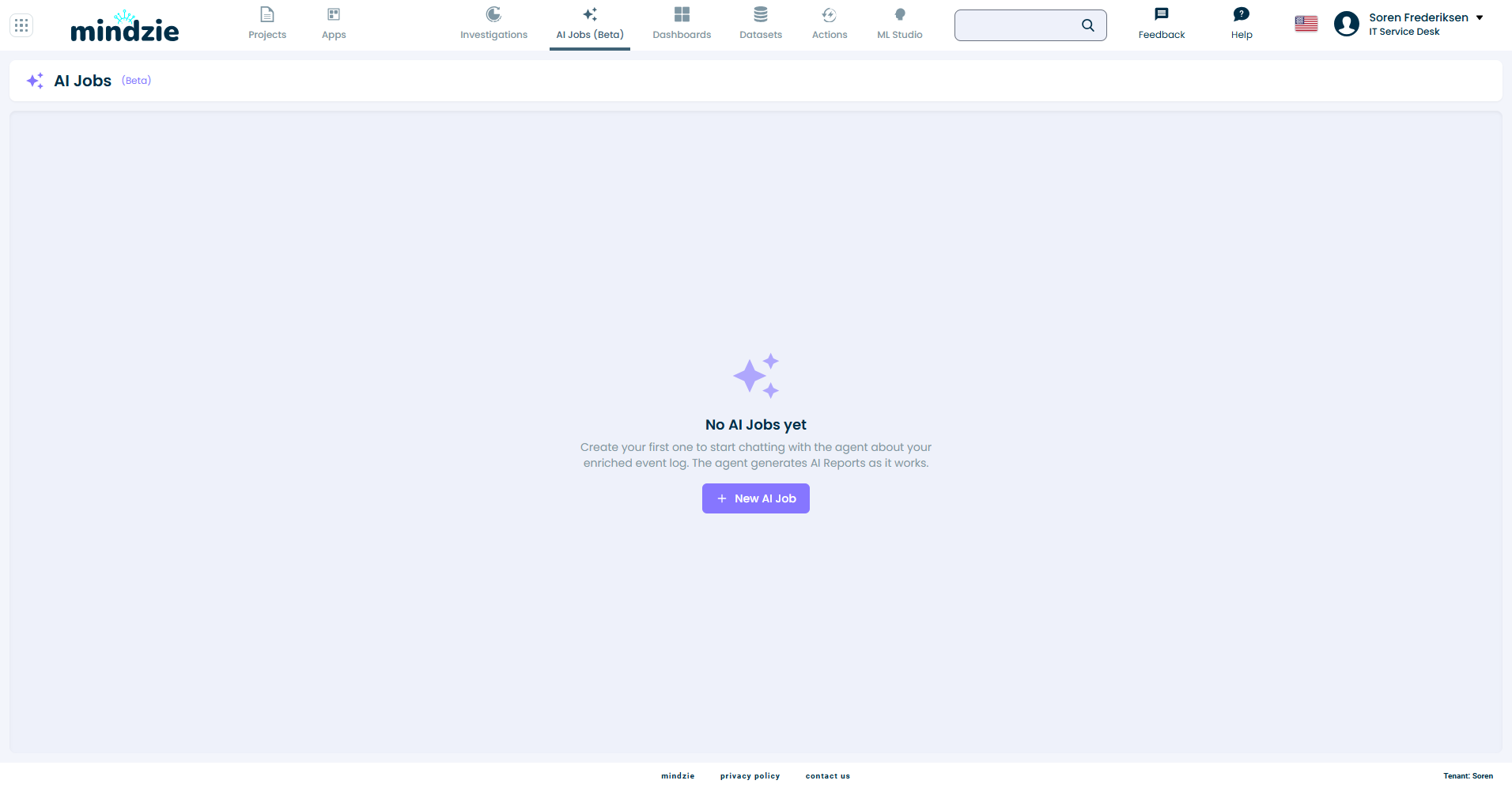
Schritt 1: Öffnen Sie AI Jobs und starten Sie einen neuen Job
- Öffnen Sie Ihr Projekt
- Klicken Sie in der oberen Navigation auf AI Jobs
- Klicken Sie auf New AI Job
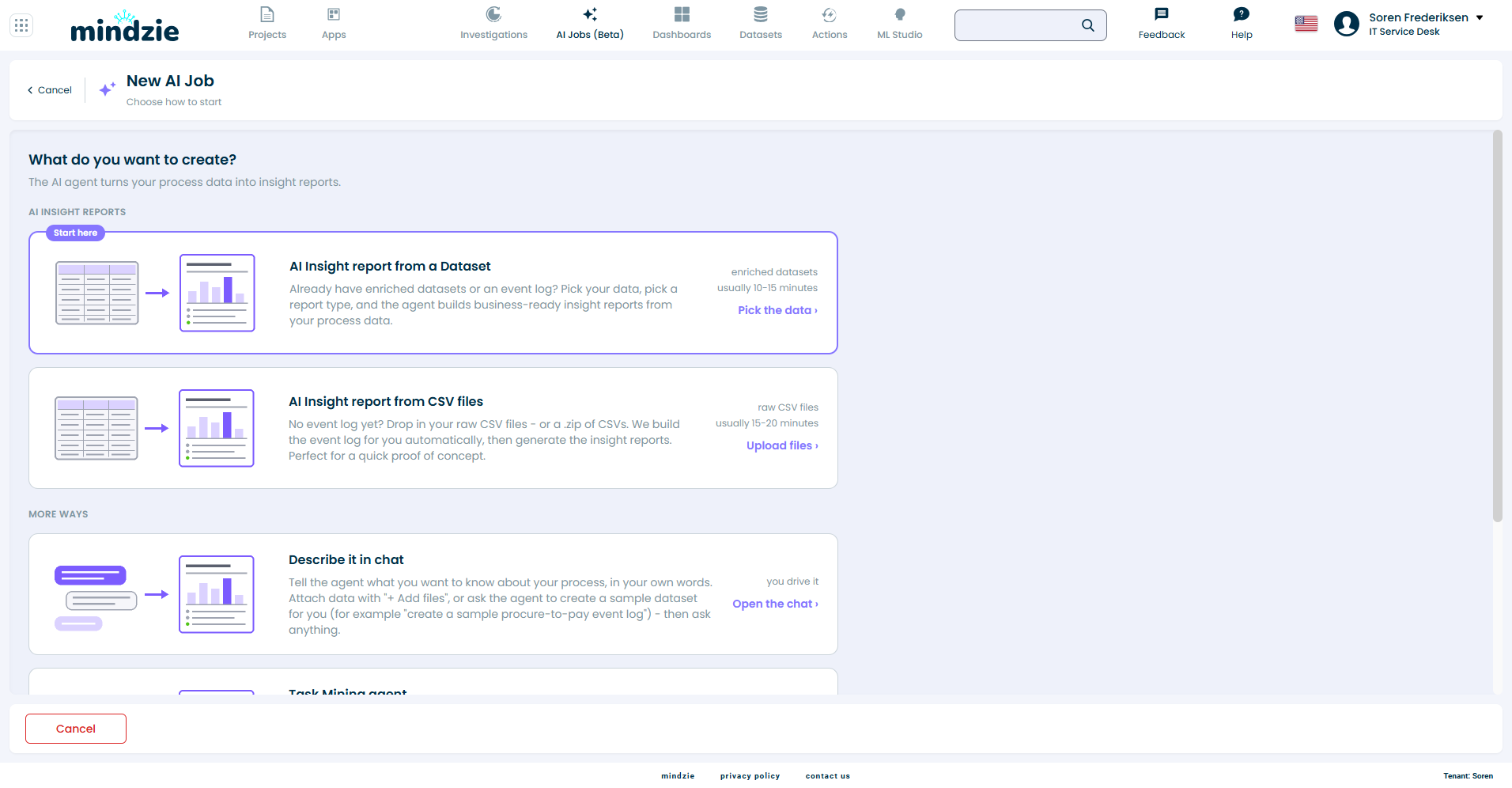
Schritt 2: Wählen Sie „AI Insight report from CSV files“
Der New AI Job Bildschirm fragt, was Sie erstellen möchten. Wählen Sie unter AI Insight reports den Punkt AI Insight report from CSV files und klicken Sie auf Upload files.
Benutzen Sie diese Einstiegsmöglichkeit, wenn Sie Roh-Exports, aber noch kein Event-Log haben. Wenn Ihre Daten bereits als angereichertes Dataset im Projekt vorliegen, verwenden Sie stattdessen AI Insight report from a Dataset – der restliche Ablauf ist derselbe.
Schritt 3: Laden Sie Ihre CSV-Dateien hoch
Klicken Sie auf Choose CSV or ZIP files to upload und wählen Sie Ihren Export aus. Sie können mehrere CSV-Dateien hochladen oder eine einzelne .zip mit CSV-Dateien, die für Sie entpackt wird. Einzeldateien bis zu 2 GB funktionieren gut – das hier genutzte 44 MB Incident-Log lädt in wenigen Sekunden hoch.
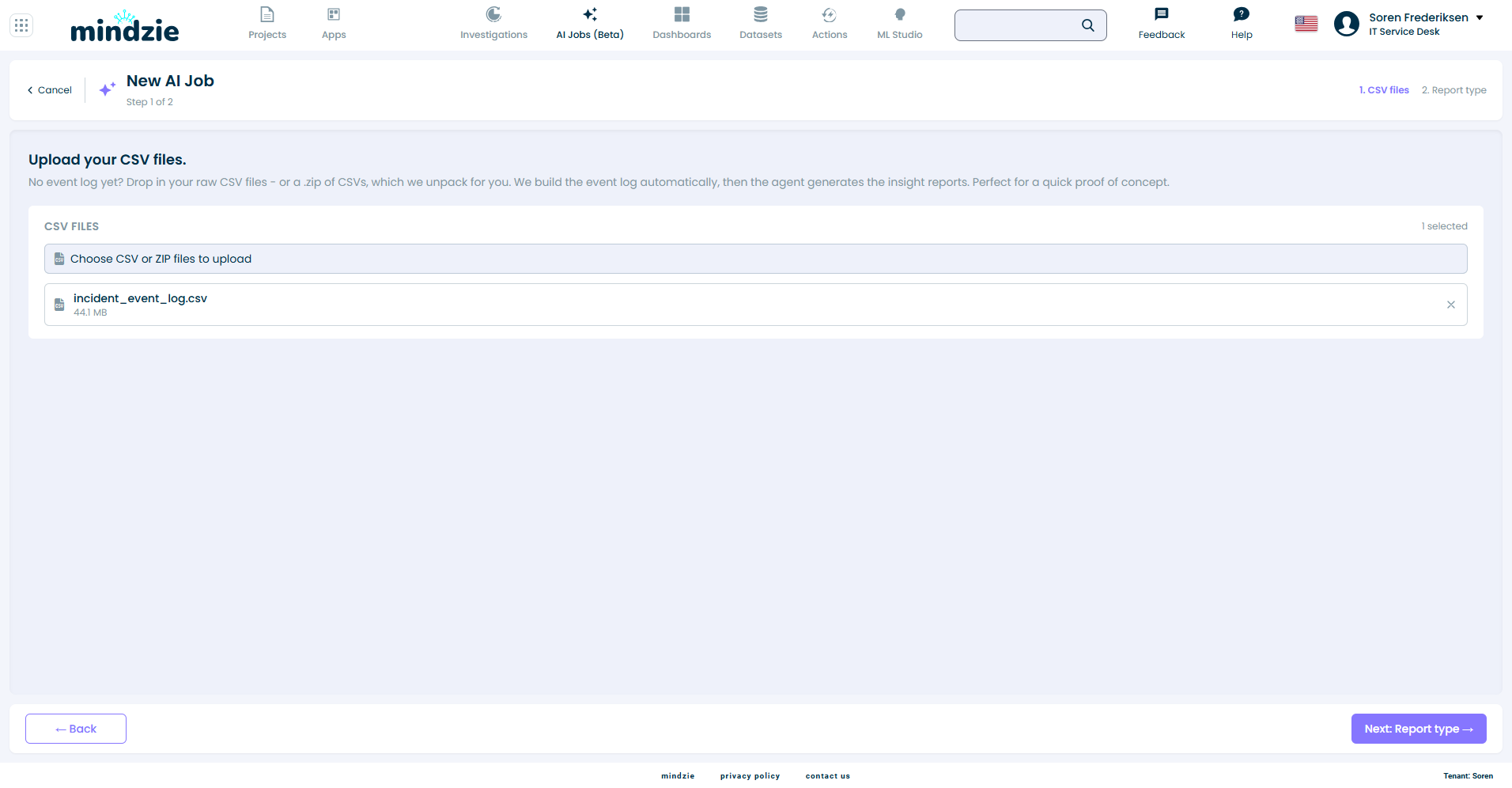
Jede hochgeladene Datei wird mit ihrer Größe aufgelistet. Entfernen Sie eine Datei mit dem x daneben. Sobald mindestens eine Datei gelistet ist, wird Next: Report type verfügbar – klicken Sie darauf.
Schritt 4: Lesen Sie die Eingabeaufforderung – sie ist bereits für Sie gestartet
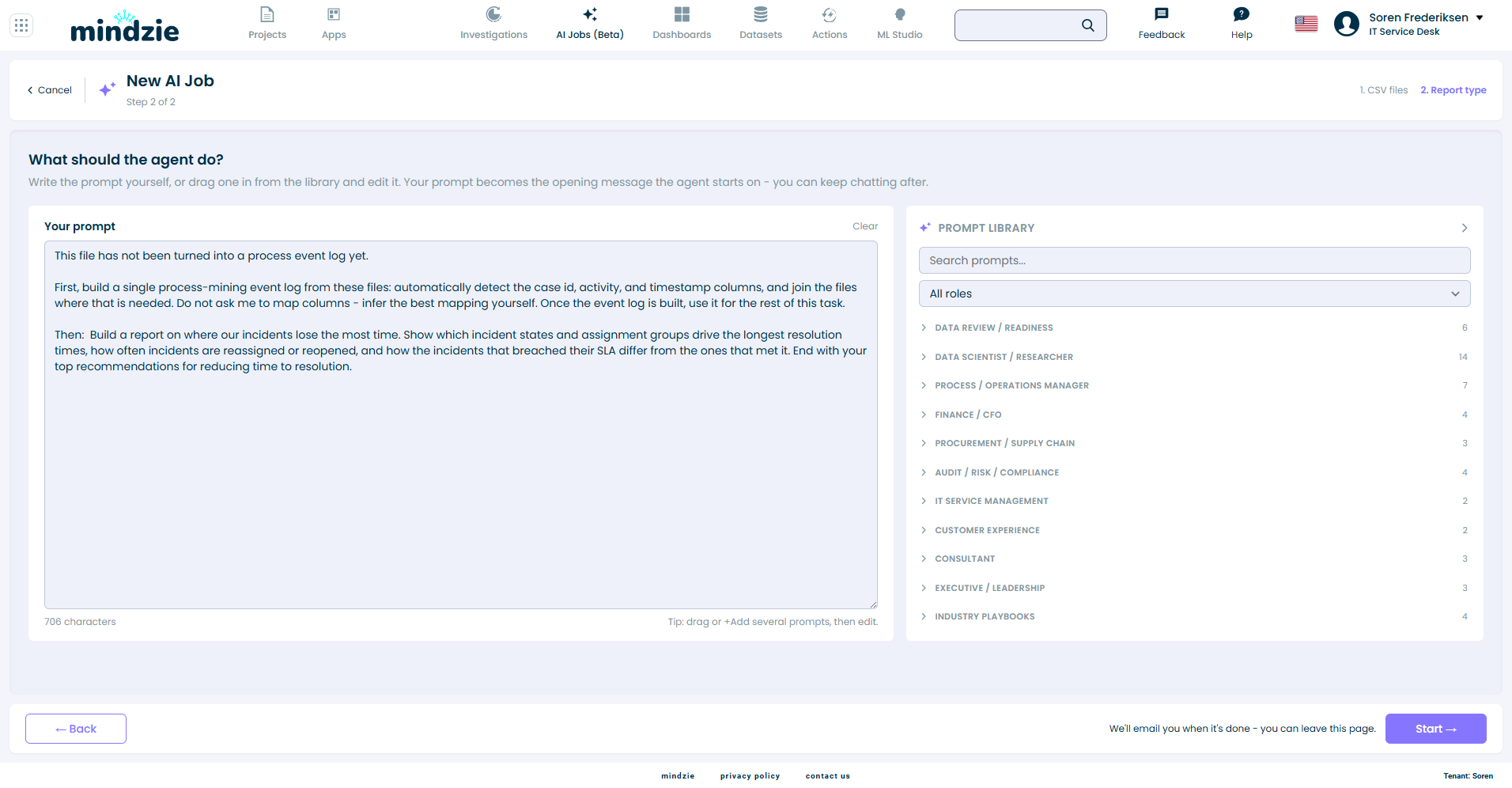
Der zweite Schritt ist ein einzelnes Eingabefeld, das bereits ausgefüllt geöffnet wird:
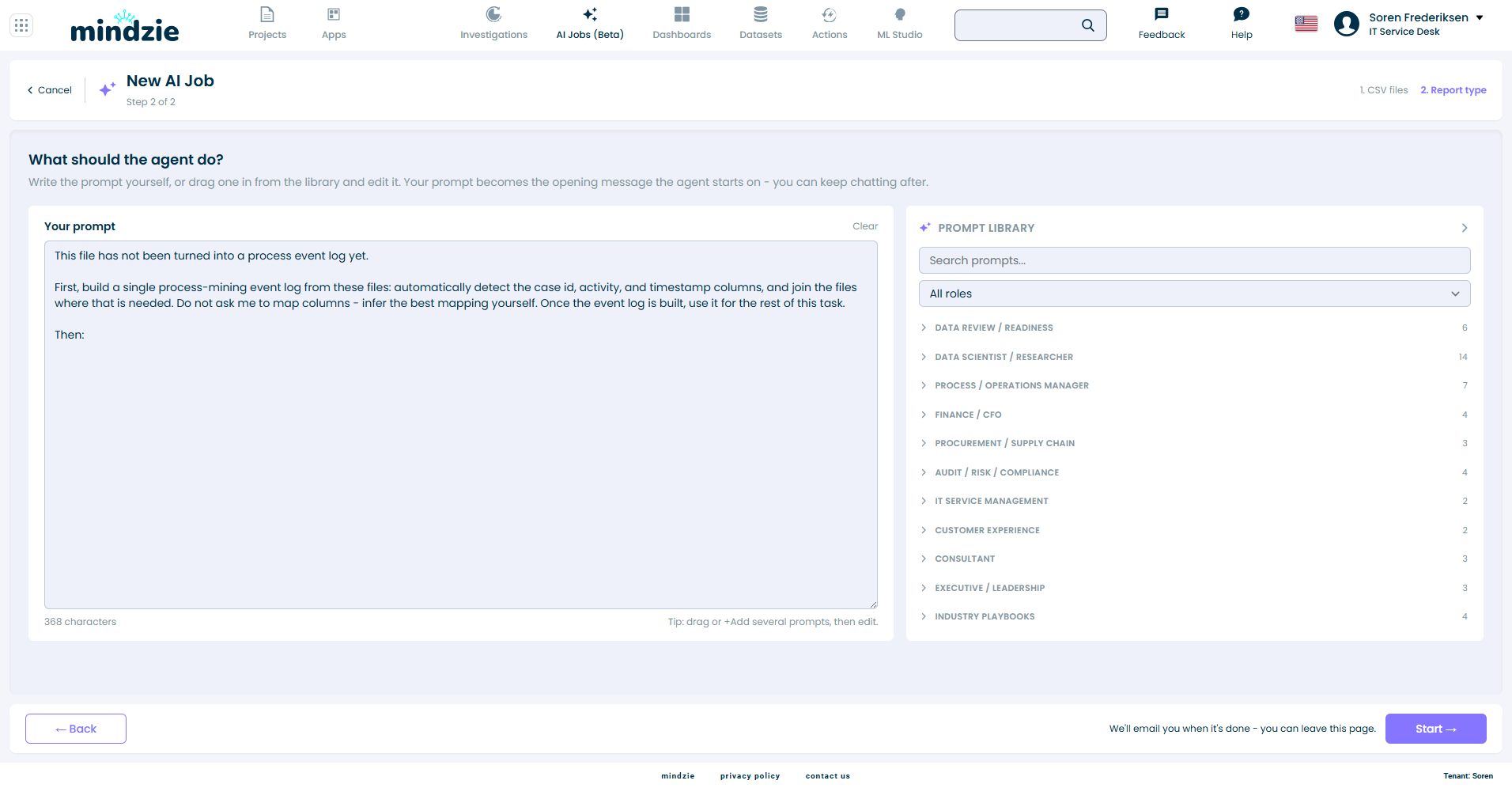
Der vorgefüllte Text weist den Agenten an, zuerst ein einmaliges process-mining Event-Log aus Ihren Dateien zu erstellen – dabei werden die Spalten für Case-ID, Aktivität und Zeitstempel automatisch erkannt und Dateien zusammengeführt, wo nötig – und endet mit „Then:“.
Dieser Text steht Ihnen zum Bearbeiten frei. Was der Agent erhält, ist genau die Liste Ihrer hochgeladenen Dateien plus was immer in diesem Feld steht, wenn Sie auf Start drücken – nicht mehr. Für einen Bericht lassen Sie den vorgefüllten Text so stehen und vervollständigen den Satz.
Schritt 5: Tippen Sie nach „Then:“ was Sie wissen möchten
Klicken Sie hinter „Then:“ und beschreiben Sie den Bericht, den Sie wünschen, mit eigenen Worten. Für die Incident-Daten lautete die Anfrage:
Erstellen Sie einen Bericht darüber, wo unsere Incidents am meisten Zeit verlieren. Zeigen Sie, welche Incident-Status und Zuweisungsgruppen die längsten Lösungszeiten verursachen, wie oft Incidents neu zugewiesen oder wieder geöffnet werden und wie sich Incidents, die ihre SLA nicht eingehalten haben, von denen unterscheiden, die es geschafft haben. Beenden Sie mit Ihren besten Empfehlungen zur Verkürzung der Lösungszeit.
Einige Hinweise während Sie schreiben:
- Die Prompt-Bibliothek rechts enthält fertige Prompts für gängige Rollen – ziehen Sie eine hinein oder klicken Sie auf + Add und bearbeiten Sie sie dann. Mehrere können kombiniert werden.
- Ein leeres Eingabefeld startet nicht – der Job muss wissen, was Sie wollen.
- Seien Sie konkret bei den Fragen, die Sie interessieren. Spaltennamen helfen, sind aber nicht erforderlich – der Agent liest die Dateien selbst.
Klicken Sie auf Start. Sie können die Seite verlassen; der Lauf läuft im Hintergrund weiter und Sie erhalten eine E-Mail, wenn er fertig ist.
Schritt 6: Der Job läuft
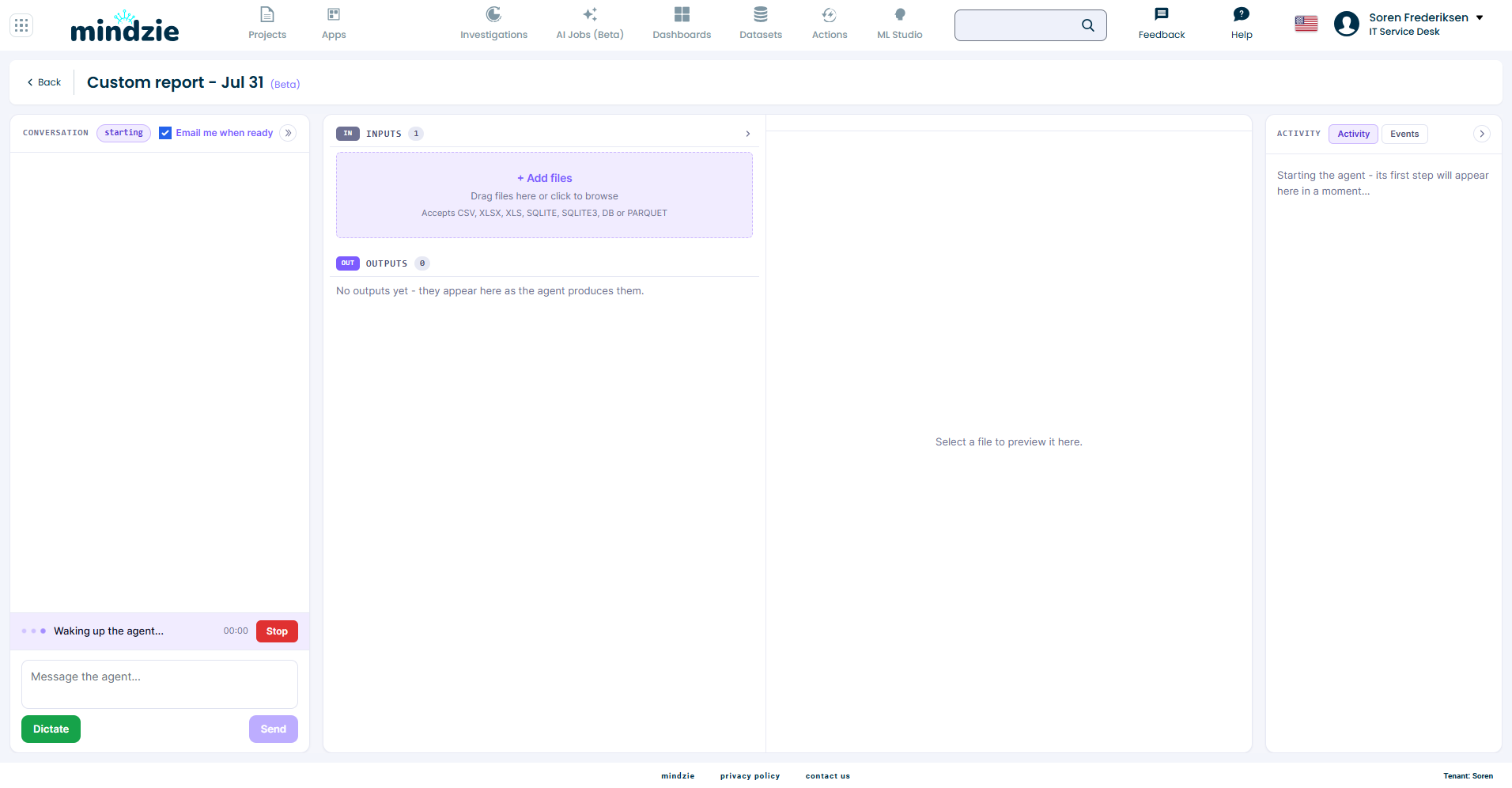
Der Job öffnet sich mit dem Namen Custom report - [Datum] und arbeitet Ihre Anfrage ab: Erst erstellt er das Event-Log aus Ihren Dateien, dann führt er Analysen durch und schreibt die Berichte. Der Konversationsbereich zeigt, was der Agent gerade tut, das Inputs-Panel listet Ihre Dateien und fertige Berichte erscheinen unter Outputs.
Schritt 7: Lesen Sie die Berichte
Wenn der Lauf fertig ist, listet das Outputs-Panel die Berichte auf. Der Lauf für die Incident-Daten erzeugte vier:
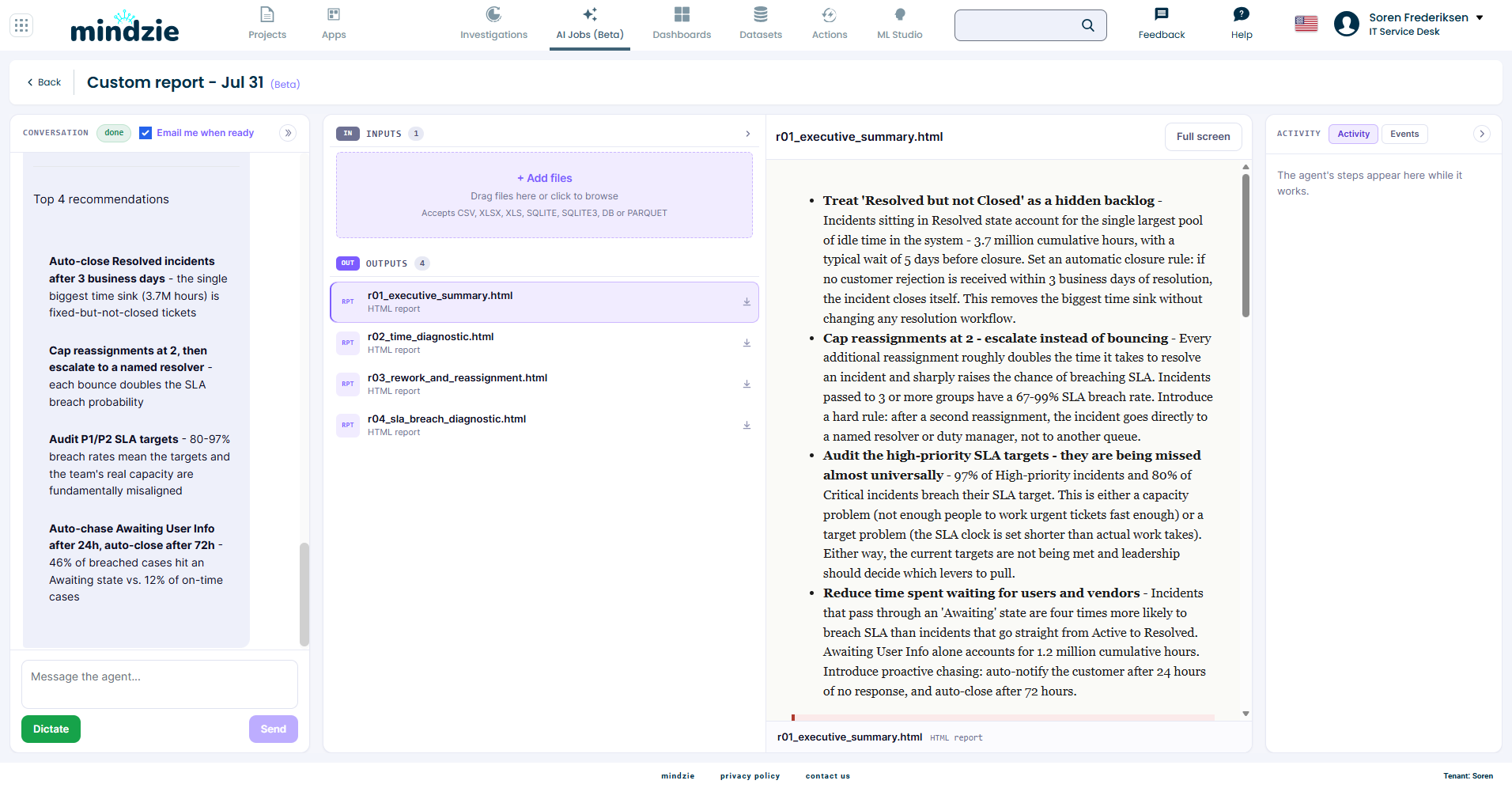
- Executive summary – die Ergebnisse und Empfehlungen auf einer Seite
- Time diagnostic – wo die Stunden tatsächlich verbraucht werden
- Rework and reassignment – wie oft Tickets hin- und her wechseln und was das kostet
- SLA breach diagnostic – was Verstöße von termingerechten Tickets unterscheidet
Klicken Sie einen Bericht an, um ihn vorzuschauen, verwenden Sie Vollbild, um bequem zu lesen, oder laden Sie ihn mit dem Pfeil neben dem Namen herunter. Bei diesen Daten fand der Agent unter anderem heraus, dass Incidents im Status „gelöst, aber nicht geschlossen“ sich auf 3,7 Millionen kumulierte Leerlaufstunden summieren und dass jede weitere Neu-Zuweisung die Lösungszeit etwa verdoppelt – Erkenntnisse, die er in konkrete Empfehlungen umwandelte.
Ihre Zahlen werden anders sein, aber das Prinzip bleibt gleich: Jede Aussage in den Berichten wird aus den hochgeladenen Dateien berechnet.
Halten Sie die Konversation am Laufen
Der Bericht ist der Anfang, nicht das Ende. Der Job bleibt als Konversation offen – tippen Sie eine Folgefrage ins Nachrichtenfeld, um eine Erkenntnis zu vertiefen, eine Definition zu ändern oder einen weiteren Bericht anzufordern. Fügen Sie jederzeit weitere Dateien mit + Add files an.
Fehlersuche
Das Event-Log ist fehlerhaft
Der Agent leitet die Spalten für Case, Aktivität und Zeitstempel ab. Wenn das Ergebnis fehlerhaft erscheint, antworten Sie in der Konversation und teilen Sie ihm mit, welche Spalten er verwenden soll – er baut das Log neu und führt die Analyse erneut durch.
Ich möchte die Daten vor einem Bericht überprüfen
Führen Sie zuerst eine Datenprüfung durch – siehe Review Data Before Building. Das zeigt Ihnen, was Ihre Dateien zuverlässig unterstützen können, bevor etwas modelliert wird.
Verwandte Dokumentation
- AI Jobs – Alle Möglichkeiten, einen AI Job zu starten
- Review Data Before Building – Überprüfen Sie unbekannte Daten vor der Nutzung
- Voice Dictation – Sprechen Sie Ihre Anweisungen statt zu tippen
Support
Falls Sie Probleme haben:
- E-Mail: support@mindzie.com
- Bitte angeben: den Job-Namen, die hochgeladenen Dateien sowie erwartetes vs. tatsächliches Verhalten