KI-Modell-Konfiguration
Lieber ansehen? Dieses Tutorial gibt es auch als Video.
mindzieStudio bietet jetzt eine deutlich verbesserte Integration großer Sprachmodelle (LLM), die Ihnen flexible Optionen zur Unterstützung Ihrer KI-Copiloten und Assistenten bietet. Sie können die integrierten Proxy-Modelle von mindzie nutzen, sich mit beliebten Cloud-Anbietern über eigene API-Schlüssel verbinden oder On-Premise-Modelle für vollständige Kontrolle bereitstellen.
Überblick
Das KI-Modell-Konfigurationssystem ermöglicht Ihnen:
- mindzie Proxy-Modelle verwenden: Greifen Sie sofort auf schnelle und denkende Modelle zu, die von mindzieStudio bereitgestellt werden
- Eigene Modelle einbringen: Verbinden Sie sich mit jeder OpenAI-kompatiblen API mit Ihren eigenen Zugangsdaten
- Cloud-Anbieter: Verwenden Sie OpenAI, OpenRouter, Grok, Gemini und andere große KI-Anbieter
- On-Premise-Bereitstellung: Setzen Sie lokale Modelle mit LM Studio, Ollama oder ähnlichen Plattformen ein
- Automatische Erkennung: Lassen Sie mindzieStudio automatisch Modellfähigkeiten, Token-Limits und Features erkennen
- Mehrere Modelle: Konfigurieren Sie so viele Modelle wie nötig für verschiedene Anwendungsfälle
Wann die KI-Modell-Konfiguration verwenden
Konfigurieren Sie KI-Modelle, wenn Sie:
- Copilot-Assistenten zum ersten Mal einrichten möchten
- Zwischen verschiedenen KI-Anbietern basierend auf Kosten oder Leistung wechseln möchten
- On-Premise-Modelle aus Datenschutz- und Sicherheitsgründen bereitstellen möchten
- Spezialisierte Modelle für bestimmte Aufgaben verwenden möchten (schnelle Modelle für schnelle Antworten, denkende Modelle für komplexe Analysen)
- API-Schlüssel im Rahmen der Sicherheitspflichten rotieren möchten
- Neue Modelle testen möchten, bevor Sie sie als Standard festlegen
Voraussetzungen
Vor der Konfiguration der KI-Modelle:
- Administratorzugang: Sie benötigen administrativen Zugriff auf die Einstellungen von mindzieStudio
- API-Schlüssel: Besorgen Sie sich API-Schlüssel von Ihrem gewählten Anbieter (OpenAI, OpenRouter, etc.)
- Anbieter-Konto: Erstellen Sie ein Konto bei Ihrem KI-Anbieter, wenn Sie externe Dienste verwenden
- On-Premise-Setup: Wenn Sie lokale Modelle verwenden, installieren und konfigurieren Sie LM Studio, Ollama oder entsprechende Software
Zugriff auf die Copilot-Einstellungen
Navigieren Sie über das Administrationspanel zu den Copilot-Einstellungen.
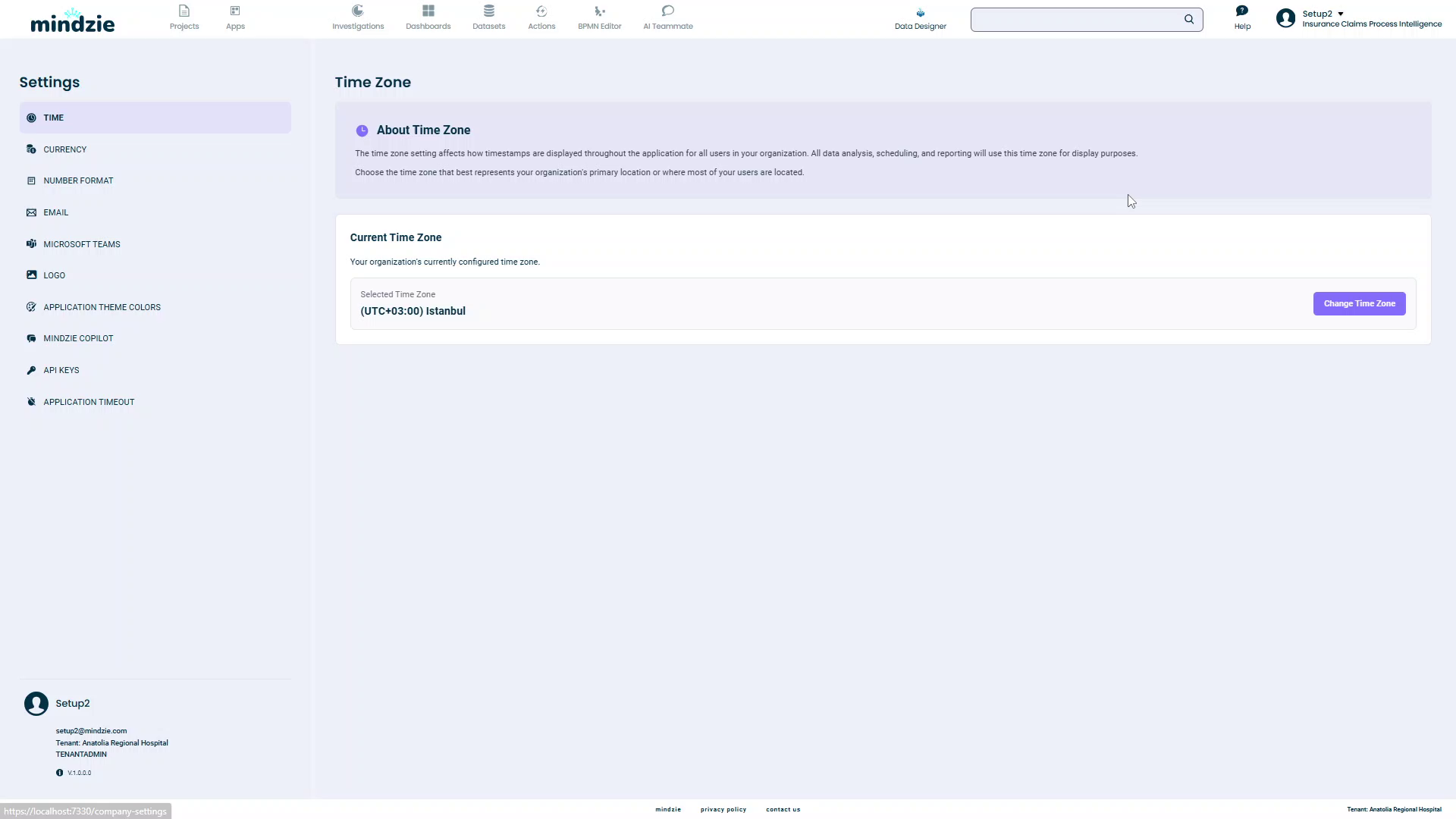
- Klicken Sie auf Ihr Profilbild oben rechts
- Wählen Sie Einstellungen aus dem Dropdown-Menü
- Klicken Sie in der linken Seitenleiste auf Copilot
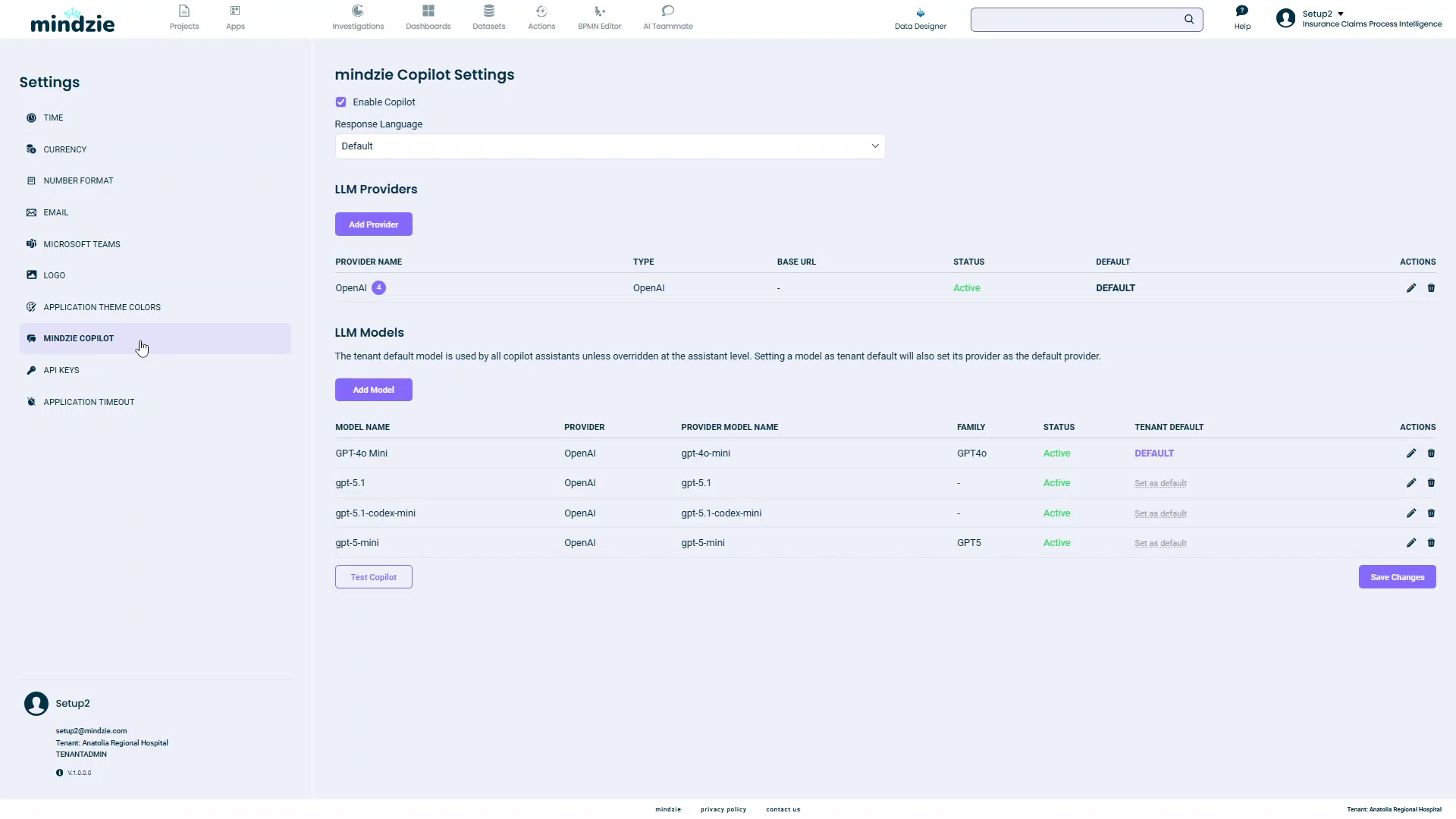
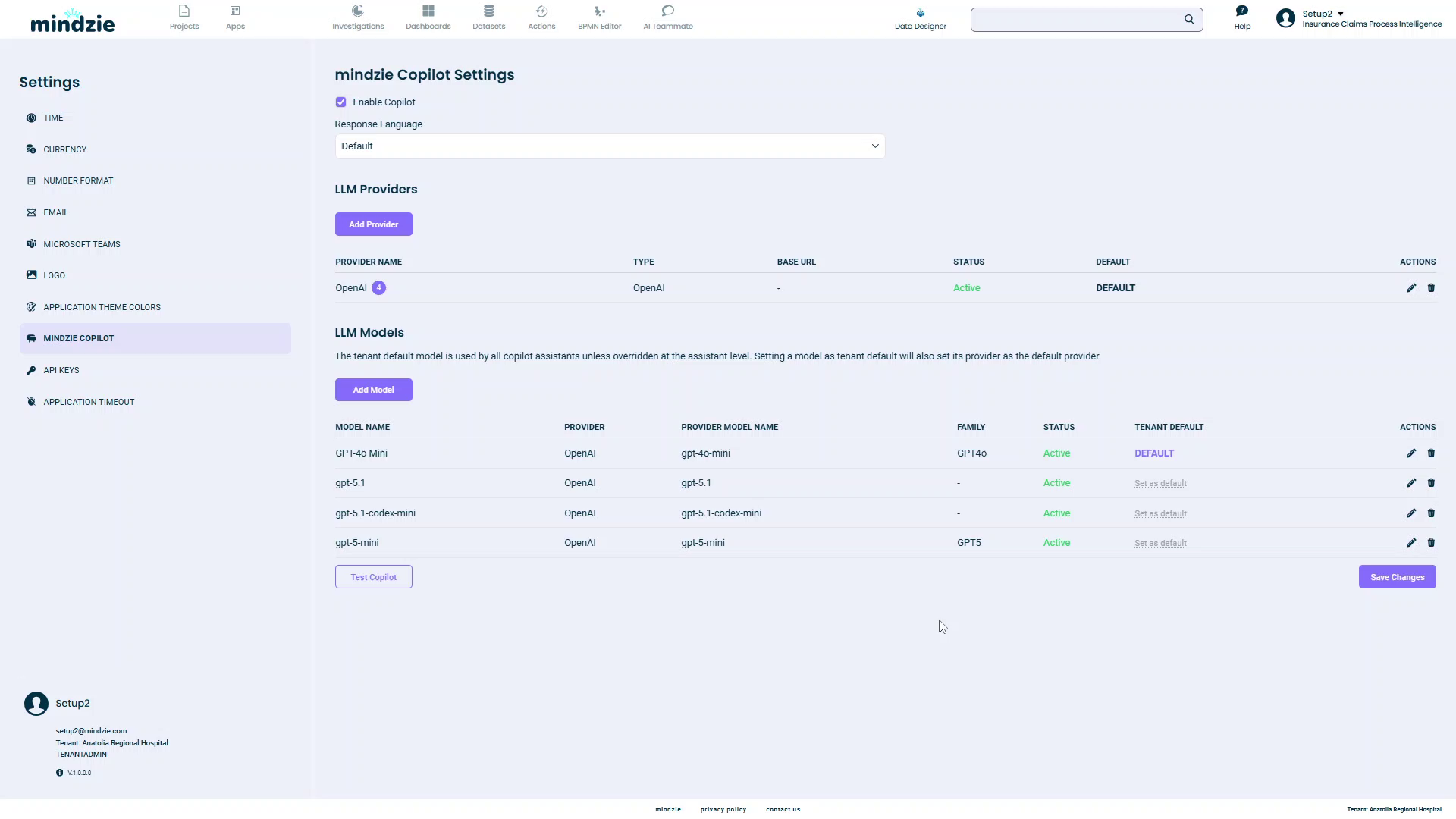
Sie sehen die Seite mindzie Copilot Einstellungen mit zwei Hauptbereichen:
- LLM-Anbieter: Verwalten Sie Ihre KI-Dienstanbieter
- LLM-Modelle: Konfigurieren Sie spezifische Modelle Ihrer Anbieter
Einen KI-Anbieter hinzufügen
Anbieter sind die KI-Dienste, die die Modelle hosten. Sie können mehrere Anbieter hinzufügen und zwischen ihnen wechseln.
Schritt 1: Dialog zum Hinzufügen eines Anbieters öffnen
- Klicken Sie auf die Schaltfläche Anbieter hinzufügen im Bereich LLM-Anbieter
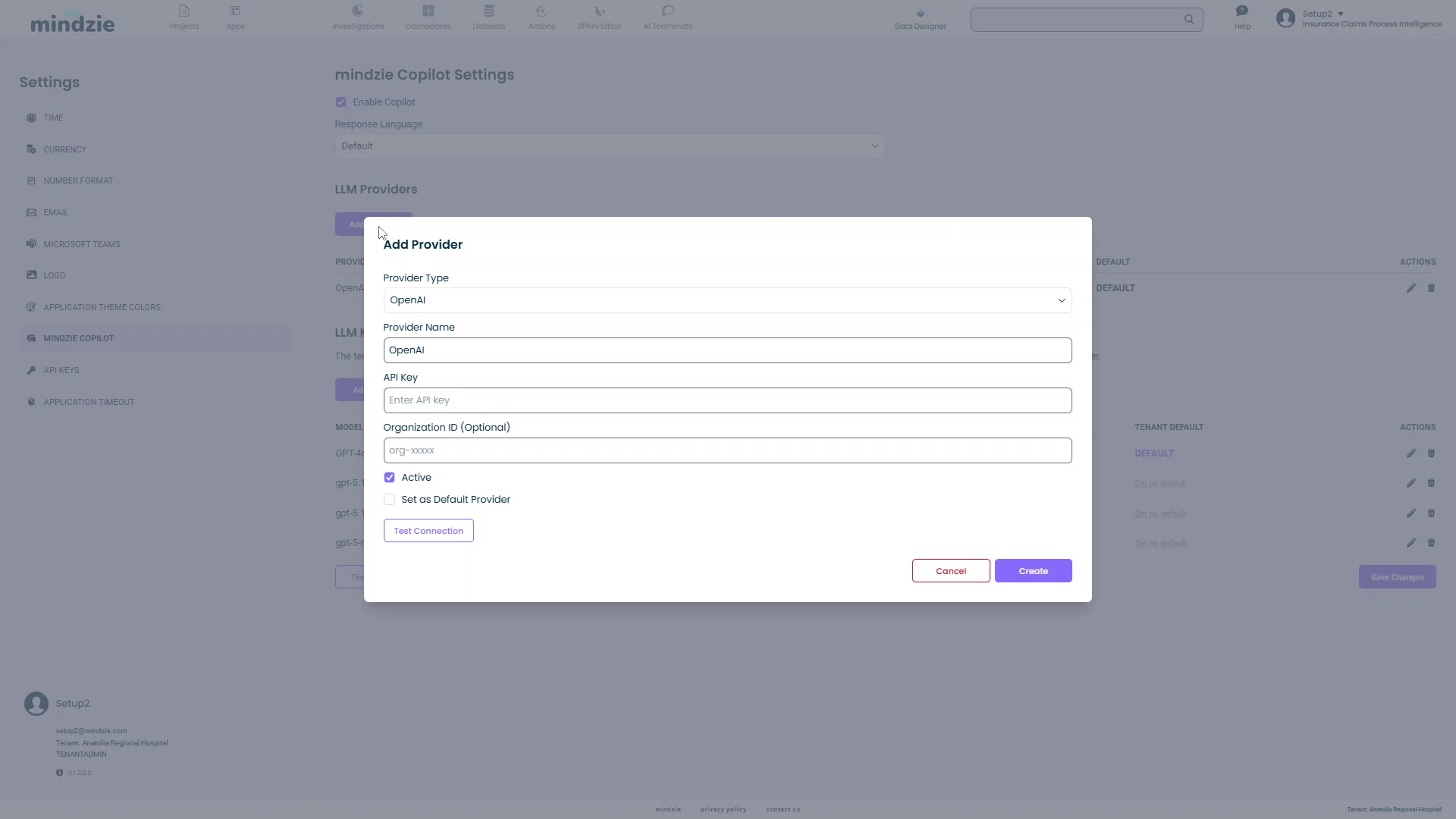
- Der Dialog Anbieter hinzufügen öffnet sich
Schritt 2: Anbietertyp auswählen
Wählen Sie aus dem Dropdown-Menü Anbietertyp:
- OpenAI: Offizielle OpenAI-API (GPT-4, GPT-3.5 etc.)
- AzureOpenAI: OpenAI-Modelle, gehostet auf Microsoft Azure
- Anthropic: Claude-Modelle von Anthropic
- Google: Gemeni-Modelle von Google
- OpenRouter: Zugang zu mehreren Modellen über OpenRouter
- LMStudio: Lokale Bereitstellung mit LM Studio
- Andere: Jede andere OpenAI-kompatible API (z.B. für Ollama, xAI Grok und ähnliches — geben Sie die Basis-URL an)
Hinweis: Für bekannte Anbieter kennt mindzieStudio automatisch die Basis-URL. Für lokale Bereitstellungen oder benutzerdefinierte Anbieter wählen Sie Andere und geben die Basis-URL an.
Schritt 3: Anbieterdetails konfigurieren
Anbietername: Geben Sie einen beschreibenden Namen für diesen Anbieter ein (z. B. "OpenAI Produktion", "Lokales LM Studio")
API-Schlüssel: Geben Sie Ihren API-Schlüssel des Anbieters ein
- Für Cloud-Anbieter erhalten Sie diesen im Dashboard Ihres Anbieters
- Bei lokalen Bereitstellungen kann dies entfallen oder leer gelassen werden
Organisations-ID (optional): Einige Anbieter wie OpenAI unterstützen Organisations-IDs für Abrechnung und Zugriffskontrolle
Basis-URL (optional): Für benutzerdefinierte oder lokale Bereitstellungen
- LM Studio Beispiel:
http://localhost:1234/v1 - Ollama Beispiel:
http://localhost:11434/v1 - Eigene API: Der API-Endpunkt Ihres Servers
Schritt 4: Anbieterstatus festlegen
Aktiv: Aktivieren Sie diese Option, um den Anbieter zu verwenden
- Deaktivieren Sie zum vorübergehenden Deaktivieren ohne Löschen der Konfiguration
- Nützlich, wenn Sie die Nutzung pausieren möchten, aber Ihre API-Schlüssel speichern wollen
Als Standardanbieter festlegen: Aktivieren Sie diese Option, um diesen Anbieter als Standard festzulegen
- Der Standardanbieter wird beim Hinzufügen neuer Modelle verwendet
- Erleichtert die Konfiguration bei primärer Nutzung eines Anbieters
Schritt 5: Verbindung testen
Testen Sie vor dem Speichern, ob Ihr Anbieter korrekt konfiguriert ist.
- Klicken Sie auf die Schaltfläche Verbindung testen
- mindzieStudio versucht, sich mit den Zugangsdaten zu verbinden
- Erfolgsmeldung oder Fehlermeldung wird angezeigt
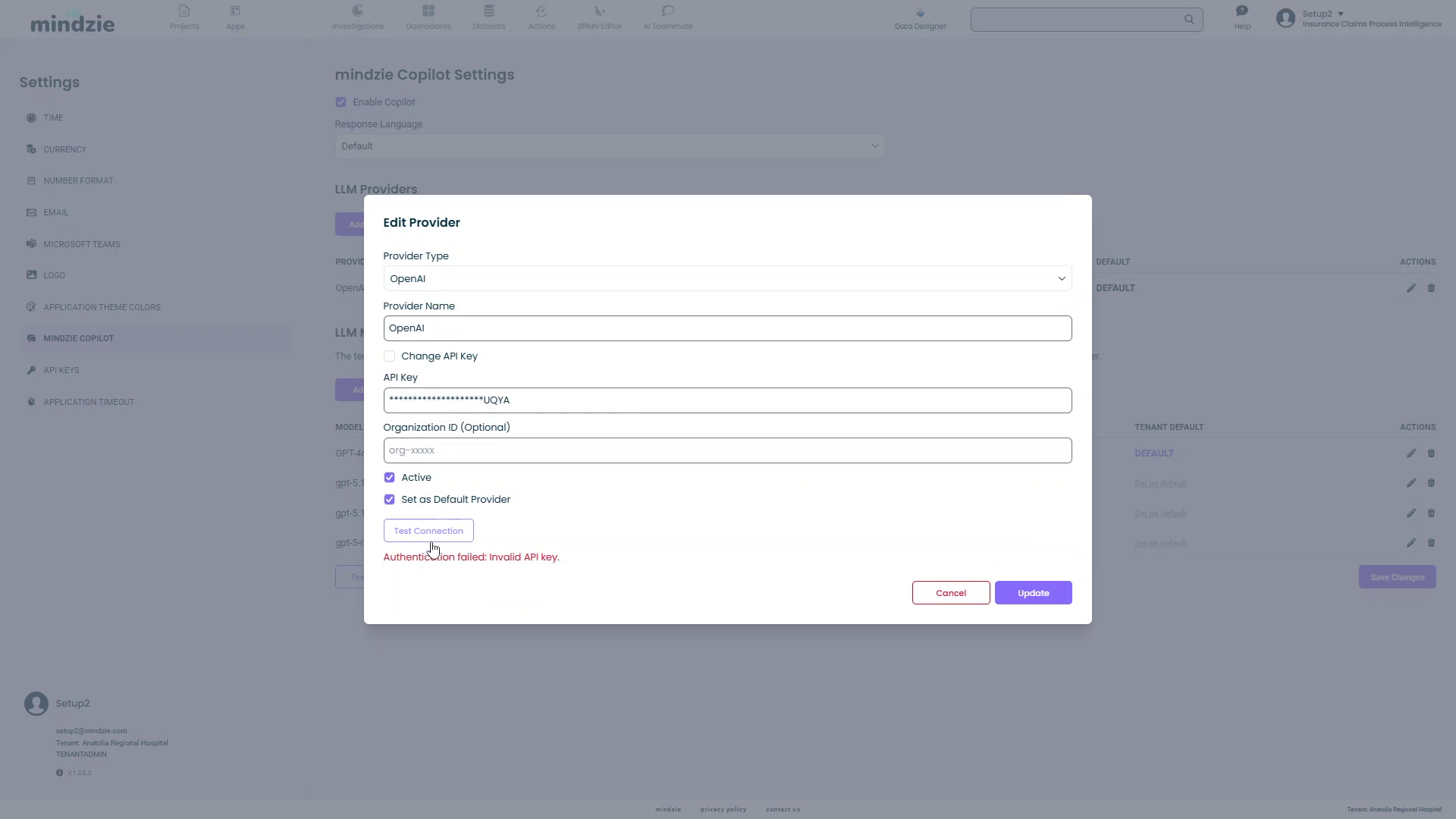
Hinweis: Wenn die Meldung „Authentifizierung fehlgeschlagen: Ungültiger API-Schlüssel“ erscheint, prüfen Sie, ob Ihr API-Schlüssel korrekt und gültig ist.
Schritt 6: Anbieter speichern
Klicken Sie auf Erstellen, um die Anbieter-Konfiguration zu speichern.
Ihr Anbieter erscheint nun in der Tabelle LLM-Anbieter.
Bestehende Anbieter verwalten
Anbieter bearbeiten
Um Anbietereinstellungen zu aktualisieren (z. B. API-Schlüssel rotieren):
- Klicken Sie auf das Bearbeiten-Symbol (Stift) in der Spalte Aktionen
- Der Dialog Anbieter bearbeiten öffnet sich mit den aktuellen Einstellungen
- Nehmen Sie Ihre Änderungen vor (z. B. API-Schlüssel aktualisieren)
- Klicken Sie auf Verbindung testen, um die neuen Daten zu prüfen
- Klicken Sie auf Aktualisieren, um die Änderungen zu speichern
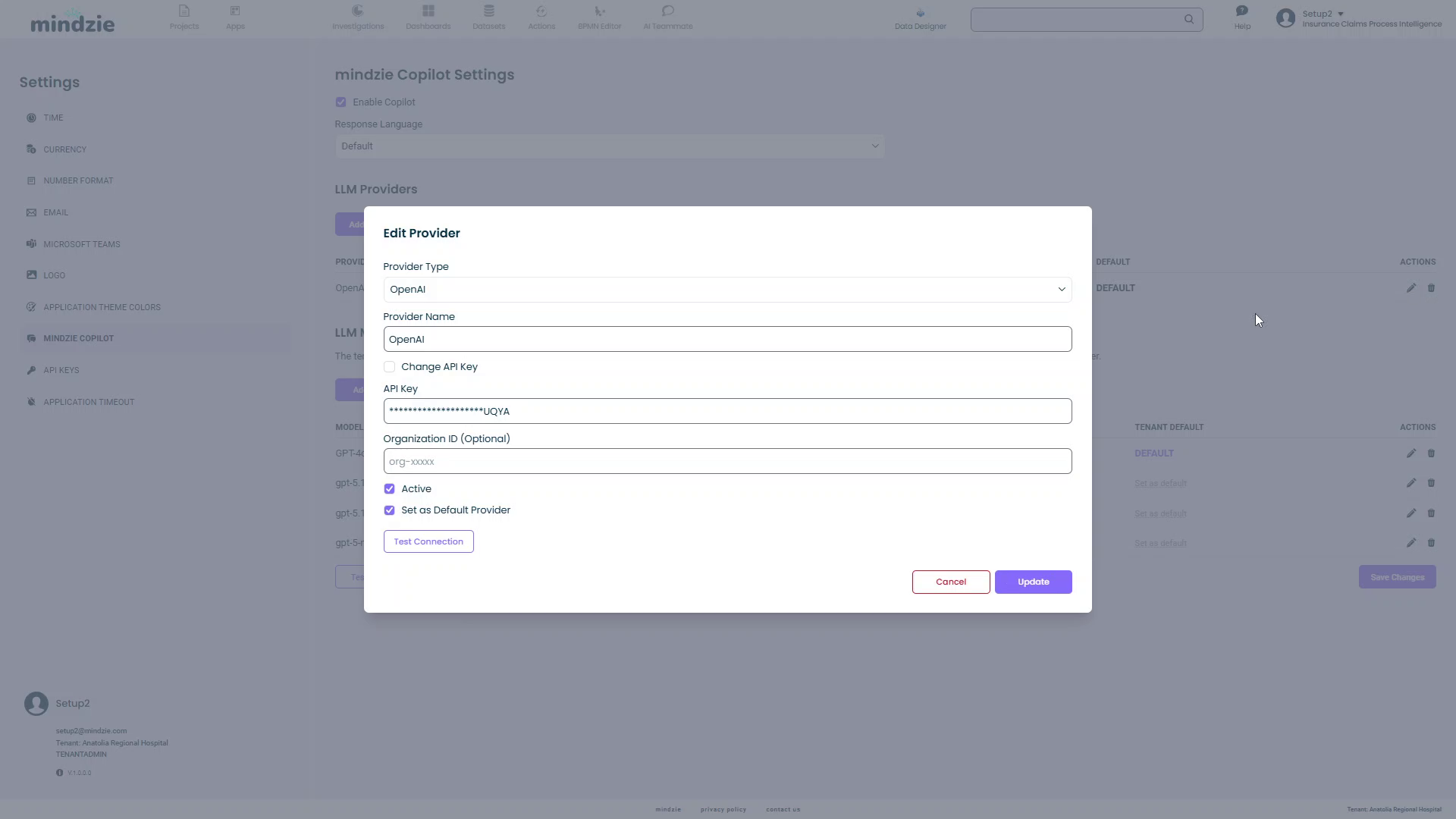
Typischer Anwendungsfall: API-Schlüssel müssen je nach IT-Sicherheitsrichtlinien regelmäßig gewechselt werden. Verwenden Sie die Funktion Anbieter bearbeiten, um Schlüssel zu aktualisieren, ohne die komplette Konfiguration neu zu erstellen.
Anbieter löschen
Zum Entfernen eines Anbieters:
- Klicken Sie auf das Löschen-Symbol (Papierkorb) in der Spalte Aktionen
- Bestätigen Sie die Löschung
Warnung: Das Löschen eines Anbieters löscht nicht zugehörige Modelle, aber diese Modelle funktionieren ohne gültigen Anbieter nicht mehr.
Modell hinzufügen
Sobald Sie mindestens einen Anbieter konfiguriert haben, können Sie KI-Modelle hinzufügen.
Schritt 1: Dialog zum Hinzufügen eines Modells öffnen
- Klicken Sie auf die Schaltfläche Modell hinzufügen im Bereich LLM-Modelle
- Der Dialog Modell hinzufügen öffnet sich
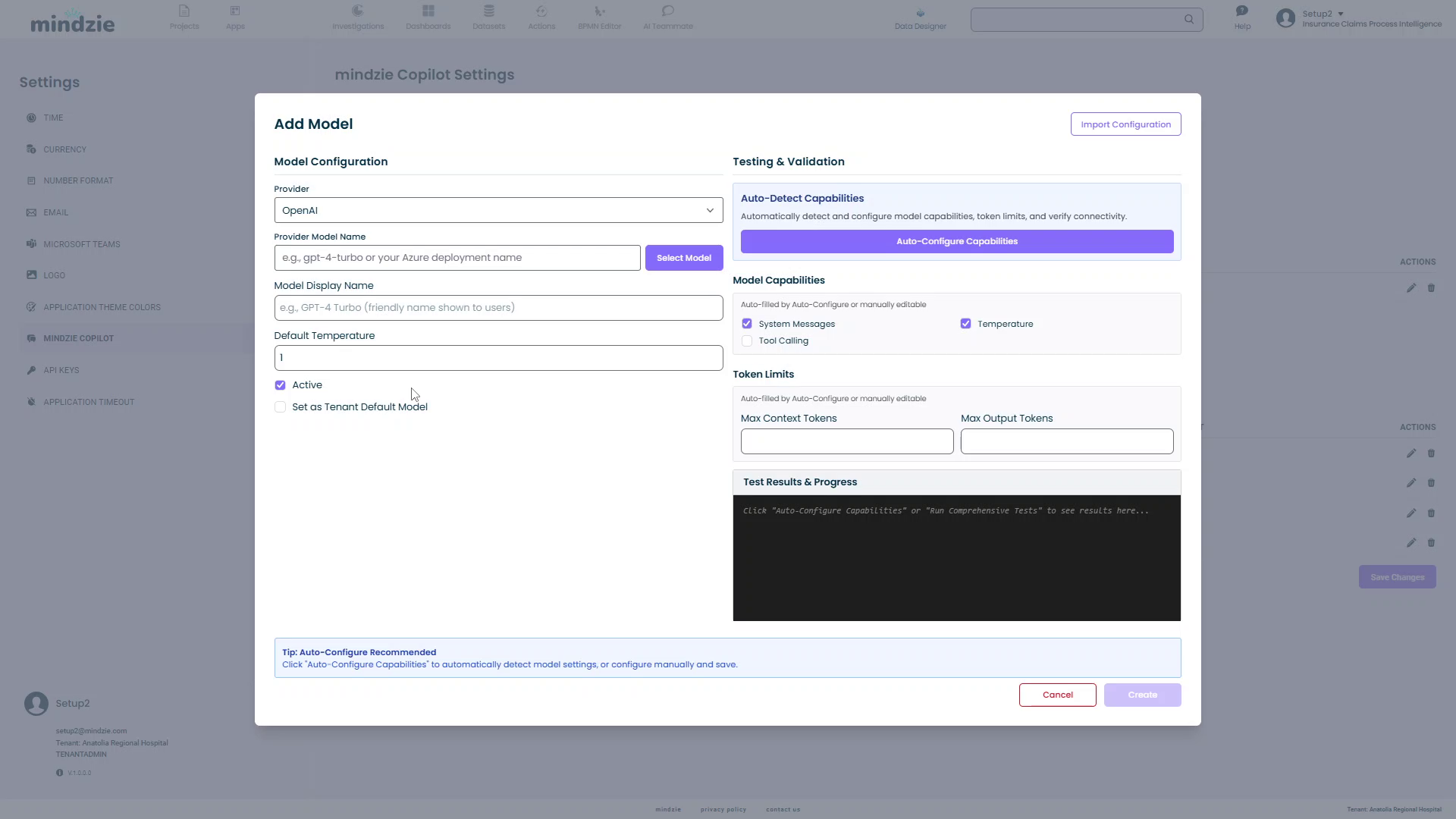
Dieser Dialog hat zwei Hauptbereiche:
- Modellkonfiguration (links): Grundlegende Modelleinstellungen
- Test & Validierung (rechts): Automatische Fähigkeits-Erkennung
Schritt 2: Anbieter auswählen
Wählen Sie den Anbieter aus dem Dropdown-Menü.
Dieses Dropdown zeigt alle aktiven Anbieter, die Sie konfiguriert haben.
Schritt 3: Modellnamen auswählen oder eingeben
Sie haben zwei Möglichkeiten, das Modell zu bestimmen:
Option A: Aus Liste auswählen (empfohlen)
- Klicken Sie auf die Schaltfläche Modell auswählen neben dem Feld Anbieter Modellname
- Es öffnet sich ein Dialog Modell auswählen mit einer Suchbox
- mindzieStudio fragt die API des Anbieters nach verfügbaren Modellen ab
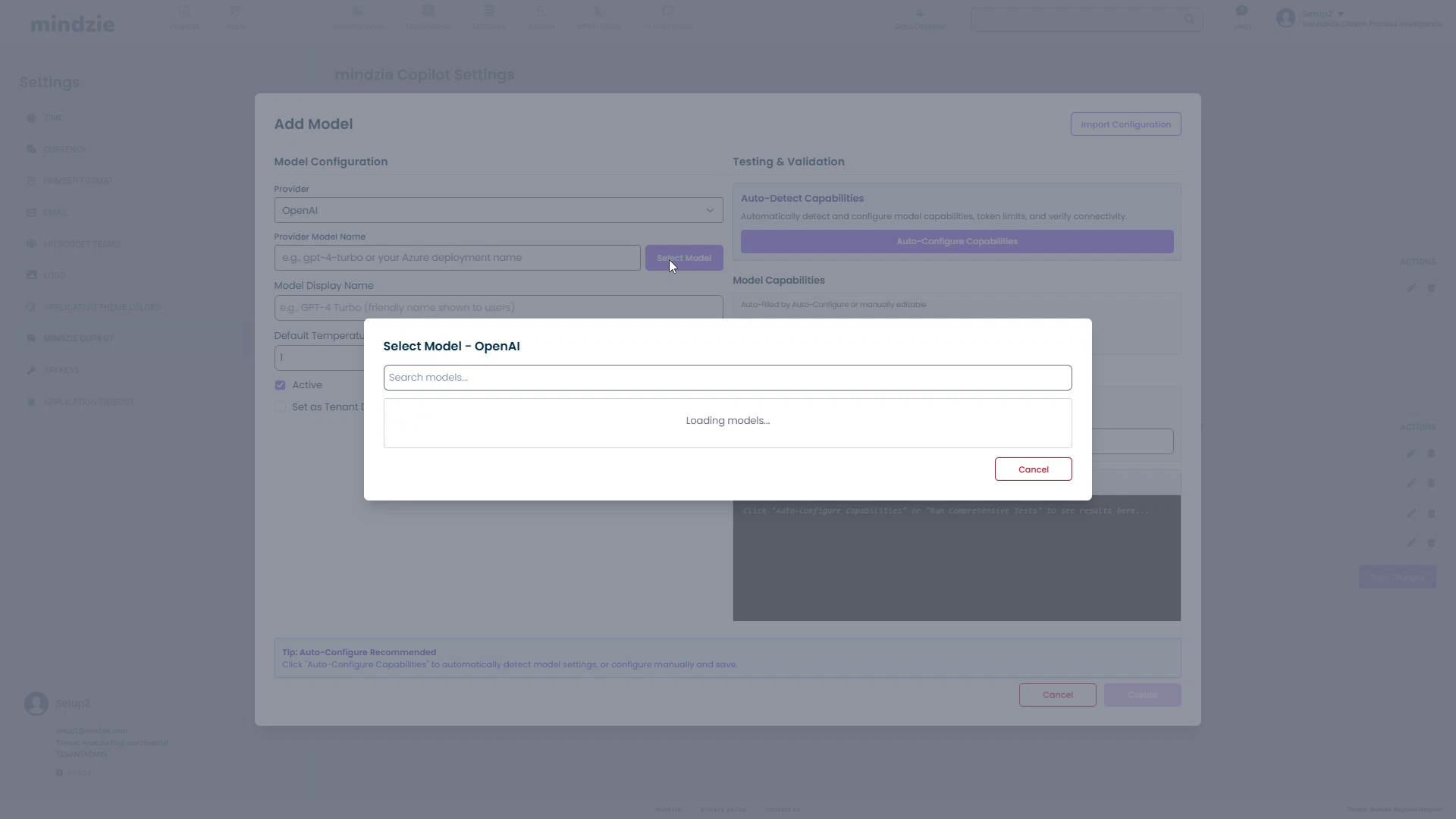
- Nach dem Laden sehen Sie eine Liste verfügbarer Modelle
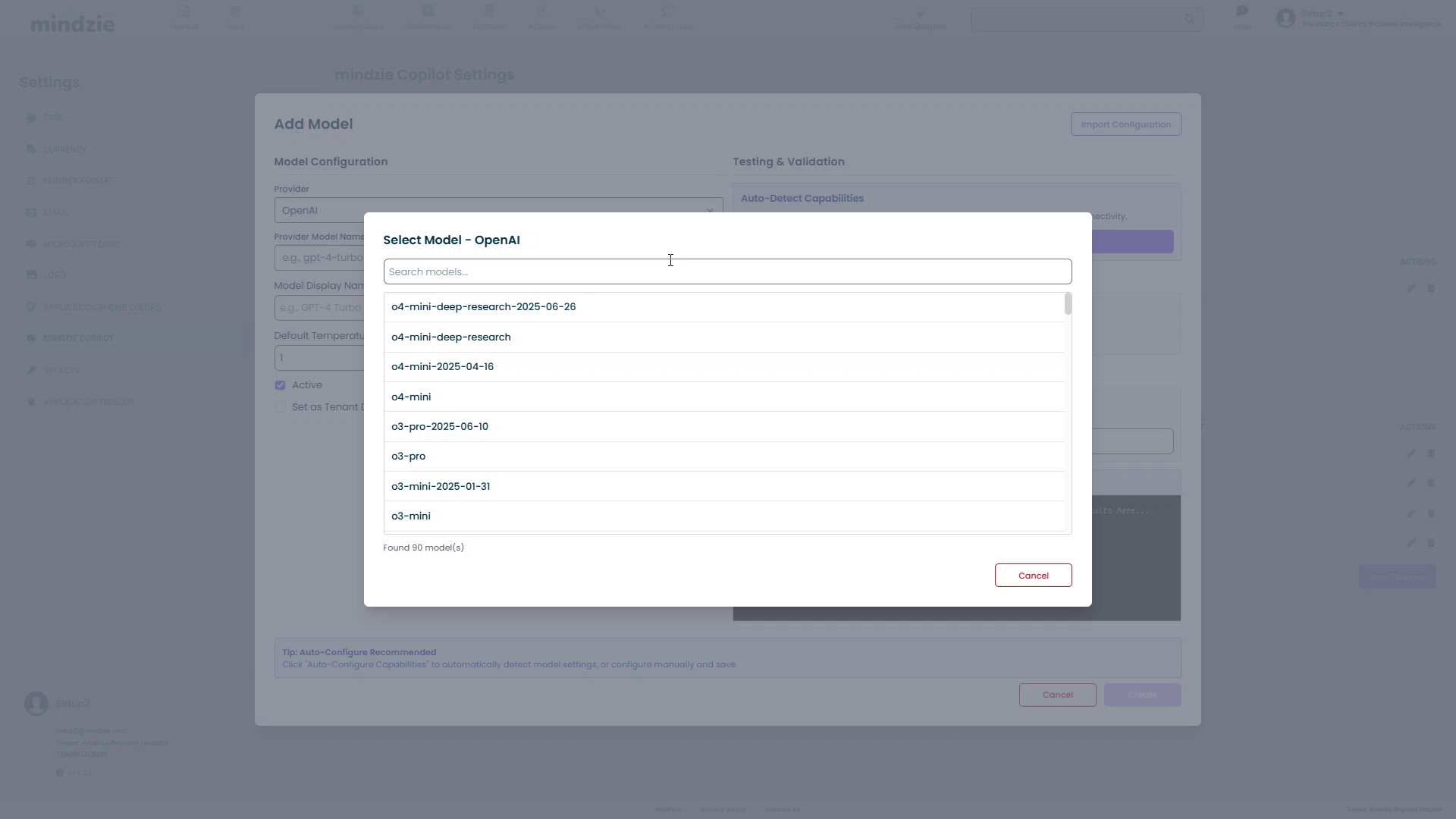
- Klicken Sie auf ein Modell, um es auszuwählen (z. B.
gpt-5-search-api-2025-10-14)
Hinweis: Nicht alle Modelle eines Anbieters sind für Chat geeignet. OpenAI bietet z.B. Audio- und Embedding-Modelle an, die mit mindzieStudio-Copiloten nicht funktionieren. Die Auswahl eines inkompatiblen Modells führt zu Fehlern bei der Nutzung.
Option B: Manuelle Eingabe
Wenn Sie den genauen Modellnamen kennen, tippen Sie ihn direkt in das Feld Anbieter Modellname ein.
Beispiele:
gpt-4-turbogpt-4o-miniclaude-3-opus-20240229
Schritt 4: Modell-Anzeigename konfigurieren
Modell-Anzeigename: Geben Sie einen benutzerfreundlichen Namen ein, den Nutzer sehen
- Beispiel:
GPT-4 Turbo (schnell, kosteneffizient) - Dieser Name wird in der Copilot-Oberfläche bei der Modellauswahl angezeigt
Schritt 5: Standard-Temperatur festlegen
Standard-Temperatur: Wert zwischen 0 und 2 einstellen
- Niedrige Werte (0-0,3): Deterministischere, fokussierte Antworten
- Mittlere Werte (0,7-1,0): Ausgewogen zwischen Kreativität und Konsistenz
- Höhere Werte (1,0-2,0): Kreativere und vielfältigere Antworten
Standard: 1 ist ein guter Ausgangspunkt für die meisten Anwendungsfälle
Schritt 6: Fähigkeiten automatisch erkennen lassen
mindzieStudio kann automatisch erkennen, welche Features das Modell unterstützt.
- Klicken Sie auf die Schaltfläche Fähigkeiten automatisch konfigurieren im Bereich Test & Validierung
- mindzieStudio verbindet sich mit dem Anbieter und testet das Modell
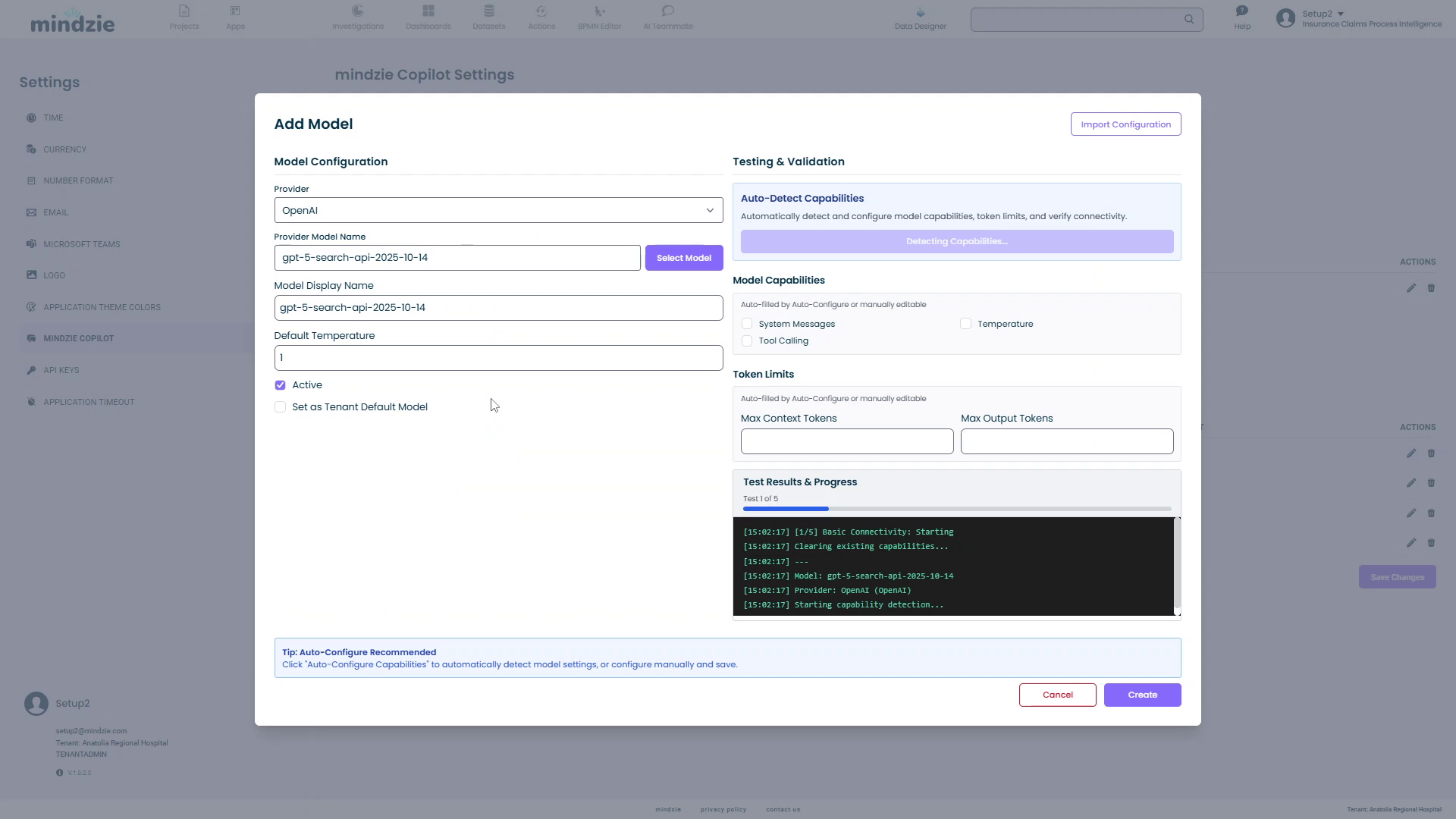
- Innerhalb von Sekunden erkennt das System und konfiguriert:
- Token-Limits: Maximale Kontext- und Ausgabe-Token
- Modell-Fähigkeiten: Unterstützte Features
- Temperatur-Unterstützung: Ob der Temperaturparameter verfügbar ist
- Systemnachrichten: Ob Systemnachrichten unterstützt werden
- Werkzeugaufrufe: Ob das Modell externe Werkzeuge aufrufen kann
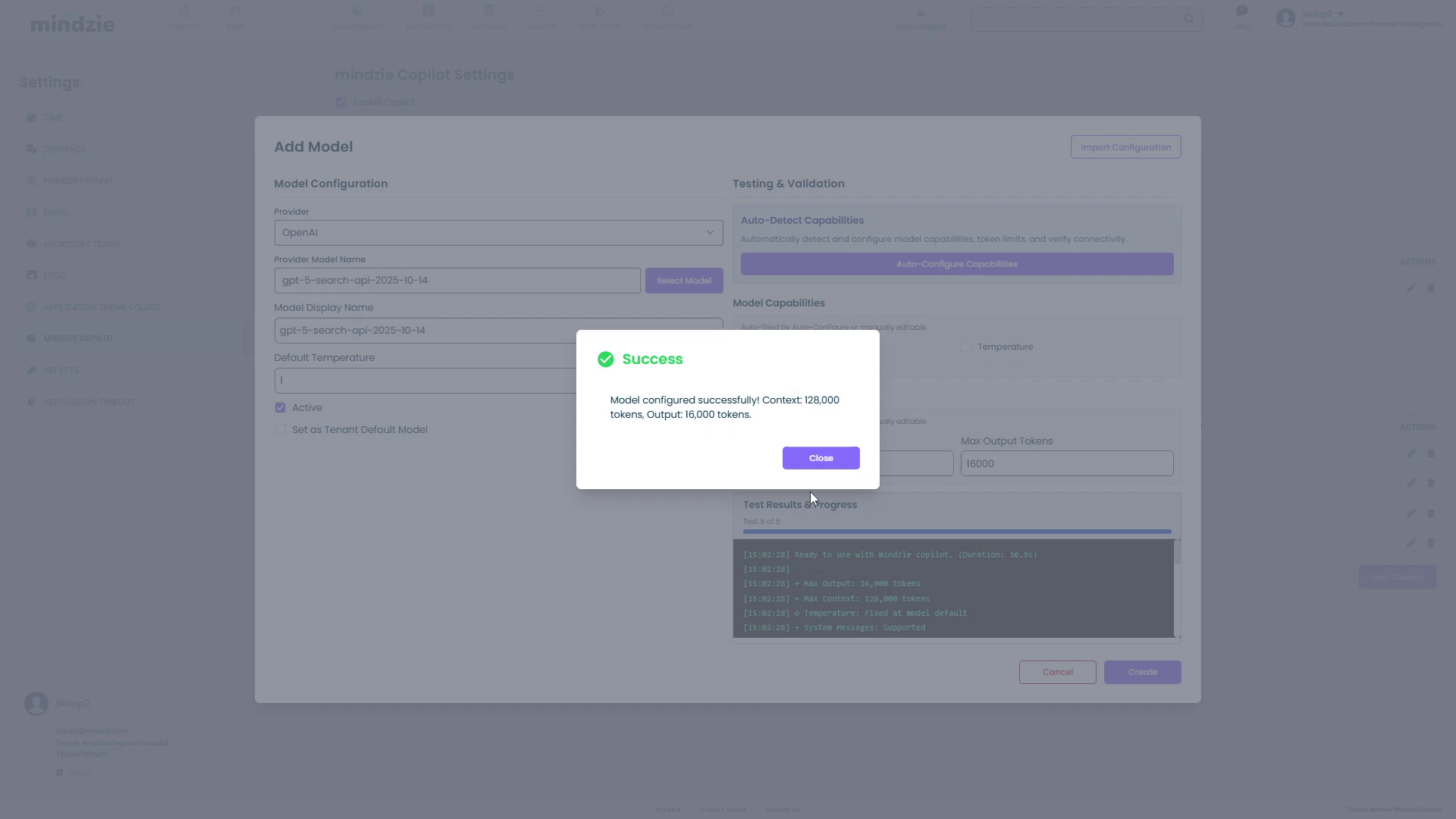
- Klicken Sie auf Schließen im Erfolgsdialog
- Die Fähigkeiten werden im Formular automatisch ausgefüllt
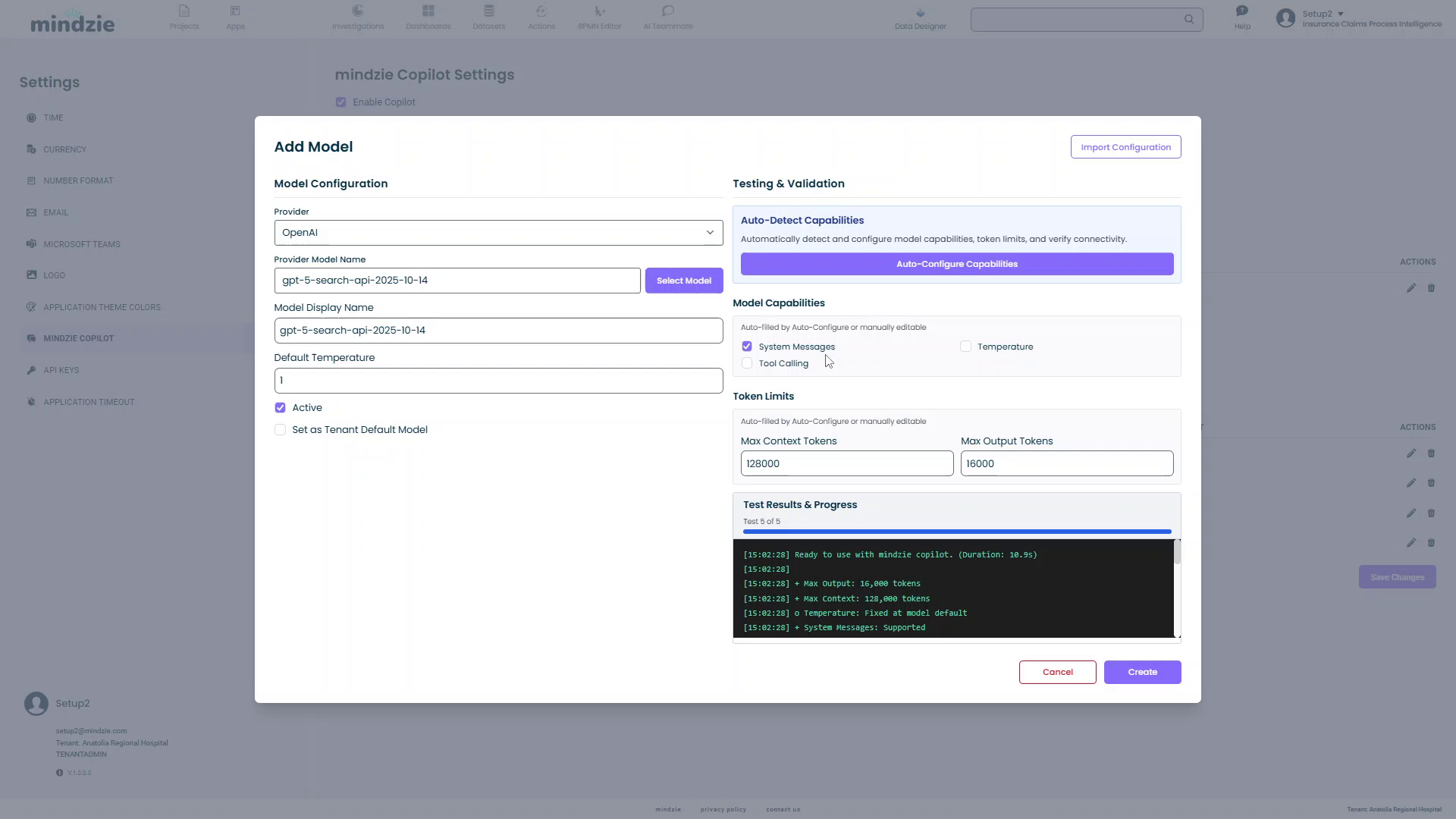
Automatisch ausgefüllte Informationen:
- Maximale Kontext-Token: 128.000 (Beispiel)
- Maximale Ausgabe-Token: 16.000 (Beispiel)
- Erkannte Stufe: Vorgeschlagene Stufe für das Modell (Small, Agent oder Thinking)
- Modellfähigkeiten: Systemnachrichten (aktiviert), Temperatur (in diesem Beispiel deaktiviert)
Schritt 7: Manuelle Anpassung (optional)
Sie können die automatisch erkannten Fähigkeiten bei Bedarf manuell bearbeiten.
Warnung: Überschreiben Sie nur, wenn Sie sicher sind, dass die automatische Erkennung falsch ist. Falsche Fähigkeiten-Einstellungen führen zu Fehlern bei der Verwendung.
Beispiel:
- Wird Temperatur fälschlich aktiviert, obwohl das Modell sie nicht unterstützt, schlagen API-Aufrufe fehl
- Werden Token-Limits zu hoch gesetzt, können Anfragen abgelehnt werden
Schritt 8: Modellstatus festlegen
Aktiv: Aktivieren Sie das Modell zur Verwendung
- Deaktivieren Sie zum temporären Ausschalten ohne Löschen
Als tenant-weites Standardmodell festlegen: Aktivieren, damit dieses Modell standardmäßig für alle Copilot-Assistenten verwendet wird
- Nur ein Modell kann tenant-weites Standardmodell sein
- Durch das Festlegen eines neuen Standards wird auch dessen Anbieter zum Standardanbieter
Schritt 9: Modell erstellen
- Klicken Sie auf Erstellen
- Ein Informationsdialog bestätigt, dass das Modell erfolgreich hinzugefügt wurde
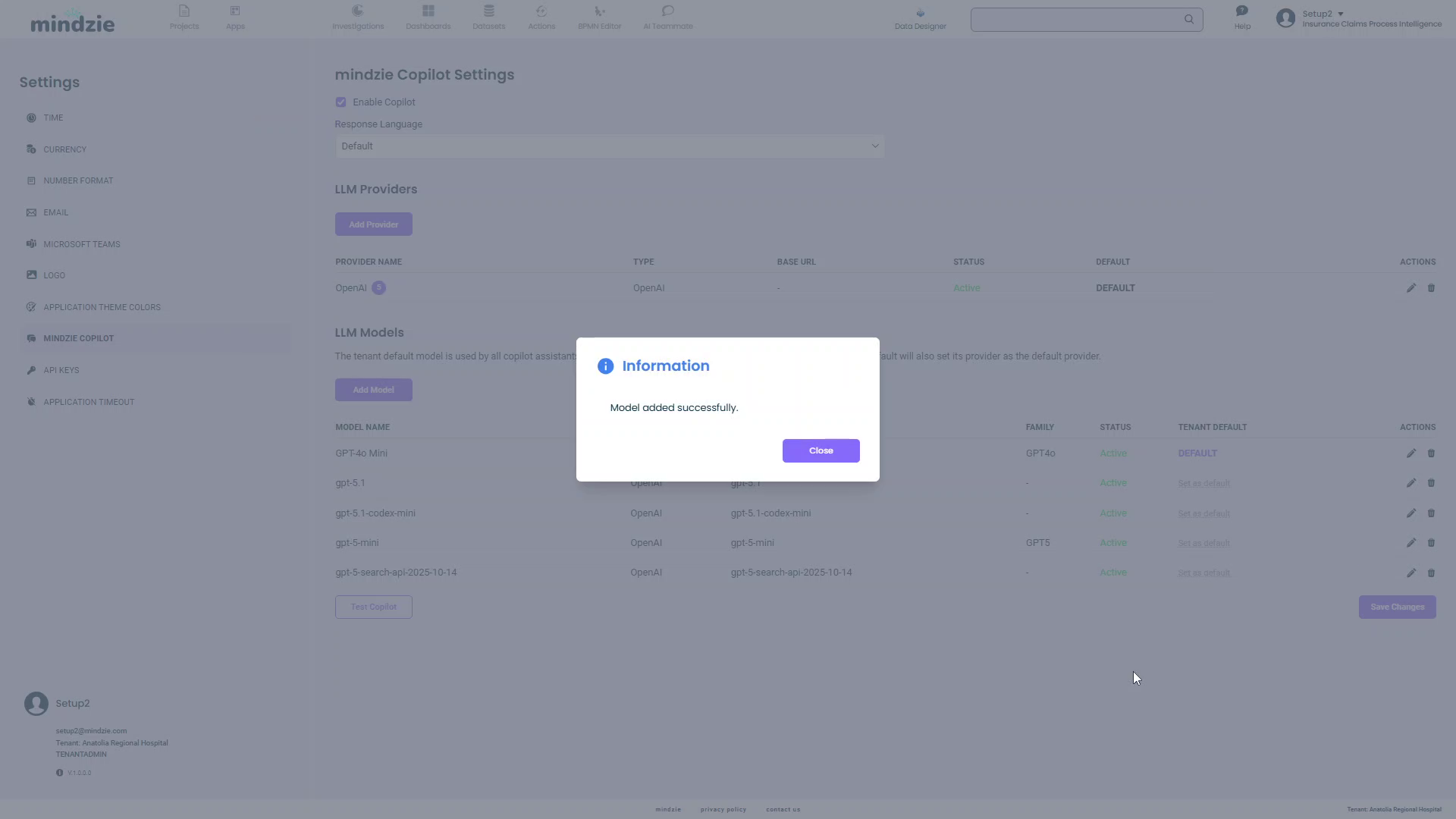
- Klicken Sie auf Schließen
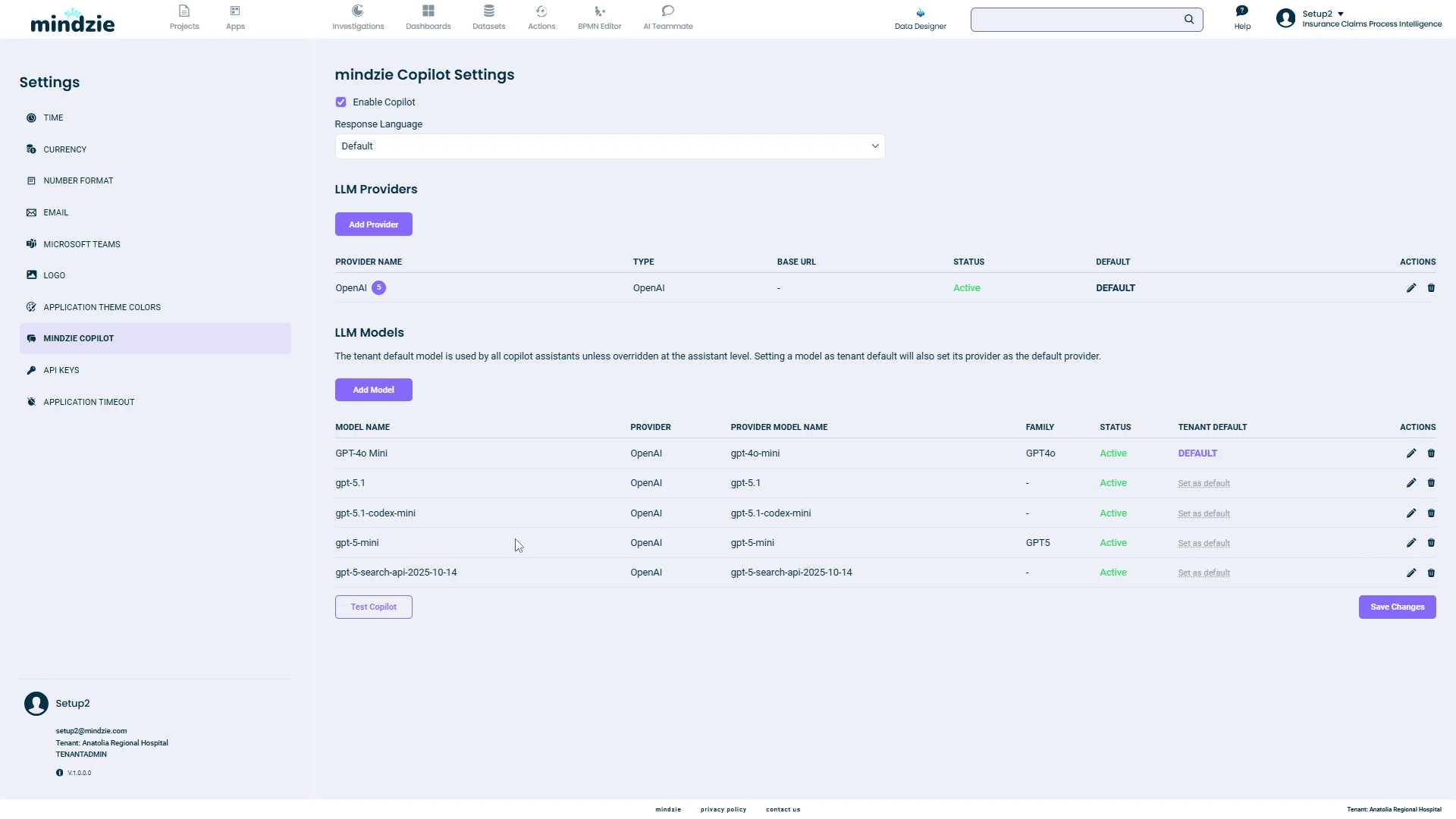
- Das Modell wird nun in der Tabelle LLM-Modelle angezeigt
Verständnis der Modelle-Tabelle
Die Tabelle LLM-Modelle zeigt:
| Spalte | Beschreibung |
|---|---|
| Modellname | Der von Ihnen konfigurierte Anzeigename |
| Anbieter | Welcher Anbieter das Modell hostet |
| Anbieter Modellname | Technische Modellkennung, wie in der API verwendet |
| Stufe | Modellstufe: Small (schnelle Weiterleitung), Agent (komplexes Denken), Thinking (erweiterte Analyse) oder Deaktiviert |
| Status | Aktiv oder Inaktiv |
| Tenant-Standard | Zeigt "STANDARD", wenn es das tenant-weite Standardmodell ist |
| Aktionen | Modell bearbeiten oder löschen |
Modelle verwalten
Modell bearbeiten
Um die Konfiguration eines Modells zu ändern:
- Klicken Sie auf das Bearbeiten-Symbol in der Spalte Aktionen
- Aktualisieren Sie die Einstellungen im Dialog Modell bearbeiten
- Klicken Sie auf Aktualisieren, um die Änderungen zu speichern
Standardmodell ändern
Um ein anderes Modell als Standard festzulegen:
- Bearbeiten Sie das gewünschte Modell
- Aktivieren Sie Als tenant-weites Standardmodell festlegen
- Klicken Sie auf Aktualisieren
Das vorherige Standardmodell wird automatisch deaktiviert.
Modell löschen
Um ein Modell zu entfernen:
- Klicken Sie auf das Löschen-Symbol in der Spalte Aktionen
- Bestätigen Sie die Löschung
Hinweis: Sie können kein Modell löschen, das derzeit als tenant-weites Standardmodell gesetzt ist. Legen Sie zuerst ein anderes Modell als Standard fest.
Konfiguration testen
Nach der Konfiguration von Anbietern und Modellen testen Sie Ihre Einrichtung:
- Öffnen Sie eine Copilot-fähige Funktion (z. B. Investigations, AI Teammate)
- Öffnen Sie die Copilot-Oberfläche
- Überprüfen Sie, ob Ihr Standardmodell im Modell-Auswahlfeld erscheint
- Senden Sie eine Testanfrage, um zu bestätigen, dass das Modell korrekt antwortet
Unterstützte Anbieter
Cloud-Anbieter
mindzieStudio unterstützt jede OpenAI-kompatible API, darunter:
- OpenAI: GPT-4, GPT-4 Turbo, GPT-3.5, GPT-5 (wenn verfügbar)
- OpenRouter: Multi-Anbieter Zugang zu Hunderten Modellen
- Anthropic Claude (über OpenRouter oder kompatiblen Proxy)
- Grok (xAI)
- Google Gemini (über kompatible API)
- Azure OpenAI Service
- Eigene APIs: Jeder Dienst, der OpenAIs API-Spezifikation implementiert
On-Premise-Lösungen
Aus Datenschutz- und Sicherheitsgründen können Sie Modelle lokal bereitstellen:
- LM Studio: Einfache lokale Modellausführung
- Ollama: Leichtgewichtiger lokaler Modell-Server
- vLLM: Hochleistungs-Inferenzserver
- Text Generation Inference: Hugging Face Inferenzserver
- LocalAI: OpenAI-kompatible lokale Inferenz
On-Premise-Einrichtungsanforderungen:
- Installieren Sie die gewählte lokale Inferenzsoftware
- Laden und laden Sie Ihr bevorzugtes Modell
- Starten Sie den lokalen Server (typischerweise
localhost:1234oderlocalhost:11434) - Fügen Sie in mindzieStudio einen Anbieter mit der lokalen Basis-URL hinzu
- Fügen Sie Modelle über den lokalen Anbieter hinzu
Best Practices
Sicherheit von API-Schlüsseln
- Regelmäßiges Rotieren: Ändern Sie API-Schlüssel regelmäßig gemäß Ihren Sicherheitsrichtlinien
- Organisations-IDs verwenden: Nutzen Sie sie, wenn möglich, um Nutzung und Kosten zu verfolgen
- Schlüsselrechte begrenzen: Verwenden Sie API-Schlüssel mit minimal erforderlichen Rechten
- Schlüssel nicht teilen: Jeder Nutzer oder jedes Team sollte eigene Zugangsdaten haben
Modellauswahl
- Schnelle Modelle für Echtzeit: Verwenden Sie Modelle wie
gpt-4o-minifür schnelle Copilot-Antworten - Denkende Modelle für Analyse: Nutzen Sie größere Modelle wie
gpt-5-search-apifür komplexe Analyseaufgaben - Vor der Standardwahl testen: Testen Sie neue Modelle gründlich, bevor Sie sie als Standard setzen
- Kosten überwachen: Verfolgen Sie Nutzung und Kosten pro Modell, insbesondere bei teuren Modellen
Anbieterverwaltung
- Anbieter aktiv halten: Deaktivieren Sie Anbieter nur bei Bedarf, um Verwirrung zu vermeiden
- Beschreibende Namen: Verwenden Sie klare Namen wie "OpenAI Produktion" oder "Lokales LM Studio Dev"
- Verbindungen testen: Testen Sie nach dem Hinzufügen oder Bearbeiten eines Anbieters immer die Verbindung
- Mehrere Anbieter: Richten Sie Backup-Anbieter ein, falls Ihr primärer Anbieter Probleme hat
Fähigkeits-Konfiguration
- Automatische Erkennung vertrauen: Nutzen Sie Auto-Konfiguration der Fähigkeiten wann immer möglich
- Nicht raten: Wenn die Auto-Erkennung fehlschlägt, konsultieren Sie Modell-Dokumentationen statt zu raten
- Token-Limits prüfen: Falsche Limits können zu unerwarteten Abschneidungen oder Fehlern führen
- Regelmäßig aktualisieren: Modell-Fähigkeiten können sich mit API-Updates ändern
Fehlerbehebung
Verbindungstest schlägt fehl
Wenn der Verbindungstest für einen Anbieter fehlschlägt:
- API-Schlüssel prüfen: Kopieren Sie den Schlüssel direkt aus dem Anbieter-Dashboard
- Basis-URL prüfen: Basis-URL inklusive Protokoll (http:// oder https://) korrekt angeben
- Netzwerkzugang prüfen: Stellen Sie sicher, dass das Netzwerk Verbindungen zum Anbieter erlaubt
- Anbieter-Status prüfen: Prüfen Sie, ob die API des Anbieters aktuell offline ist
- Organisations-ID entfernen: Falls nicht erforderlich, testen Sie ohne Organisations-ID
Modell erscheint nicht im Copilot
Wenn ein Modell in den Copilots nicht erscheint:
- Aktivstatus prüfen: Stellen Sie sicher, dass Anbieter und Modell als Aktiv markiert sind
- Anbieter aktiv prüfen: Kontrollieren Sie, ob der Anbieter aktiv ist
- Oberfläche neu laden: Aktualisieren Sie die Copilot-Oberfläche
- Berechtigungen prüfen: Vergewissern Sie sich, dass Sie Zugriff auf KI-Funktionen haben
Automatische Erkennung schlägt fehl
Wenn die automatische Fähigkeiten-Konfiguration nicht funktioniert:
- Anbieter-Verbindung testen: Sicherstellen, dass die Anbieter-Verbindung gültig ist
- Modellnamen überprüfen: Prüfen, ob der Modellname korrekt ist
- API-Berechtigungen prüfen: Manche APIs erfordern spezielle Berechtigungen für Fähigkeitsermittlungen
- Manuelle Konfiguration: Als Notlösung Fähigkeiten manuell anhand der Modell-Dokumentation konfigurieren
Modell liefert Fehler bei Nutzung
Wenn ein Modell Fehler bei der Nutzung ausgibt:
- Fähigkeiten überprüfen: Stimmen die Fähigkeiten mit den tatsächlichen Features des Modells überein?
- Token-Limits prüfen: Sind Kontext- und Ausgabelimits nicht zu hoch gesetzt?
- Temperatur-Einstellung prüfen: Einige Modelle unterstützen keine Temperatur; deaktivieren Sie diese Einstellung ggf.
- API-Quotenvorgaben prüfen: Haben Sie das Nutzungslimit Ihres Anbieters überschritten?
Beispielkonfigurationen
Beispiel 1: OpenAI mit mehreren Modellen
Anbieter-Konfiguration:
- Anbietertyp: OpenAI
- Anbietername: "OpenAI Produktion"
- API-Schlüssel:
sk-...(Ihr tatsächlicher Schlüssel) - Aktiv: Ja
- Standardanbieter: Ja
Modelle:
Schnelles Modell für schnelle Antworten
- Modellname: "GPT-4o Mini (Schnell & günstig)"
- Anbieter Modellname:
gpt-4o-mini - Standard-Temperatur: 0,7
- Tenant-Standard: Ja
Denkendes Modell für komplexe Analysen
- Modellname: "GPT-5 Search API (Erweitert)"
- Anbieter Modellname:
gpt-5-search-api-2025-10-14 - Standard-Temperatur: 1,0
- Tenant-Standard: Nein
Beispiel 2: On-Premise mit LM Studio
Anbieter-Konfiguration:
- Anbietertyp: LM Studio
- Anbietername: "Lokales LM Studio"
- API-Schlüssel: (leer lassen oder Dummy-Wert)
- Basis-URL:
http://localhost:1234/v1 - Aktiv: Ja
- Standardanbieter: Ja
Modell:
- Modellname: "Llama 3.1 70B (Lokal)"
- Anbieter Modellname:
llama-3.1-70b-instruct - Standard-Temperatur: 0,8
- Tenant-Standard: Ja
Beispiel 3: Gemischte Cloud- und On-Premise-Nutzung
Verwenden Sie mehrere Anbieter für mehr Flexibilität:
Anbieter:
- OpenAI (Cloud) – für produktive Arbeitslasten
- LM Studio (lokal) – für Entwicklung und sensible Daten
Modelle:
- Standard: OpenAI GPT-4o Mini (Produktion)
- Sekundär: Lokales Llama 3.1 (Entwicklung/Test)
Verwandte Dokumentation
- Copilots in Investigations verwenden – Erfahren Sie, wie KI-Assistenten für Prozessanalysen eingesetzt werden
- AI Teammate – Konfigurieren und arbeiten Sie mit Ihrem KI-Teammitglied
- Administrations-Einstellungen – Weitere tenant-weite Konfigurationsoptionen
Support
Falls Sie beim Konfigurieren von KI-Modellen Probleme haben:
- E-Mail: support@mindzie.com
- Dokumentation: Konsultieren Sie die API-Dokumentation Ihres KI-Anbieters für Modellnamen und Fähigkeiten
- Testen: Testen Sie stets Anbieter-Verbindungen und Modellantworten, bevor Sie sie als Standard festlegen