KI-Jobs
KI-Jobs verwandeln Ihre Prozessdaten in geschäftsbereite Erkenntnisberichte. Sie starten einen Job über den Bildschirm Neuer KI-Job, wählen, wie Sie beginnen möchten, und der KI-Agent führt die Analyse durch und erstellt die Berichte für Sie. Sie können die Seite verlassen, während der Job läuft – der Job wird im Hintergrund fertiggestellt und sendet Ihnen eine E-Mail, wenn er abgeschlossen ist.
Überblick
Ein KI-Job führt den mindzie Reporting-Agenten mit Ihren Prozessdaten aus und erstellt Erkenntnisberichte (Engpässe, Nacharbeit, Varianten, Durchsatz, Empfehlungen und mehr) – oder, falls gewünscht, eine Datenprüfung, die die Dateien untersucht, bevor etwas aufgebaut wird. Jeder Job folgt dem gleichen Ablauf:
- Sie wählen einen Startpunkt auf dem Bildschirm Neuer KI-Job
- Sie stellen die Daten bereit (ein angereichertes Dataset oder rohe CSV-Dateien)
- Sie schreiben die Eingabeaufforderung – die Eröffnungsnachricht, mit der der Agent beginnt
- Der Agent arbeitet im Hintergrund und benachrichtigt Sie, wenn er fertig ist
Zugriff
- Öffnen Sie ein Projekt
- Klicken Sie auf KI-Jobs in der oberen Navigation
- Klicken Sie auf Neuer KI-Job
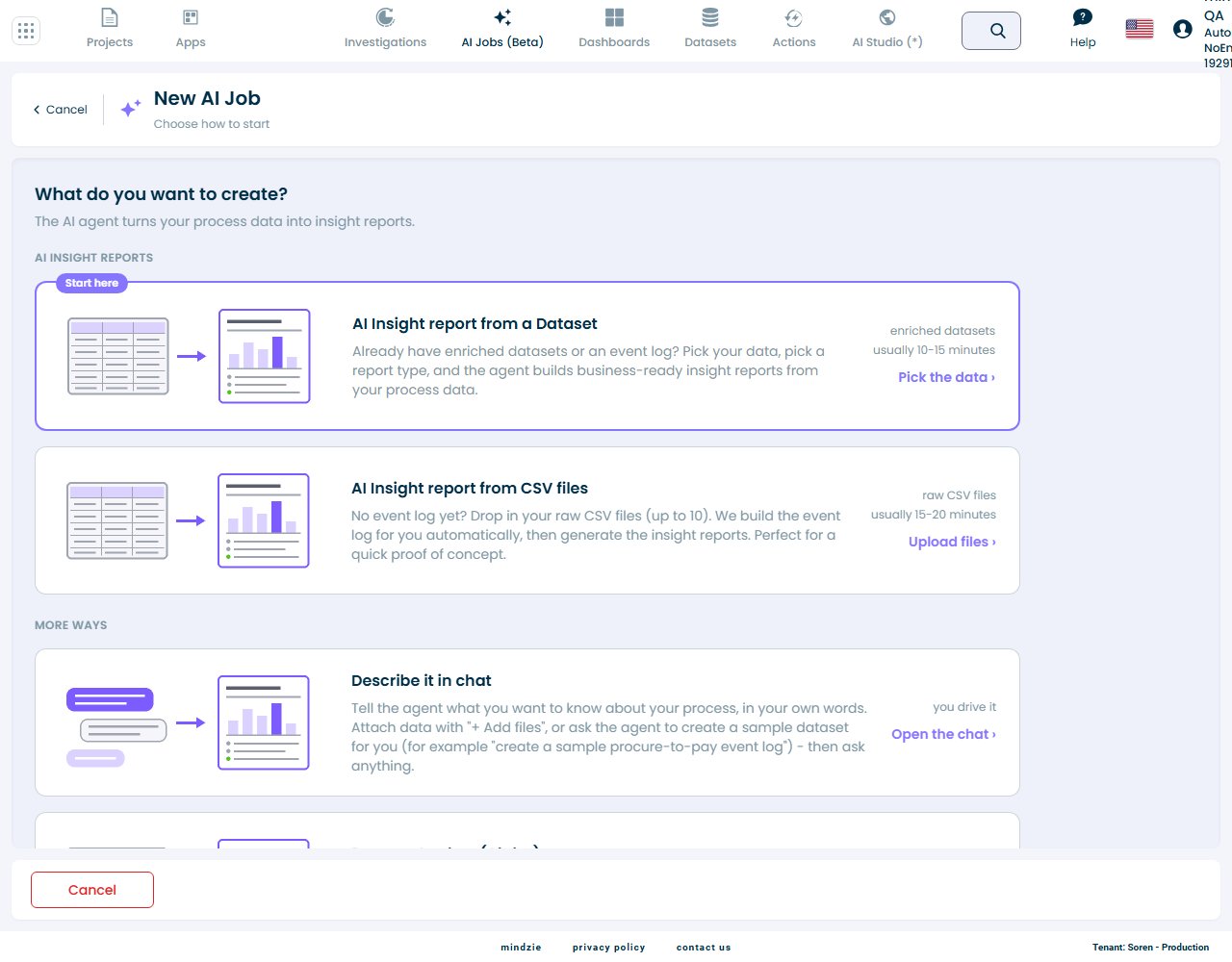
Auswahl des Startpunkts
Der Bildschirm Neuer KI-Job gruppiert die Startpunkte in zwei Abschnitte.
KI-Erkenntnisberichte
Diese beiden Einstiegsmöglichkeiten erzeugen dasselbe – einen KI-Erkenntnisbericht. Der einzige Unterschied ist die Eingabe, die Sie bereits haben:
| Einstiegspunkt | Start hier wenn | Was der Agent tut |
|---|---|---|
| KI-Erkenntnisbericht aus einem Dataset | Sie haben bereits ein angereichertes Dataset oder ein Ereignisprotokoll | Analysiert das ausgewählte Dataset und erstellt die Berichte |
| KI-Erkenntnisbericht aus CSV-Dateien | Sie haben rohe CSV-Exporte, aber noch kein Ereignisprotokoll | Baut das Ereignisprotokoll aus Ihren CSVs auf und führt dann je nach Eingabe eine Berichtserstellung oder Datenprüfung durch |
Weitere Möglichkeiten
| Option | Beschreibung |
|---|---|
| Beschreiben im Chat | Starte einen leeren Job und teile dem Agenten in eigenen Worten mit, was du möchtest. Füge Daten mit + Dateien hinzufügen an, oder bitte den Agenten, ein Beispiel-Dataset zu erstellen. |
| Task Mining Agent | Lade Desktop-Task-Mining-CSV-Protokolle vom mindzie-Rekorder hoch – der Agent erstellt das Task-Mining-Ereignisprotokoll und findet Automatisierungsmöglichkeiten sowie Zeitfresser. |
| Process Analyst (Alpha) | Ein Data Scientist für das Projekt, der Analysen und Dashboards direkt im Projekt erstellt. Dies ist eine Alpha-Funktion und erscheint nur für Tenants mit aktiviertem PreRelease. |
KI-Erkenntnisbericht aus einem Dataset
Nutzen Sie diesen Einstiegspunkt, wenn Ihre Daten bereits die Anreicherungs-Pipeline durchlaufen haben.
- Wählen Sie KI-Erkenntnisbericht aus einem Dataset
- Wählen Sie ein oder mehrere angereicherte Datasets zur Analyse aus
- Klicken Sie auf Weiter: Berichtstyp
- Schreiben Sie Ihre Eingabeaufforderung (oder fügen Sie eine aus der Bibliothek hinzu) und klicken Sie auf Start
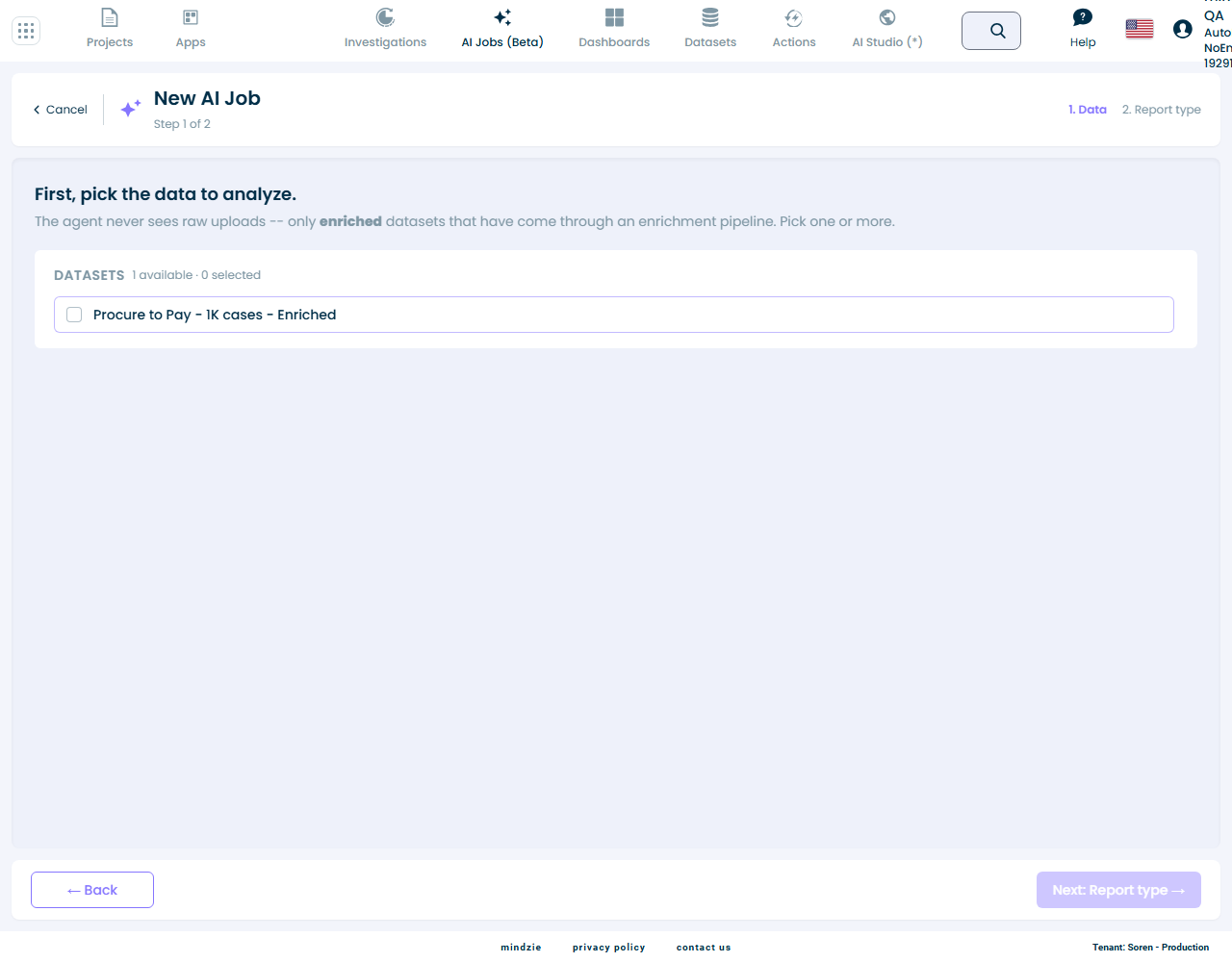
Der Agent sieht auf diesem Pfad niemals rohe Uploads – nur angereicherte Datasets, die eine Anreicherungs-Pipeline durchlaufen haben. Falls keine Datasets angezeigt werden, führen Sie zuerst eine Anreicherungs-Pipeline auf Ihren Daten aus.
KI-Erkenntnisbericht aus CSV-Dateien
Verwenden Sie diesen Einstiegspunkt, wenn Sie noch kein Ereignisprotokoll haben – zum Beispiel für einen schnellen Proof of Concept aus rohen Exporten oder einen ersten Blick auf einen noch nicht modellierten Extrakt.
- Wählen Sie KI-Erkenntnisbericht aus CSV-Dateien
- Laden Sie Ihre rohen CSV-Dateien hoch – oder eine
.zip-Datei mit CSVs, die für Sie entpackt wird - Klicken Sie auf Weiter: Berichtstyp
- Lesen Sie die vorausgefüllte Eingabeaufforderung, vervollständigen Sie sie (oder ersetzen Sie sie) und klicken Sie auf Start
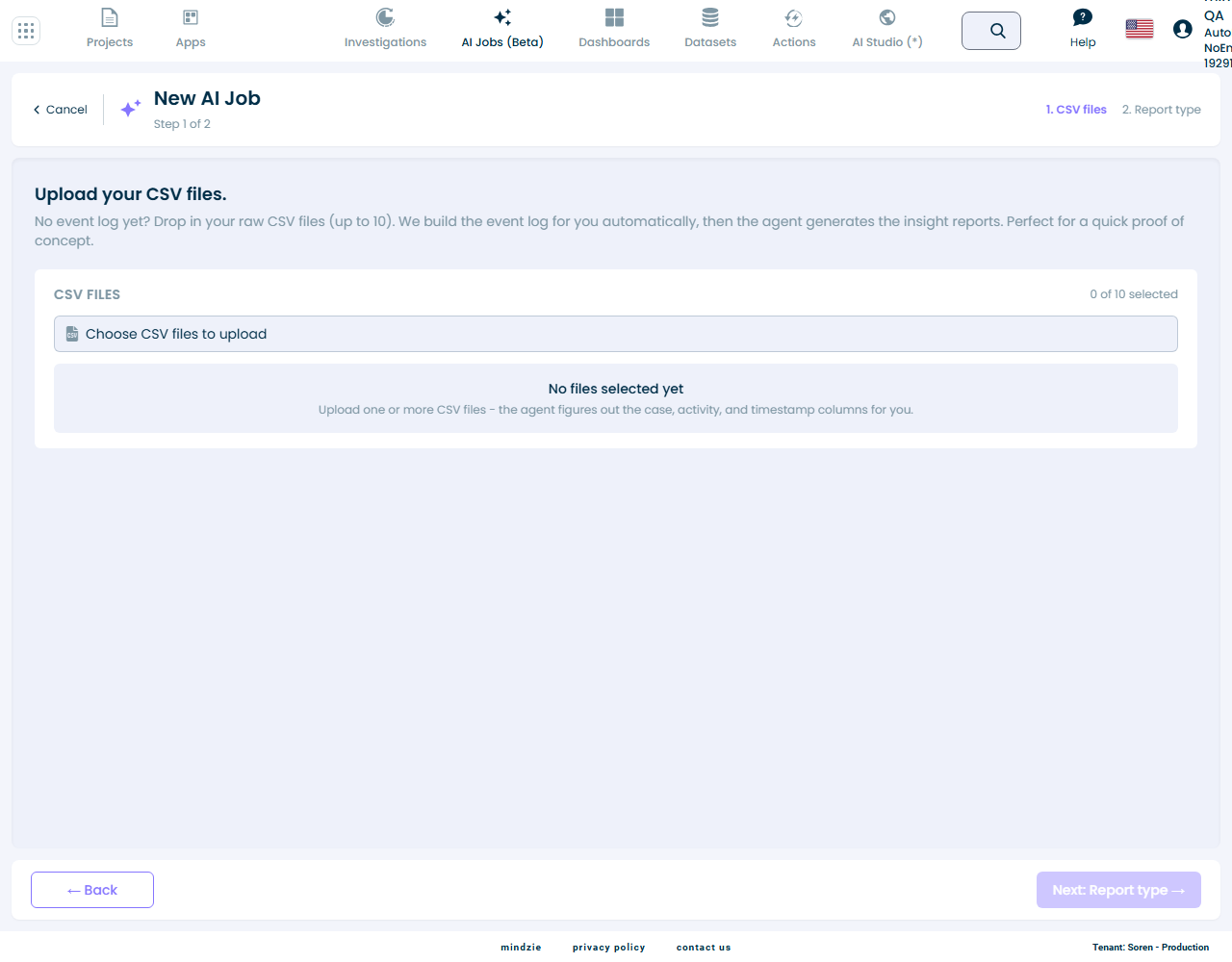
Hinweise zum CSV-Upload
- Laden Sie eine oder mehrere CSV-Dateien hoch oder eine
.zip-Datei mit CSVs; jede Datei im Zip wird einzeln aufgelistet - Einzelne Dateien bis zu 2 GB werden akzeptiert
- Entfernen Sie eine Datei mit dem x daneben vor dem Fortfahren
- Weiter: Berichtstyp bleibt deaktiviert, bis mindestens eine Datei hinzugefügt wurde
Auf diesem Pfad öffnet sich das Eingabefeld vorausgefüllt mit einer Anweisung, ein einzelnes Process-Mining-Ereignisprotokoll aus Ihren Dateien zu erstellen – der Agent erkennt die Spalten für Case-ID, Aktivität und Zeitstempel automatisch und verknüpft Dateien bei Bedarf – endend mit „Dann:“. Sie müssen kein Ereignisprotokoll vorbereiten oder Spalten zuordnen.
Der vorausgefüllte Text ist normaler, editierbarer Text und unterstützt zwei wirklich unterschiedliche Jobs vom gleichen Bildschirm aus:
- Erstelle einen Bericht – lassen Sie den vorausgefüllten Text bestehen und tippen Sie Ihre Berichtsanfrage nach „Dann:“ ein. Schritt-für-Schritt: Erstelle einen KI-Bericht aus CSV-Dateien.
- Überprüfen Sie zuerst die Daten – löschen Sie den vorausgefüllten Text und fordern Sie stattdessen eine Datenprüfung an, oder fügen Sie eine Eingabeaufforderung aus der Bibliotheksgruppe Datenprüfung / Bereitstellung hinzu. Schritt-für-Schritt: Daten vor dem Aufbau überprüfen.
Schreiben Sie Ihre Eingabeaufforderung
Beide Einstiegsmöglichkeiten enden im gleichen Schritt mit der Überschrift Was soll der Agent tun?
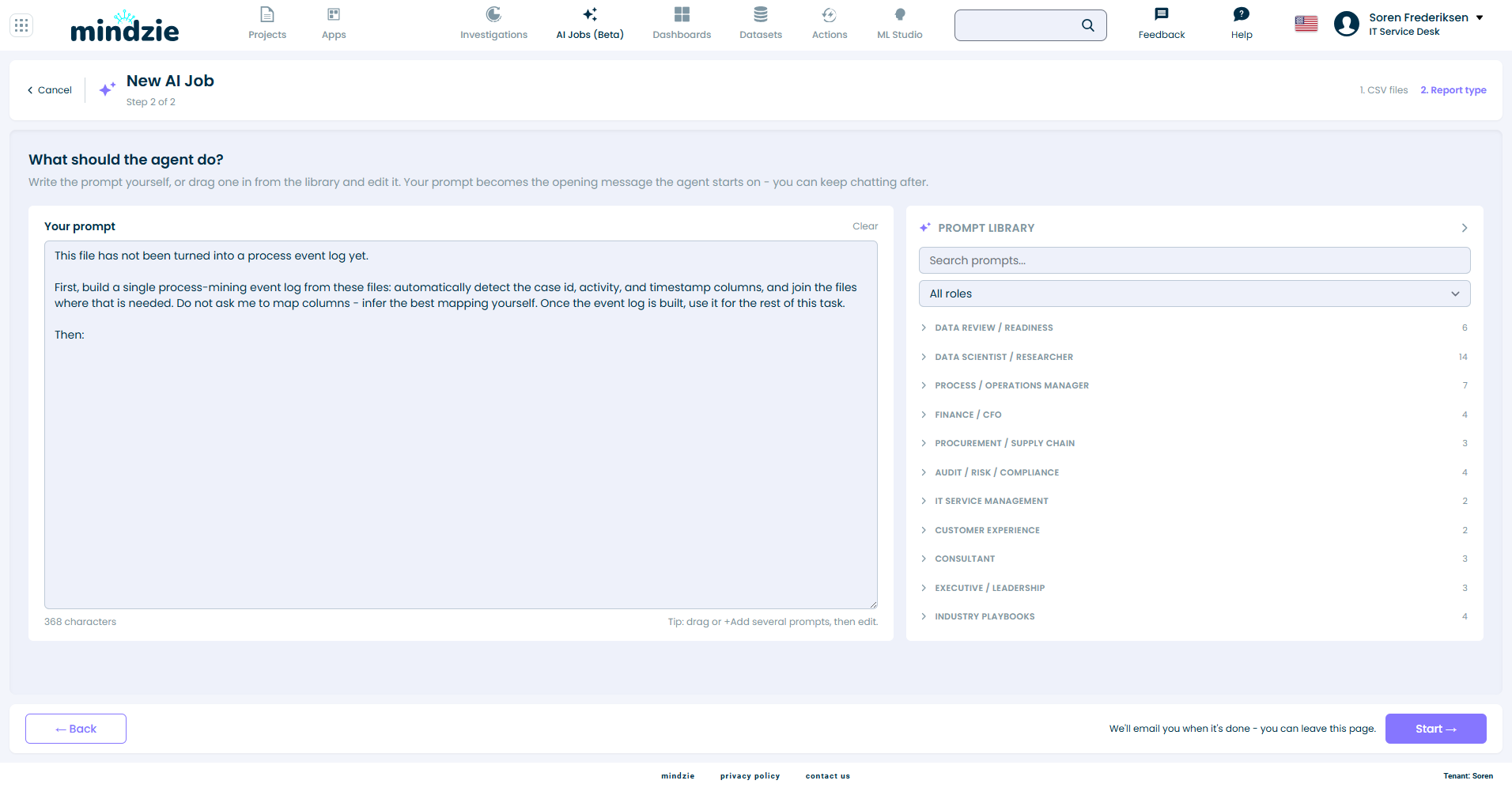
- Ihre Eingabeaufforderung wird zur Eröffnungsnachricht, mit der der Agent startet. Der Agent erhält die von Ihnen bereitgestellten Daten plus genau den Text im Eingabefeld – Sie können jedes Wort lesen, bevor Sie auf Start drücken.
- Die Eingabeaufforderungsbibliothek rechts bietet fertige Eingabeaufforderungen, gruppiert nach Rolle – Datenprüfung und Bereitheitschecks, Data Scientist, Betriebsleiter, Finanzen, Audit und mehr. Ziehen Sie eine Karte ins Feld oder klicken Sie auf + Hinzufügen, kombinieren Sie mehrere und bearbeiten Sie sie frei.
- Ein leeres Eingabefeld verweigert den Start. Es gibt keinen versteckten Standard – ist das Feld leer, hat der Job nichts zu tun.
- Wenn Ihre Eingabeaufforderung widersprüchliche Anweisungen enthält – zum Beispiel zuerst das Ereignisprotokoll erstellen und gleichzeitig die Daten prüfen, bevor etwas modelliert wird – erscheint über dem Editor eine Meldung mit der Option Abbau-Anweisung entfernen oder Beides behalten. Das Entfernen bewahrt alles, was Sie geschrieben haben.
Nach dem Start
- Der Job wird nach der Eingabeaufforderung benannt, zuzüglich des Datums – ein Berichtsjob heißt etwa Benutzerdefinierter Bericht - [Datum], eine Datenprüfung Datenprüfung - [Datum]
- Sie können die Seite verlassen – der Agent arbeitet im Hintergrund weiter
- Sie erhalten eine E-Mail, wenn der Job abgeschlossen ist
- Öffnen Sie den Job erneut aus der KI-Jobs-Liste, um das Gespräch zu lesen, Berichte vorzuschauen und herunterzuladen
- Der Job bleibt als Gespräch geöffnet – stellen Sie Folgefragen, verfeinern Sie Definitionen oder fügen Sie mit + Dateien hinzufügen weitere Dateien hinzu
Beste Vorgehensweisen
Wählen Sie den richtigen Einstiegspunkt: Verwenden Sie aus einem Dataset, wenn Ihre Daten bereits angereichert sind, und aus CSV-Dateien für rohe Exporte.
Überprüfen Sie unbekannte Daten vor der Verarbeitung: Für einen Extrakt, den bisher keiner modelliert hat, führen Sie zuerst eine Datenprüfung durch – sie zeigt Ihnen, was die Dateien wirklich unterstützen können.
Lesen Sie das Eingabefeld, bevor Sie Start drücken: Was dort steht, ist das, was der Agent tut. Auf dem CSV-Pfad ist die vorausgefüllte Bauanweisung der richtige Standard für einen Bericht – lassen Sie sie stehen und fügen Sie Ihre Anfrage nach „Dann:“ hinzu.
Starten Sie aus der Bibliothek: Die Eingabeaufforderungsbibliothek deckt die meisten Bedürfnisse nach Rolle ab – fügen Sie eine Karte hinzu und bearbeiten Sie sie, um genau die Fragen zu stellen, die Ihnen wichtig sind.
Lassen Sie den Job laufen: Sie müssen nicht auf der Seite warten. Die Fertigstellungsemail verlinkt direkt zurück zum abgeschlossenen Job.
Fehlerbehebung
Keine Datasets verfügbar (aus einem Dataset)
Lösung: Der Agent analysiert nur angereicherte Datasets. Führen Sie eine Anreicherungs-Pipeline auf Ihren Daten im Data Designer aus und starten Sie den Job erneut.
Der Agent hat ein unerwartetes Ereignisprotokoll erstellt (aus CSV-Dateien)
Lösung: Der Agent erkennt die Case-, Aktivitäts- und Zeitstempelspalten aus Ihren CSVs. Wenn das Ergebnis falsch aussieht, setzen Sie das Gespräch auf der Jobseite fort und sagen dem Agenten, welche Spalten er verwenden soll, oder laden Sie sauberere Dateien hoch und starten Sie einen neuen Job.
Die Start-Schaltfläche beschwert sich über eine leere Eingabeaufforderung
Lösung: Der Job läuft anhand des Texts im Eingabefeld, daher kann er nicht leer starten. Tippen Sie, was Sie möchten, oder fügen Sie eine Eingabeaufforderung aus der Bibliothek rechts hinzu.
Process Analyst wird nicht angezeigt
Lösung: Process Analyst ist eine Alpha-Funktion und erscheint nur für Tenants mit aktiviertem PreRelease. Die beiden KI-Erkenntnisbericht-Einstiegspunkte und Beschreiben im Chat sind immer verfügbar.
Verwandte Dokumentation
- Erstelle einen KI-Bericht aus CSV-Dateien – Tutorial: von rohen CSVs zu fertigen Berichten
- Daten vor dem Aufbau überprüfen – Tutorial: prüfen, was ein Extrakt ehrlich unterstützt
- Sprach-Diktat – Sprechen Sie Ihre Anweisungen an den KI-Agenten statt zu tippen
- KI-Erkenntnisbericht (Action Step) – Erzeuge den gleichen Bericht als geplanten Action Step
- Dataset laden – Daten in ein Projekt importieren
Support
Wenn Sie Probleme mit KI-Jobs haben:
- E-Mail: support@mindzie.com
- Bitte angeben: den Jobnamen, von welchem Startpunkt Sie ausgegangen sind (Dataset oder CSV-Dateien) und erwartetes vs. tatsächliches Verhalten