E-Mail-Einstellungen
Konfigurieren Sie E-Mail-Dienste für Ihre Organisation, um Systembenachrichtigungen, Warnungen und automatisierte Kommunikation zu ermöglichen. mindzieStudio unterstützt drei E-Mail-Konfigurationsoptionen, um unterschiedlichen organisatorischen Anforderungen gerecht zu werden.
Zugriff auf die E-Mail-Einstellungen
- Navigieren Sie zu Administration > Tenant Settings
- Wählen Sie Email im Einstellungsmenü aus
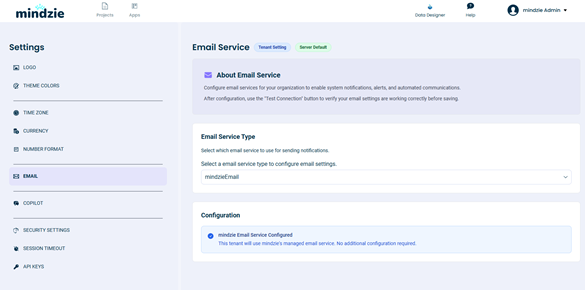
Optionen für den E-Mail-Dienst
mindzieStudio bietet drei Typen von E-Mail-Diensten an:
| Option | Beschreibung | Erforderliche Konfiguration |
|---|---|---|
| mindzieEmail | Verwendung des verwalteten E-Mail-Dienstes von mindzie | Keine |
| SMTP | Verwendung Ihres eigenen SMTP-Servers | Serverdetails erforderlich |
| OFF | Deaktivierung aller E-Mail-Funktionalitäten | Keine |
Option 1: mindzieEmail (Standard)
Die Standardeinstellung nutzt den verwalteten E-Mail-Dienst von mindzie. Dies ist die einfachste Option, da keine Konfiguration erforderlich ist.
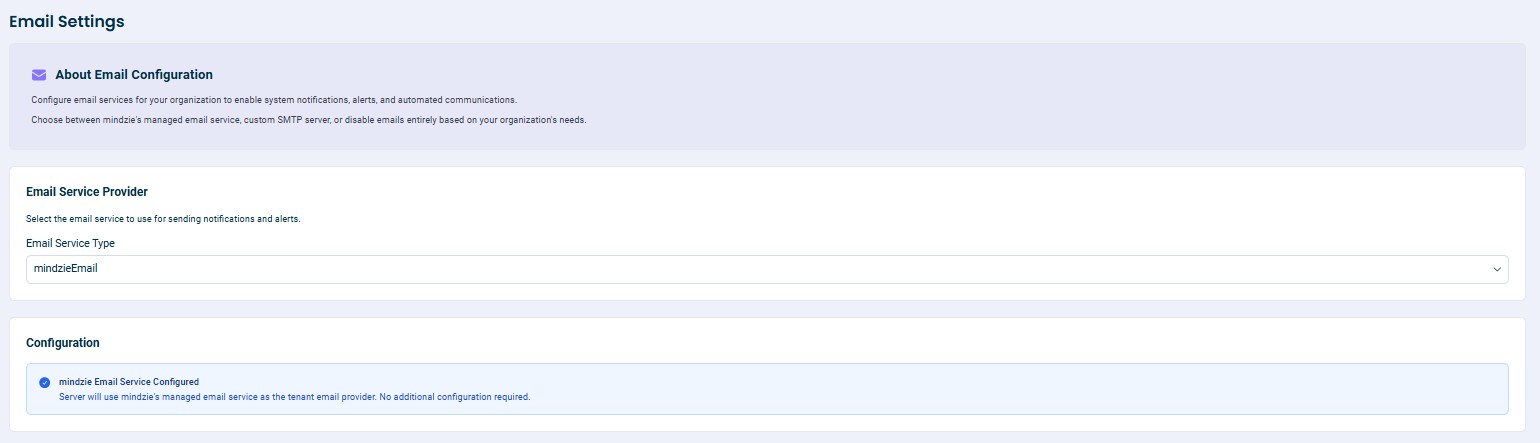
Funktionsweise:
- Alle E-Mails werden über die Server von mindzie geleitet
- Kein Setup oder Konfiguration notwendig
- E-Mail-Inhalte werden nicht auf den Servern von mindzie gespeichert
Hinweis: Obwohl mindzie keine E-Mail-Inhalte speichert, werden E-Mails über die Server von mindzie geleitet. Wenn Ihre Organisation strikte Anforderungen an die Datenweiterleitung hat, sollten Sie stattdessen Ihren eigenen SMTP-Server verwenden.
Option 2: SMTP-Server
Für Organisationen, die E-Mails über ihre eigene Infrastruktur senden möchten, unterstützt mindzieStudio die Konfiguration eines benutzerdefinierten SMTP-Servers.
Schritt-für-Schritt Anleitung
1. Ändern Sie den E-Mail-Diensttyp
Standardmäßig ist der E-Mail-Diensttyp auf "mindzieEmail" eingestellt. Ändern Sie diesen mit dem Dropdown-Menü auf SMTP.
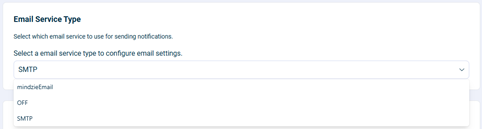
2. Konfigurieren Sie die SMTP-Serverdetails
Nach der Auswahl von SMTP müssen Sie folgende Informationen von Ihrem IT-Administrator bereitstellen:
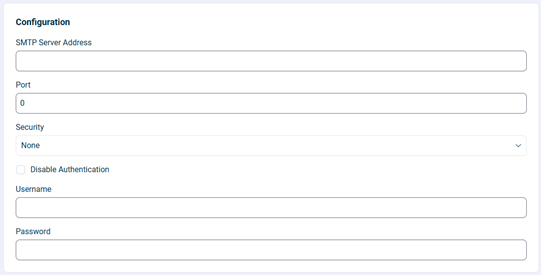
SMTP-Konfigurationsfelder
| Feld | Beschreibung | Beispiel |
|---|---|---|
| SMTP Server Address | Hostname oder IP-Adresse Ihres SMTP-Servers | smtp.company.com |
| Port | Portnummer für SMTP-Verbindungen | 587 (TLS) oder 465 (SSL) |
| Security | Verbindungsverschlüsselung | Keine, TLS oder SSL |
| Username | Authentifizierungs-Benutzername (muss eine vollständige E-Mail-Adresse sein) | notifications@company.com |
| Password | Authentifizierungs-Passwort oder App-Passwort | (Ihr Passwort) |
Wichtig – Benutzername-Anforderung:
In der aktuellen Version von mindzieStudio muss das Feld Username eine gültige E-Mail-Adresse sein. Diese E-Mail-Adresse wird auch als „Von“-Adresse für alle ausgehenden E-Mails verwendet. Das bedeutet, dass das Konto, mit dem Sie sich authentifizieren, auch als Absender aller Systembenachrichtigungen erscheint.
Beispielsweise, wenn Sie notifications@company.com als Benutzername konfigurieren, wird diese Adresse als Absender aller von mindzieStudio gesendeten E-Mails angezeigt.
Authentifizierungsoptionen:
- Falls Ihr SMTP-Server eine Authentifizierung verlangt, geben Sie Benutzername und Passwort ein
- Falls keine Authentifizierung benötigt wird, können Sie die Authentifizierungsoption deaktivieren
Sicherheitsoptionen
| Sicherheitstyp | Beschreibung | Typischer Port |
|---|---|---|
| Keine | Keine Verschlüsselung (nicht für Produktionsbetrieb empfohlen) | 25 |
| TLS | Transport Layer Security mit STARTTLS (empfohlen) | 587 |
| SSL | Implizite SSL/TLS-Verbindung | 465 |
Häufig genutzte SMTP-Ports
| Port | Sicherheit | Beschreibung |
|---|---|---|
| 25 | Keine | Standard-SMTP (oft von ISPs blockiert) |
| 587 | TLS | Submission-Port mit STARTTLS (empfohlen) |
| 465 | SSL | SMTPS (implizites SSL) |
3. Speichern Sie Ihre Konfiguration
Nachdem Sie alle erforderlichen Angaben eingegeben haben, klicken Sie auf Save, um Ihre Einstellungen zu übernehmen.
4. Testen Sie die Verbindung
Nach dem Speichern nutzen Sie die Funktion Test Connection, um Ihre Konfiguration zu überprüfen:
- Klicken Sie auf Test Connection
- Geben Sie eine E-Mail-Adresse ein, an die eine Testnachricht gesendet werden soll
- Bestätigen Sie, dass die Test-E-Mail im Posteingang ankommt
Dies bestätigt, dass mindzieStudio erfolgreich eine Verbindung zu Ihrem SMTP-Server herstellen und E-Mails senden kann.
SMTP-Testskript
Bevor Sie die SMTP-Einstellungen in mindzieStudio konfigurieren, können Sie Ihre SMTP-Konfiguration mit einem eigenständigen PowerShell-Skript testen. So können Sie sicherstellen, dass Ihre Servereinstellungen, Zugangsdaten und Netzwerkverbindung korrekt sind, bevor Sie die Daten in mindzieStudio eingeben.
So verwenden Sie das Testskript:
- Laden Sie die Datei
test_smtp.ps1über den obigen Link herunter - Öffnen Sie die Datei in einem Texteditor (Notepad, VS Code usw.)
- Füllen Sie die SMTP-Einstellungen oben in der Datei aus:
$SmtpServer- Ihre SMTP-Serveradresse$SmtpPort- Die Portnummer (typischerweise 587 für TLS)$UseTLS- Auf$truesetzen für TLS-Verschlüsselung$FromEmail- Die Absender-E-Mail-Adresse (muss dem Username entsprechen)$Username- Ihr Authentifizierungs-Benutzername (muss mit FromEmail übereinstimmen)$ToEmail- Eine E-Mail-Adresse zum Senden der Testnachricht
- Speichern Sie die Datei
- Öffnen Sie PowerShell und wechseln Sie in das Verzeichnis mit dem Skript
- Führen Sie das Skript aus:
.\test_smtp.ps1 - Geben Sie bei Aufforderung Ihr SMTP-Passwort ein
- Prüfen Sie, ob die Test-E-Mail im Posteingang des Empfängers ankommt
Wichtig: Das Skript warnt Sie, wenn die Werte für Username und FromEmail nicht übereinstimmen. In mindzieStudio müssen diese Werte für eine funktionierende SMTP-Verbindung identisch sein.
Beispielausgabe bei Erfolg:
mindzie Studio - SMTP Test Script
==================================

SMTP Settings:
  Server: smtp.office365.com
  Port: 587
  TLS: True
  From: notifications@company.com
  To: admin@company.com

Sending test email...

SUCCESS: Test email sent successfully!

You can now configure these settings in mindzie Studio:
  Administration -> Email Settings
Wenn die Test-E-Mail empfangen wurde, können Sie die gleichen Einstellungen in mindzieStudio eingeben.
Option 3: E-Mail deaktiviert (OFF)
Sie können die E-Mail-Funktionalität vollständig deaktivieren, wenn Ihre Organisation keine E-Mail-Benachrichtigungen benötigt.
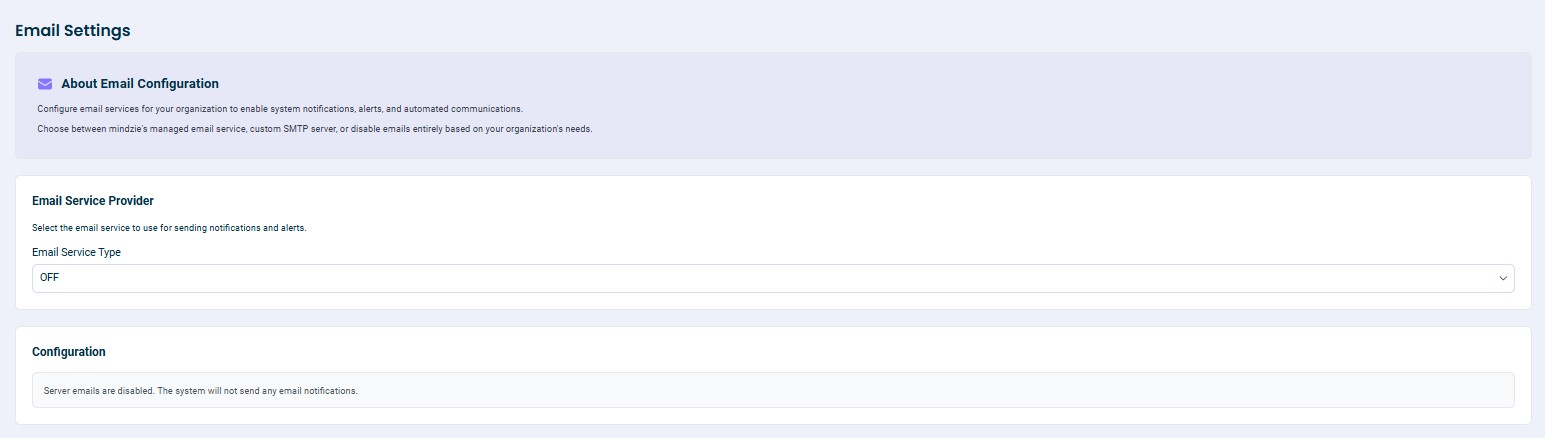
Warnung: Die Deaktivierung von E-Mails beeinflusst folgende Funktionen:
- Zwei-Faktor-Authentifizierung (2FA) per E-Mail steht nicht zur Verfügung
- Systembenachrichtigungen werden nicht gesendet
- Alarm-E-Mails werden nicht zugestellt
- Passwortzurücksetzungs-E-Mails funktionieren nicht
Deaktivieren Sie E-Mails nur, wenn Sie sicher sind, dass diese Funktionen für Ihren Einsatz nicht erforderlich sind.
Beste Praktiken
- Verwenden Sie TLS oder SSL bei der Konfiguration von SMTP, um den E-Mail-Inhalt während der Übertragung zu verschlüsseln
- Testen Sie Ihre Konfiguration durch das Versenden einer Test-E-Mail nach Änderungen
- Verwenden Sie ein dediziertes E-Mail-Konto für mindzieStudio-Benachrichtigungen und kein persönliches Konto
- Halten Sie Zugangsdaten sicher und ändern Sie Passwörter regelmäßig
- Verwenden Sie App-Passwörter, wenn verfügbar, anstatt regulärer Konto-Passwörter für erhöhte Sicherheit
Fehlersuche
E-Mails werden nicht zugestellt
- Überprüfen Sie, ob Serveradresse und Port korrekt sind
- Prüfen Sie, ob Benutzername und Passwort gültig sind
- Stellen Sie sicher, dass die Sicherheitseinstellung mit den Serveranforderungen übereinstimmt
- Prüfen Sie, ob Ihre Firewall ausgehende Verbindungen zum SMTP-Port zulässt
- Vergewissern Sie sich, dass Ihr E-Mail-Anbieter SMTP-Authentifizierung erlaubt
Authentifizierungsfehler
- Überprüfen Sie das Format des Benutzernamens (die meisten Server verlangen die vollständige E-Mail-Adresse)
- Prüfen Sie, ob Ihr E-Mail-Anbieter ein app-spezifisches Passwort verlangt
- Stellen Sie sicher, dass das Konto berechtigt ist, E-Mails per SMTP zu senden
- Vergewissern Sie sich, dass SMTP-Authentifizierung auf Server- und Kontoebene aktiviert ist
Konfigurationsbeispiele
Die folgenden Beispiele zeigen SMTP-Konfigurationen für gängige E-Mail-Anbieter. Diese dienen nur als allgemeine Orientierung.
Wichtig: Die Konfiguration von E-Mail-Servern variiert je nach Organisation basierend auf Sicherheitsrichtlinien, Softwareversionen und administrativen Einstellungen. Die hier gezeigten Schritte entsprechen möglicherweise nicht genau der Umgebung Ihrer Organisation. Konsultieren Sie immer Ihren IT-Administrator, bevor Sie Änderungen an E-Mail-Authentifizierungseinstellungen vornehmen, da diese sicherheitsrelevante Auswirkungen haben können.
mindzie bietet keinen Support für die Konfiguration von Drittanbieter-E-Mail-Diensten. Diese Beispiele sollen lediglich die Art der benötigten Informationen und den allgemeinen Prozess veranschaulichen.
Beispiel: Microsoft Exchange 365
Dieses Beispiel zeigt eine typische Konfiguration für Microsoft Exchange 365 / Office 365.
SMTP-Einstellungen für Microsoft 365
| Einstellung | Wert |
|---|---|
| SMTP Server | smtp.office365.com |
| Port | 587 |
| Sicherheit | TLS |
| Authentifizierung | Ja (erforderlich) |
| Benutzername | Ihre vollständige E-Mail-Adresse (z.B. ihrname@company.com) |
| Passwort | Benutzerpasswort oder App-Passwort |
Aktivierung der SMTP-Authentifizierung
Microsoft deaktiviert SMTP-Authentifizierung standardmäßig. Ihr IT-Administrator muss diese auf Server- und Kontoebene aktivieren.
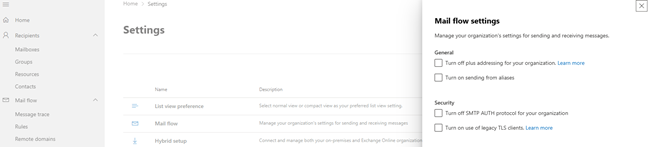
Serverebene (Exchange Admin Center):
- Rufen Sie https://admin.exchange.microsoft.com/ auf
- Klicken Sie im linken Menü auf Settings
- Wählen Sie Mail Flow
- Stellen Sie sicher, dass „Turn off SMTP AUTH protocol for your organization“ nicht angehakt ist
Kontoebene:
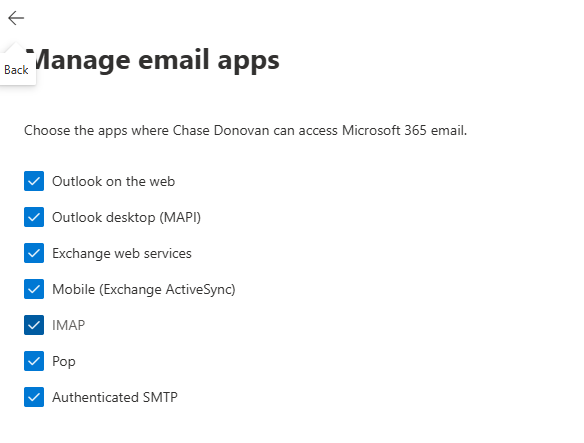
- Gehen Sie zu https://admin.cloud.microsoft/
- Klicken Sie auf den Kontonamen, das für das Senden von E-Mails verwendet werden soll
- Wählen Sie Manage email apps
- Vergewissern Sie sich, dass „Authenticated SMTP“ angekreuzt ist
Hinweis: Wenn die SMTP-Option nicht sichtbar ist, kann sie auf der Serverebene deaktiviert sein. Wenden Sie sich an Ihren IT-Administrator.
Nutzung von App-Passwörtern
Wenn Ihre Organisation Multi-Faktor-Authentifizierung (MFA) verwendet, benötigen Sie möglicherweise ein App-Passwort statt Ihres regulären Passworts.
Hinweis: App-Passwörter sind nur verfügbar, wenn die Sicherheitsstandards deaktiviert und MFA aktiviert ist. Falls die App-Passwörter-Option nicht angezeigt wird, kontaktieren Sie Ihren IT-Administrator.
Erstellen eines App-Passworts:
- Öffnen Sie https://mysignins.microsoft.com/
- Klicken Sie links auf Security Info
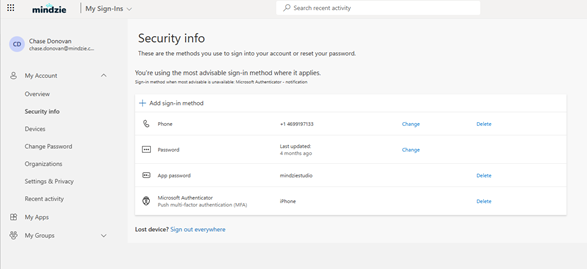
- Klicken Sie auf Add sign-in method
- Wählen Sie App Password
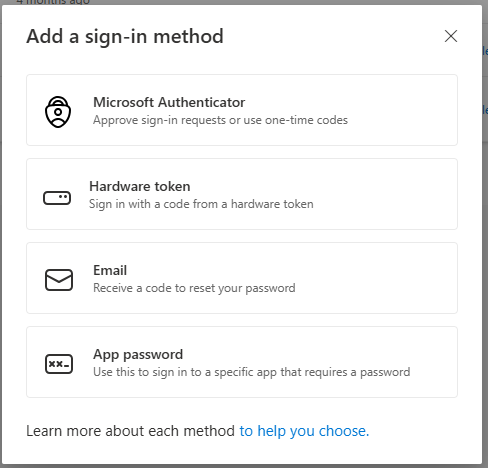
- Verwenden Sie das erzeugte Passwort in den mindzieStudio-E-Mail-Einstellungen
Sicherheits-Hinweis: Änderungen an den Sicherheitsstandards oder das Aktivieren von Legacy-Authentifizierung können die Sicherheitslage Ihrer Organisation beeinflussen. Konsultieren Sie stets Ihr IT-Sicherheitsteam, bevor Sie solche Änderungen vornehmen.
Beispiel: Gmail SMTP
Dieses Beispiel zeigt eine typische Konfiguration für Gmail / Google Workspace.
SMTP-Einstellungen für Gmail
| Einstellung | Wert |
|---|---|
| SMTP Server | smtp.gmail.com |
| Port | 587 |
| Sicherheit | TLS |
| Authentifizierung | Ja (erforderlich) |
| Benutzername | Ihre vollständige Gmail-Adresse (z.B. ihrname@gmail.com) |
| Passwort | App-Passwort (empfohlen) |
Erstellen eines App-Passworts für Gmail
Google empfiehlt die Verwendung von App-Passwörtern für Anwendungen, die auf Ihr Google-Konto zugreifen müssen.
- Öffnen Sie https://myaccount.google.com/apppasswords
- Melden Sie sich ggf. bei Ihrem Google-Konto an
- Geben Sie einen Namen für die App ein (z.B. „mindzieStudio“)
- Klicken Sie auf Create
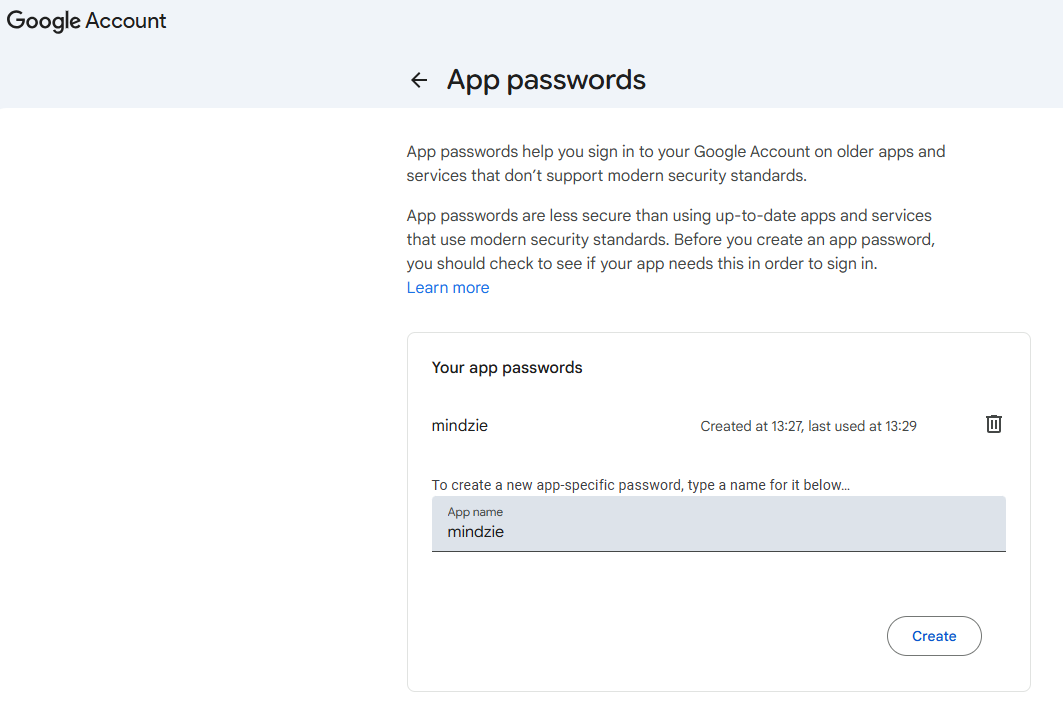
- Google generiert ein 16-stelliges Passwort
- Kopieren Sie dieses Passwort und verwenden Sie es in den mindzieStudio-E-Mail-Einstellungen (nicht Ihr reguläres Google-Kennwort)
Hinweis: Sie müssen die Zwei-Faktor-Authentifizierung auf Ihrem Google-Konto aktiviert haben, um App-Passwörter zu nutzen. Falls die App-Passwörter-Option nicht angezeigt wird, aktivieren Sie zuerst die Zwei-Faktor-Authentifizierung in den Google-Kontosicherheitseinstellungen.
Support
Für Unterstützung bei der Konfiguration von mindzieStudio E-Mails wenden Sie sich an den mindzie Support. Für Fragen zu den E-Mail-Servereinstellungen Ihrer Organisation, SMTP-Authentifizierung oder App-Passwörtern kontaktieren Sie bitte Ihren IT-Administrator.