Aktionen
Lieber ansehen? Dieses Tutorial gibt es auch als Video.
Aktionen in mindzieStudio ermöglichen es Ihnen, Aufgaben basierend auf Ihren Process-Mining-Daten zu automatisieren. Sie können Berichte planen, die automatisch versendet werden, Datenimporte ausführen, Python-Skripte starten und vieles mehr.
Überblick
Aktionen sind automatisierte Workflows, die nach einem Zeitplan oder auf Abruf ausgeführt werden. Jede Aktion besteht aus vier Komponenten:
- Allgemein – Name und Beschreibung der Aktion
- Daten – Die Analysedaten, die die Aktion verwendet
- Aktionsschritte – Was die Aktion tut (Berichte senden, Skripte ausführen usw.)
- Auslöser – Wann die Aktion ausgeführt wird (Zeitplan)
Erstellen einer Aktion
Um eine neue Aktion zu erstellen, klicken Sie oben rechts auf dem Aktionsbildschirm auf Add New Action.
Schritt 1: Allgemein
Im Schritt Allgemein definieren Sie die Grundinformationen für Ihre Aktion.
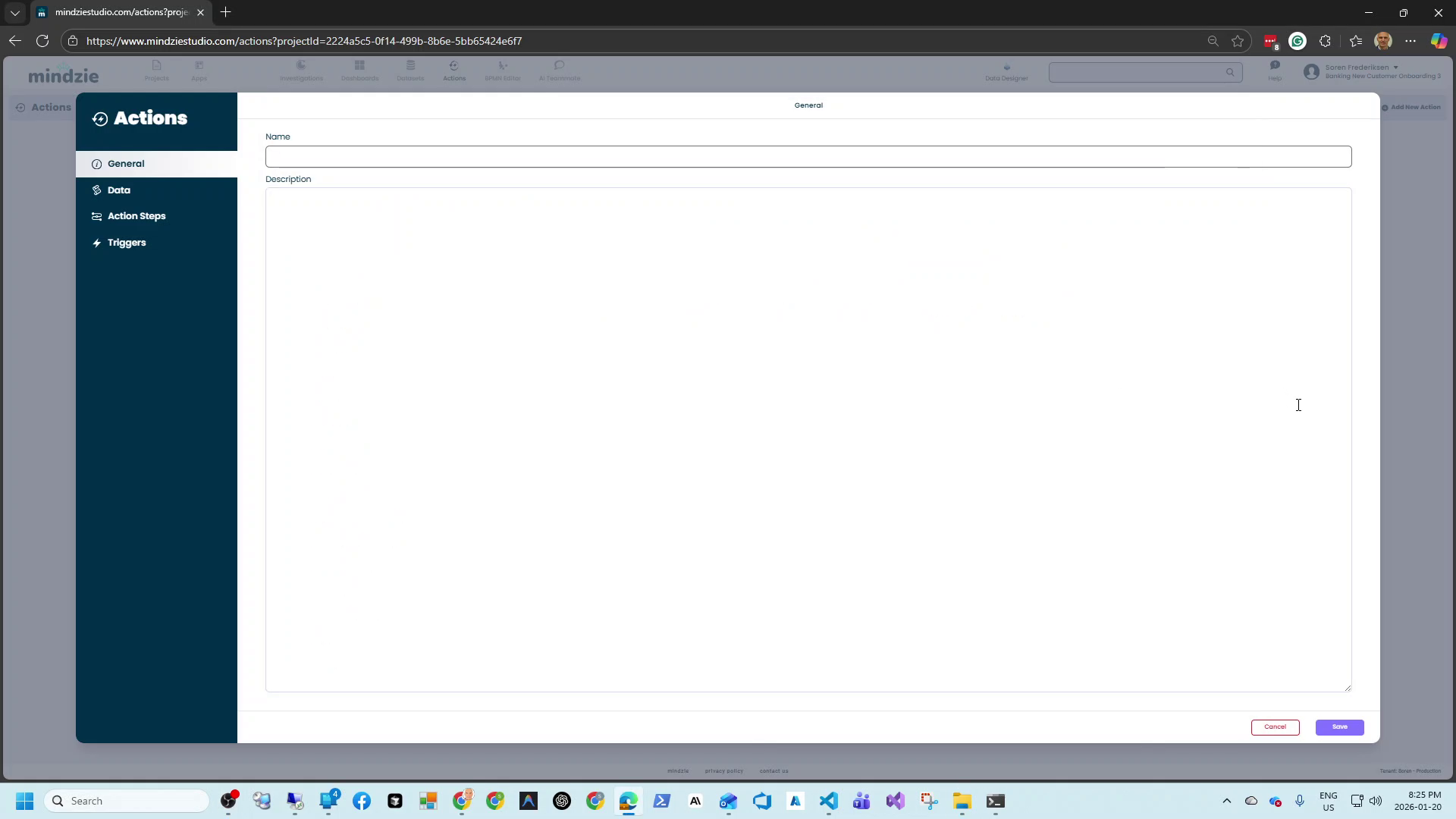
Name (Pflichtfeld): Geben Sie einen aussagekräftigen Namen für Ihre Aktion ein, z. B. „Executive Weekly Report“ oder „Daily Data Import“.
Beschreibung (Optional): Fügen Sie zusätzliche Details hinzu, was diese Aktion macht und warum sie existiert.
Schritt 2: Daten
Im Schritt Daten wählen Sie aus, welche Analysedaten die Aktion verwenden soll. Klicken Sie auf die +-Schaltfläche, um den Dialog zur Analyseauswahl zu öffnen.
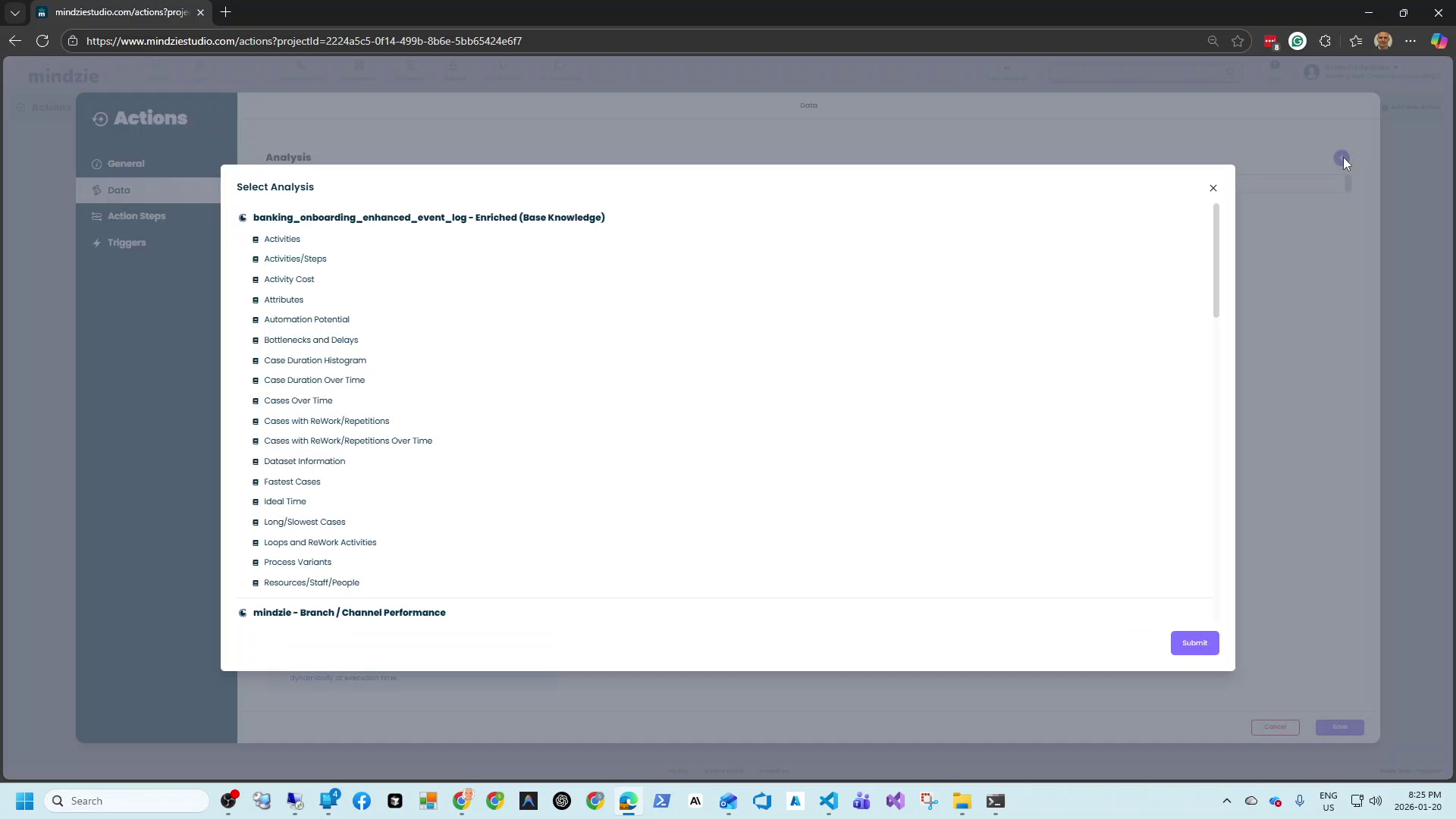
Sie können Analysen aus jeder Untersuchung in Ihrem Projekt auswählen. Verfügbare Analysen umfassen:
- Aktivitäten und Aktivitätsschritte
- Engpässe und Verzögerungen
- Metriken zur Fall-Dauer
- Prozessvarianten
- Ressourcen- und Mitarbeiterinformationen
- Und viele mehr
Nach der Auswahl erscheinen Ihre Analysen in einer Liste mit dem Analysenamen, Untersuchungsnamen und dem Ersteller.
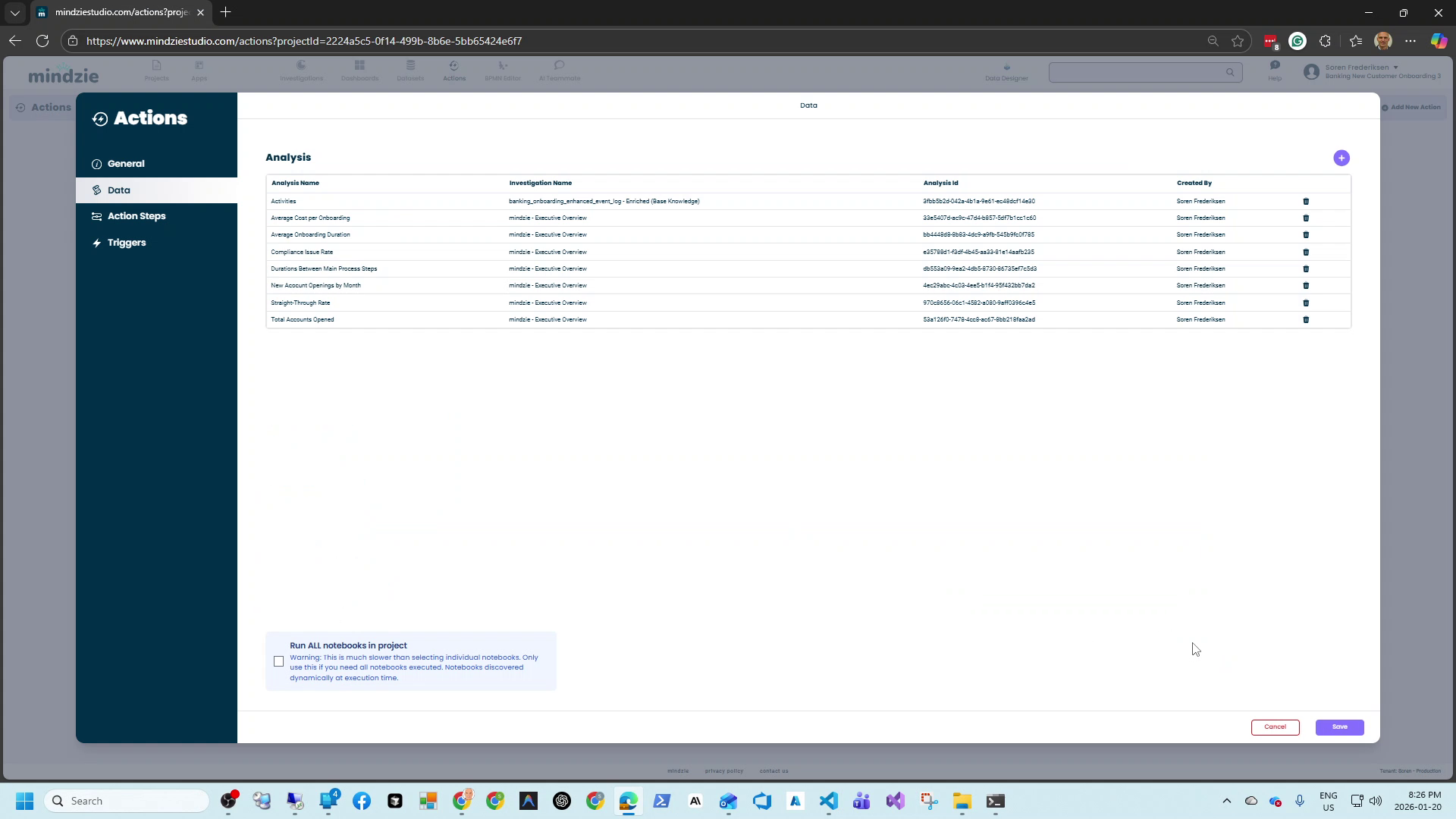
Hinweis: Die meisten Aktionsschritte erfordern Analysedaten, aber nicht alle. Einige Aktionsschritte wie der Fehler- & Warnbericht arbeiten auf Projektebene.
Schritt 3: Aktionsschritte
Aktionsschritte definieren, was die Aktion ausführt. Klicken Sie auf die +-Schaltfläche, um einen Aktionsschritt hinzuzufügen.
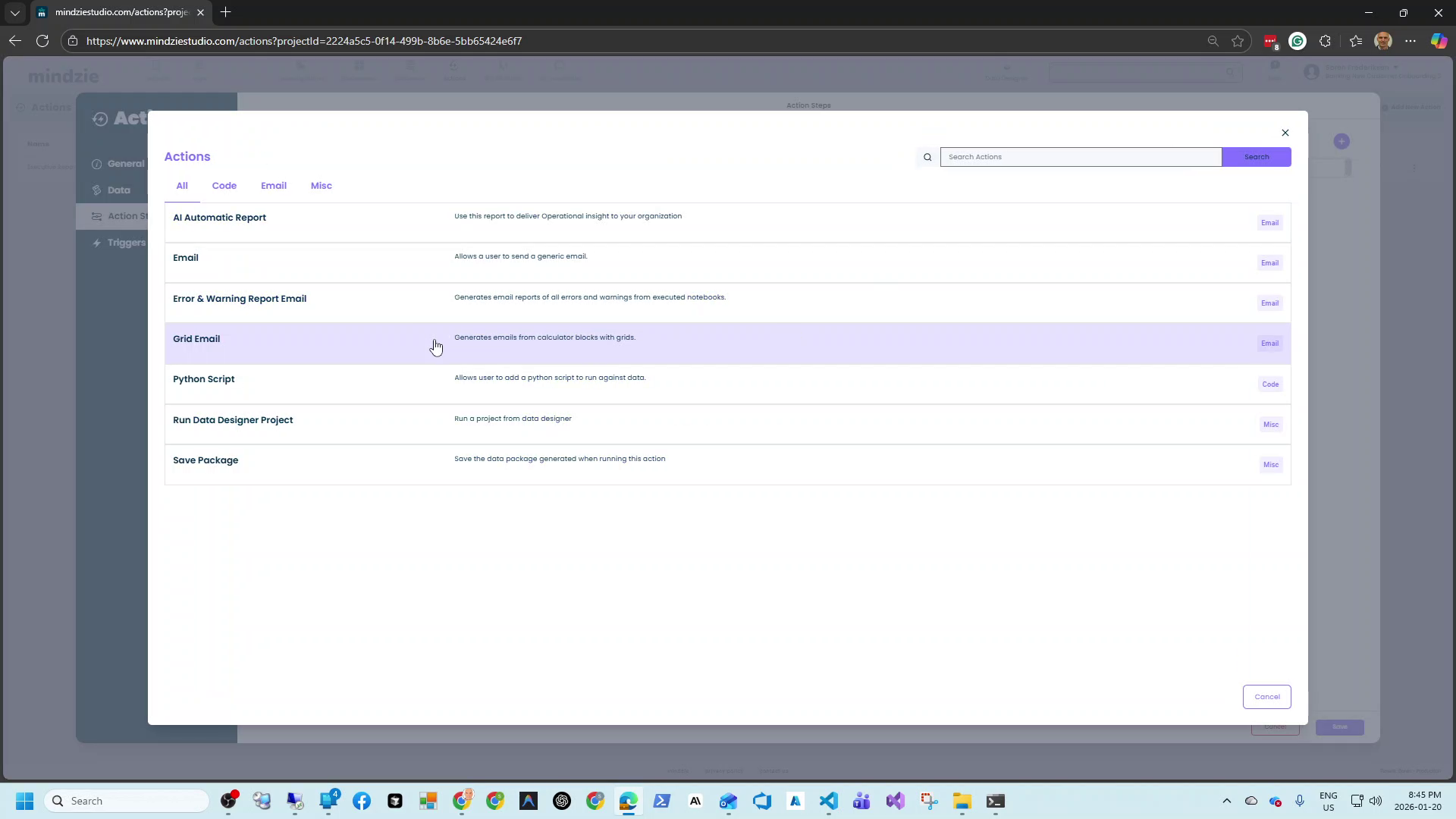
Verfügbare Aktionsschritt-Typen:
| Aktionsschritt | Beschreibung | Kategorie |
|---|---|---|
| AI Automatic Report | Erzeugt KI-gestützte Berichte unter Verwendung Ihrer Analysedaten | |
| Error & Warning Report Email | Sendet Berichte über Fehler und Warnungen aus ausgeführten Notebooks | |
| Grid Email | Sendet Datentabellen aus Ihren Analysen per E-Mail | |
| Python Script | Führt benutzerdefinierten Python-Code mit Zugriff auf Ihre Daten aus | Code |
| Run Data Designer Project | Führt ein mindzieDataDesigner-Projekt aus, um Daten zu importieren | Sonstiges |
Jeder Aktionsschritt-Typ hat eigene Konfigurationsoptionen. Detaillierte Informationen finden Sie auf den jeweiligen Dokumentationsseiten:
Schritt 4: Auslöser
Auslöser legen fest, wann die Aktion ausgeführt wird. Sie können eine geplante Ausführung über den Tagesplaner einrichten.
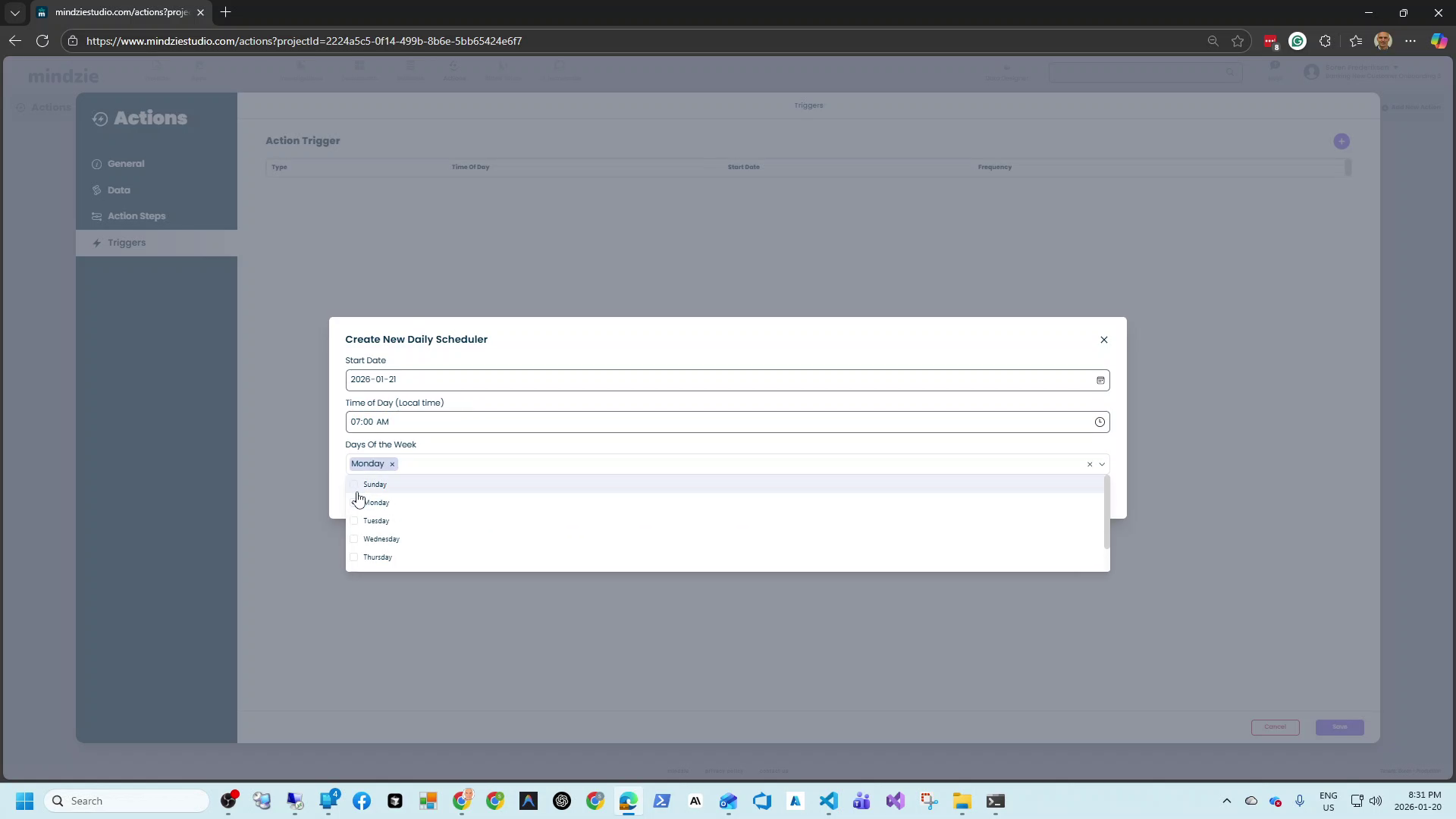
Startdatum: Datum, an dem der Zeitplan der Aktion beginnt.
Tageszeit: Uhrzeit (in Ihrer lokalen Zeitzone), zu der die Aktion ausgeführt wird.
Wochentage: Wählen Sie aus, an welchen Tagen die Aktion laufen soll. Zum Beispiel wählen Sie nur Montag aus, um einen wöchentlichen Bericht jeden Montagmorgen zu senden.
Übliche Zeitplanmuster:
- Wöchentliche Berichte: Montags um 7:00 Uhr
- Tägliche Importe: Täglich um 6:00 Uhr vor Geschäftsbeginn
- Monatliche Zusammenfassungen: Am ersten Montag jedes Monats
Aktionen verwalten
Nach dem Erstellen erscheint eine Aktion in der Aktionsliste.
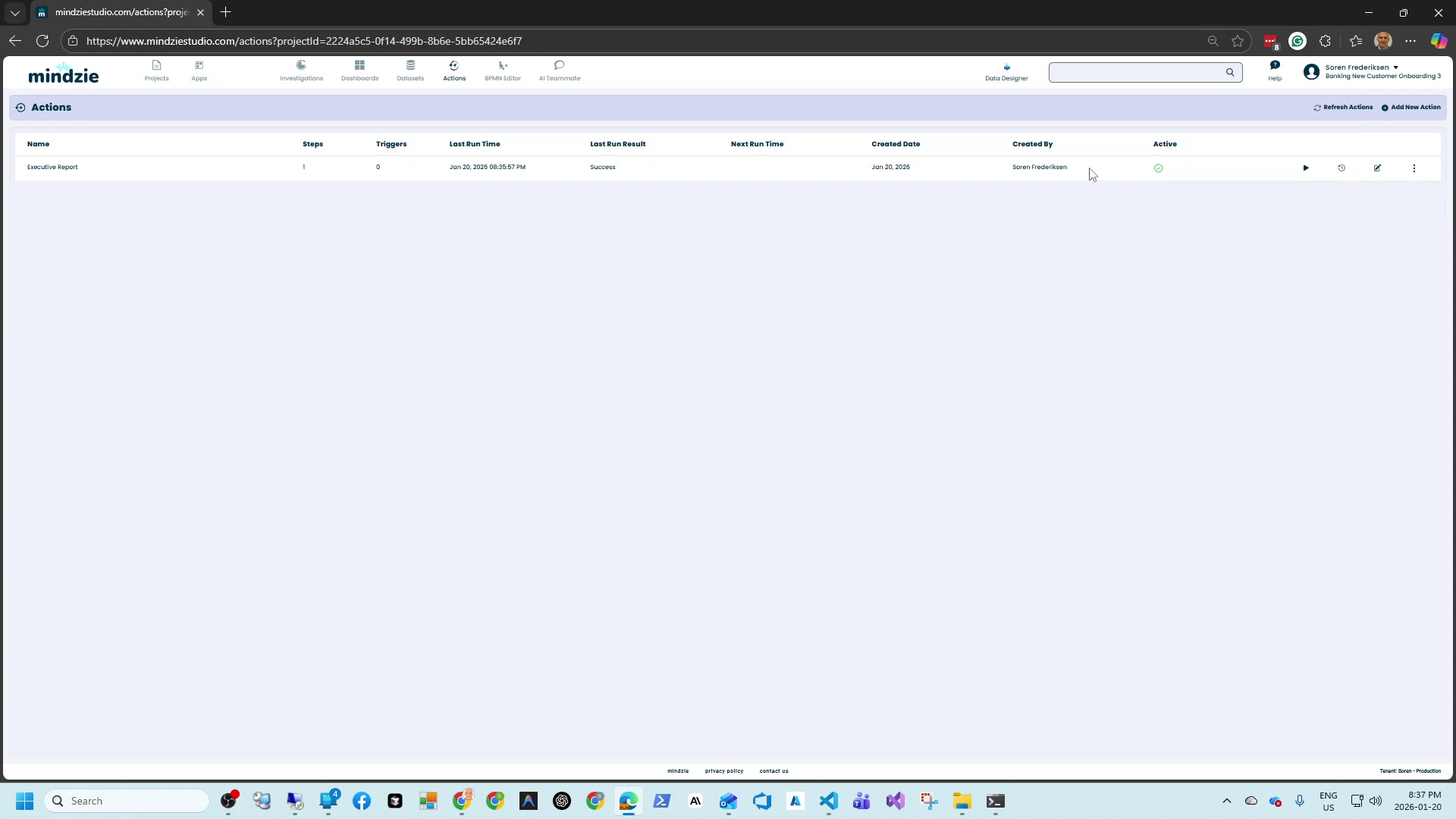
Die Aktionsliste zeigt:
| Spalte | Beschreibung |
|---|---|
| Name | Der Name der Aktion |
| Schritte | Anzahl der konfigurierten Aktionsschritte |
| Auslöser | Anzahl der konfigurierten Auslöser |
| Letzte Ausführung | Wann die Aktion zuletzt ausgeführt wurde |
| Letztes Ergebnis | Erfolgs- oder Fehlerstatus der letzten Ausführung |
| Nächste Ausführung | Wann die Aktion als nächstes läuft |
| Erstellt am | Wann die Aktion erstellt wurde |
| Erstellt von | Wer die Aktion erstellt hat |
| Aktiv | Ob die Aktion aktiviert ist |
Aktionssteuerung
Jede Aktionszeile verfügt über mehrere Steuerelemente:
- Run (Play-Symbol): Aktion sofort zum Test ausführen
- History (Uhr-Symbol): Ausführungshistorie und Ergebnisse ansehen
- Edit (Stift-Symbol): Aktion konfigurieren und bearbeiten
- Menu (drei Punkte): Weitere Optionen wie Deaktivieren und Löschen
Aktion manuell ausführen
Klicken Sie auf die Run-Schaltfläche, um eine Aktion sofort auszuführen. Dies ist nützlich für:
- Testen einer neuen Aktion vor der Planung
- Aktion außerhalb des regulären Zeitplans ausführen
- Überprüfen, ob Änderungen an einer Aktion korrekt funktionieren
Aktionshistorie anzeigen
Klicken Sie auf die History-Schaltfläche, um zu sehen, wann die Aktion ausgeführt wurde und ob jede Ausführung erfolgreich war oder fehlgeschlagen ist. Dies hilft Ihnen:
- Die Zuverlässigkeit der Aktion zu überwachen
- Fehlgeschlagene Ausführungen zu beheben
- Sicherzustellen, dass geplante Aktionen wie erwartet ausgeführt werden
Aktion deaktivieren
Verwenden Sie das Drei-Punkte-Menü, um eine Aktion vorübergehend zu deaktivieren. Eine deaktivierte Aktion:
- Bleibt in Ihrer Aktionsliste erhalten
- Behält alle Konfigurationen bei
- Wird nicht gemäß Zeitplan ausgeführt
- Kann jederzeit wieder aktiviert werden
Das ist praktisch, wenn Sie eine Aktion pausieren möchten, ohne sie zu löschen.
Beste Vorgehensweisen
- Verwenden Sie aussagekräftige Namen: Benennen Sie Aktionen klar, damit Sie sie später leicht erkennen (z. B. „Weekly Executive Report - Monday 7am“)
- Testen vor der Planung: Nutzen Sie immer die Run-Schaltfläche, um neue Aktionen zu testen, bevor Sie auf Zeitplan umstellen
- Ausführungen überwachen: Kontrollieren Sie regelmäßig die Aktionsliste, um sicherzustellen, dass Ihre Aktionen erfolgreich laufen
- Planung strategisch vornehmen: Führen Sie Datenimporte vor der Berichtserstellung aus und planen Sie Berichte so, dass sie zu den Bedürfnissen der Stakeholder passen
- Fehler- & Warnberichte verwenden: Richten Sie einen Fehler- & Warnbericht für Projektverantwortliche ein, um Probleme frühzeitig zu erkennen
Support
Wenn Sie Probleme mit Aktionen haben:
- E-Mail: support@mindzie.com
- Prüfen Sie die Aktionshistorie auf Fehlerdetails
- Vergewissern Sie sich, dass Ihre Analysedaten noch gültig und zugänglich sind