Grid Email
Die Aktion Grid Email sendet Datentabellen aus Ihren Analysen direkt per E-Mail an Empfänger. So können Stakeholder strukturierte Daten erhalten, die sie überprüfen, analysieren oder in andere Werkzeuge importieren können.
Übersicht
Wenn Sie eine Grid Email konfigurieren, tut das System:
- Extrahiert Tabellendaten aus Ihren ausgewählten Analysen
- Formatiert die Daten als E-Mail mit eingebetteten Tabellen
- Optional werden die Daten als Excel- oder CSV-Dateien angehängt
- Sendet die E-Mail an die von Ihnen angegebenen Empfänger
Dies ist ideal, um spezifische Datenpunkte, Kennzahlen oder detaillierte Aufschlüsselungen mit Teams zu teilen, die die tatsächlichen Zahlen statt narrativer Berichte benötigen.
Wann Grid Email verwenden
Verwenden Sie Grid Email, wenn Sie:
- Spezifische Kennzahlen oder KPIs mit Stakeholdern teilen möchten
- Daten für den Import in andere Systeme bereitstellen wollen (Excel, Datenbanken)
- Leistungstabellen an operative Teams verteilen möchten
- Engpass- oder Verzögerungsanalysen an Prozessverantwortliche senden wollen
- Die Datenverteilung automatisieren möchten, die zuvor manuell erfolgte
Voraussetzungen
Grid Email benötigt Analysedaten, um zu funktionieren. Bevor Sie eine Grid Email-Aktion erstellen:
- Stellen Sie sicher, dass Sie analysierte Daten im Datenschritt des Aktionen-Assistenten ausgewählt haben
- Die ausgewählten Analysen müssen Tabellen oder Raster enthalten
- Diagramme ohne zugrundeliegende Datentabellen können nicht per Grid Email versendet werden
Konfiguration
Um eine Grid Email zu Ihrer Aktion hinzuzufügen, klicken Sie im Abschnitt Aktion Schritte auf die +-Schaltfläche und wählen Sie Grid Email.
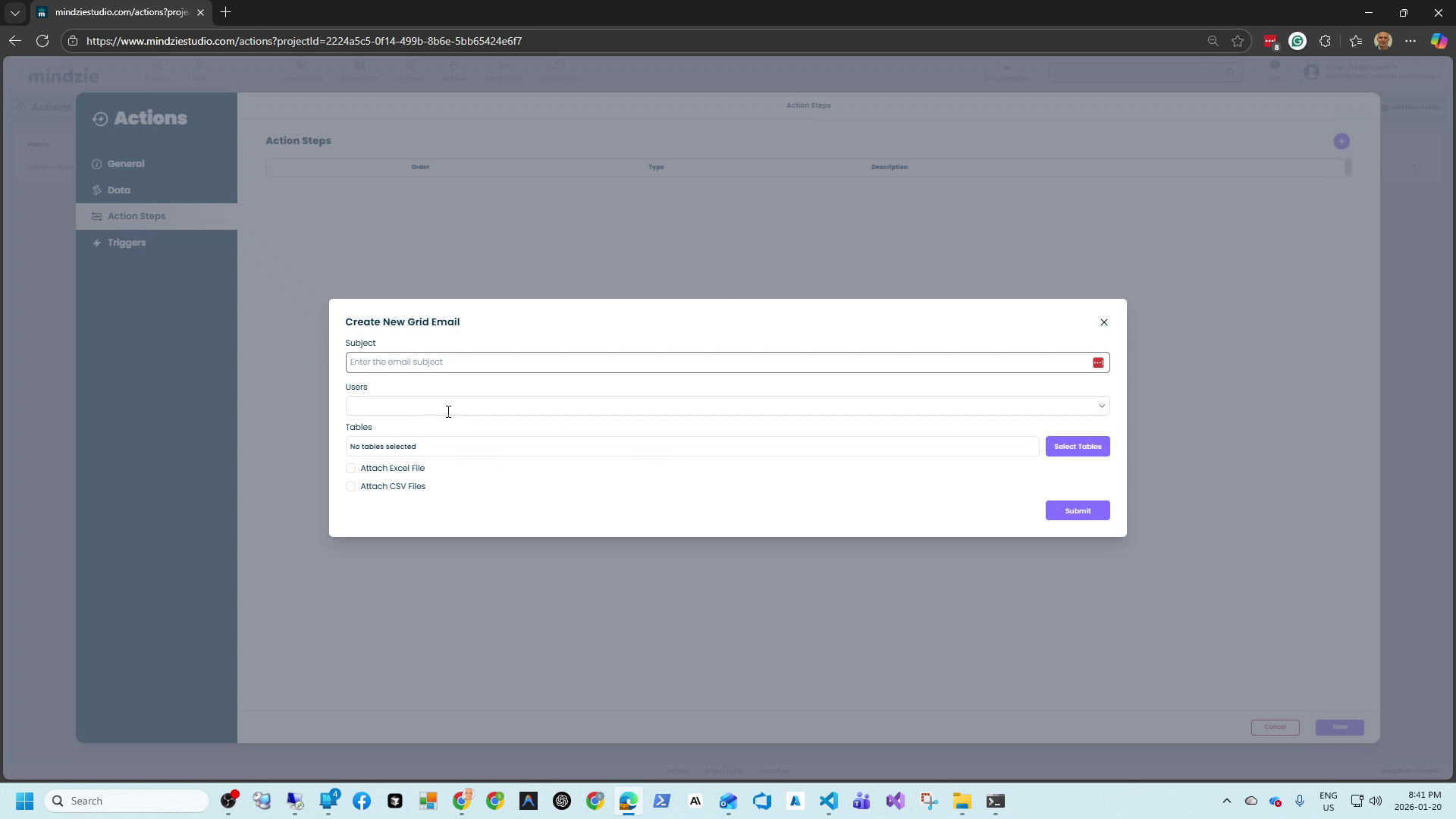
Grundeinstellungen
Subject (Pflichtfeld): Die Betreffzeile der E-Mail. Machen Sie sie aussagekräftig, damit Empfänger wissen, welche Daten enthalten sind.
Beispiel: "Wöchentliche Engpassanalyse – Aktivitätspaare"
Users: Wählen Sie die E-Mail-Adressen, die die Daten erhalten sollen. Sie können mehrere Empfänger hinzufügen, die alle dieselbe E-Mail bekommen.
Tabellenauswahl
Klicken Sie auf Select Tables, um auszuwählen, welche Datentabellen in der E-Mail enthalten sein sollen.
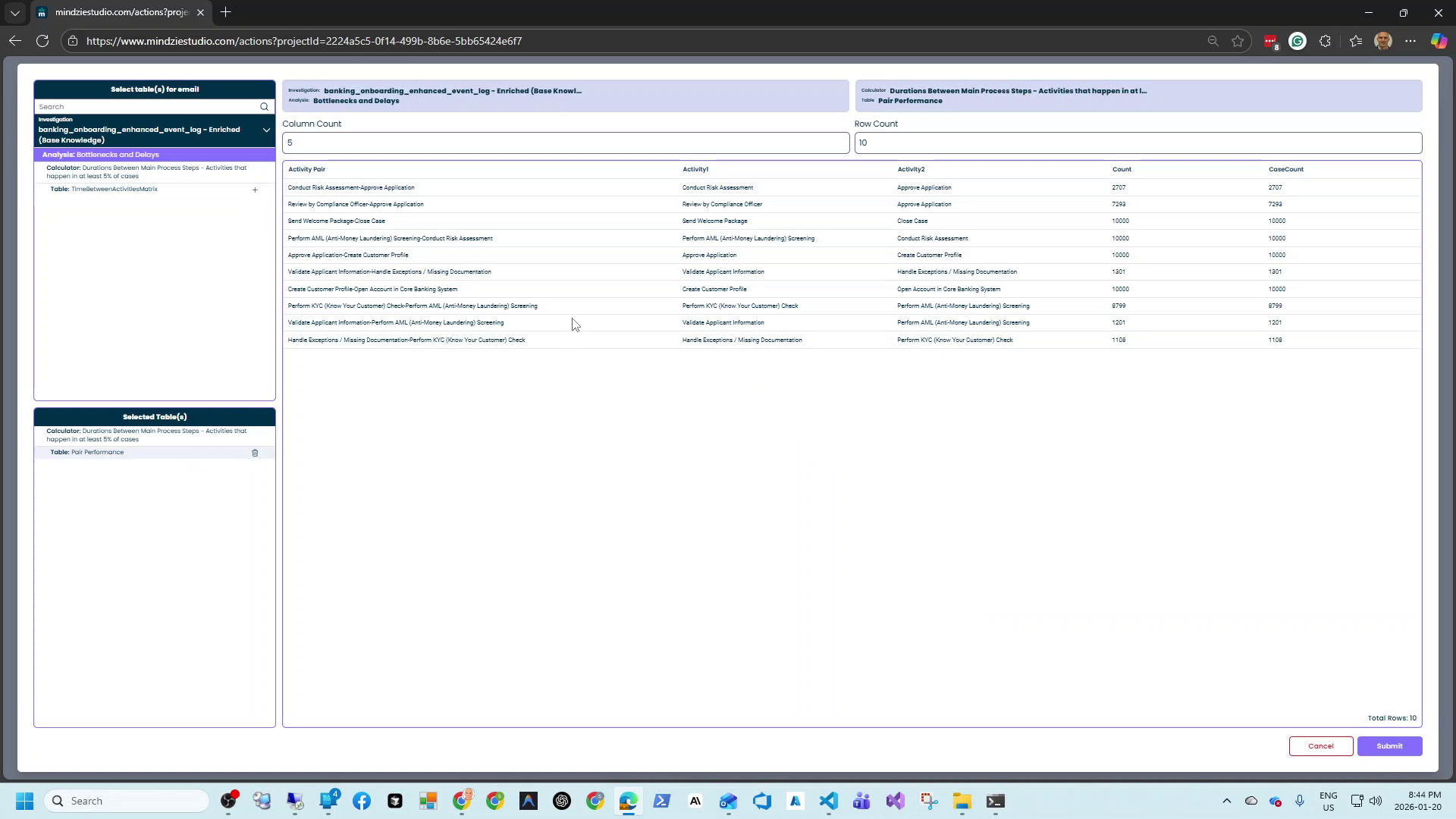
Der Bildschirm zur Tabellenauswahl zeigt:
- Investigation: Die Quelluntersuchung, die die Analyse enthält
- Analysis: Der spezifische Name der Analyse
- Available Tables: Raster und Tabellen innerhalb jeder Analyse
Für jede Analyse können Sie aus mehreren Tabellentypen wählen:
- Histogrammdaten
- Statistiktabellen
- Berechnete Werte über Zeit
- Aktivitätspaare und Übergänge
- Ressourcenleistungskennzahlen
- Und mehr
Die Vorschau zeigt die tatsächlichen Daten, die gesendet werden, einschließlich:
- Spaltennamen
- Zeilenanzahl
- Beispielhafte Datenwerte
Column Count und Row Count: Passen Sie diese an, um zu steuern, wie viele Daten in der Vorschau und E-Mail erscheinen.
Optionen für Anhänge
Attach Excel File: Wenn aktiviert, werden die ausgewählten Tabellen auch als Excel (.xlsx) Datei angehängt. Empfänger können die Daten in Excel herunterladen und bearbeiten.
Attach CSV Files: Wenn aktiviert, wird jede ausgewählte Tabelle als separate CSV-Datei angehängt. Das ist nützlich für:
- Import in Datenbanken
- Verarbeitung mit Skripten
- Systeme, die das Excel-Format nicht unterstützen
Sie können beide Optionen aktivieren, um Empfängern mehrere Formatmöglichkeiten zu geben.
Beispielkonfigurationen
Wöchentlicher Leistungsbericht
| Einstellung | Wert |
|---|---|
| Subject | Wöchentliche Aktivitätsleistung - [Datum] |
| Users | operations-team@company.com |
| Tables | Aktivitätsstatistiken, Dauer nach Aktivität |
| Attach Excel File | Aktiviert |
| Attach CSV Files | Deaktiviert |
| Schedule | Jeden Montag um 07:00 Uhr |
Tägliche Engpassmeldung
| Einstellung | Wert |
|---|---|
| Subject | Tägliche Engpassanalyse |
| Users | process-owner@company.com |
| Tables | Engpässe und Verzögerungen – Paarleistung |
| Attach Excel File | Deaktiviert |
| Attach CSV Files | Deaktiviert |
| Schedule | Täglich um 06:00 Uhr |
Datenausgabe für Integration
| Einstellung | Wert |
|---|---|
| Subject | Prozessdatenausgabe |
| Users | data-team@company.com |
| Tables | Alle relevanten Metriktabellen |
| Attach Excel File | Deaktiviert |
| Attach CSV Files | Aktiviert |
| Schedule | Täglich um 05:00 Uhr |
Verfügbare Tabellentypen
Je nach Konfiguration Ihrer Analyse können Ihnen verschiedene Tabellentypen zur Verfügung stehen:
| Tabellentyp | Beschreibung |
|---|---|
| Aktivitätsstatistiken | Zählungen, Dauern und Kennzahlen für jede Aktivität |
| Paarleistung | Übergangsmetriken zwischen Aktivitätspaaren |
| Histogramm | Verteilungsdaten für Dauer oder andere Kennzahlen |
| Berechnete Werte über Zeit | Zeitreihendaten, die Trends zeigen |
| Fallstatistiken | Kennzahlen und Aggregationen auf Fall-Ebene |
| Ressourcenleistung | Kennzahlen nach Ressource/Mitarbeiter |
| Variantenstatistiken | Prozessvariantenhäufigkeiten und -dauern |
Best Practices
Wählen Sie nur relevante Tabellen aus: Nehmen Sie nicht alle verfügbaren Tabellen auf. Wählen Sie die Daten aus, die Empfänger benötigen.
Verwenden Sie klare Betreffzeilen: Fügen Sie Datum oder Zeitraum im Betreff ein, damit Empfänger Berichte im Posteingang leicht identifizieren können.
Beachten Sie Dateiformate: Verwenden Sie Excel für Benutzer, die Daten manuell analysieren. Verwenden Sie CSV für automatisierte Verarbeitung oder Datenbankimporte.
Begrenzen Sie die Zeilenanzahl: Sehr große Tabellen können E-Mails schwer lesbar machen. Filtern Sie Daten oder verwenden Sie Anhänge für große Datensätze.
Kombinieren Sie mit AI-Berichten: Für Stakeholder, die narrative und Datenberichte benötigen, richten Sie sowohl AI Automatic Report als auch Grid Email in derselben Aktion ein.
Planen Sie richtig: Senden Sie Datenexporte, wenn nachgelagerte Systeme oder Teams sie benötigen.
Fehlersuche
Keine Tabellen zur Auswahl vorhanden
- Überprüfen Sie, ob Sie im Datenschritt Analysedaten ausgewählt haben
- Stellen Sie sicher, dass die ausgewählten Analysen Raster oder Tabellen enthalten
- Manche Visualisierungen (nur Diagramme) haben keine Tabellendaten
E-Mail wird nicht gesendet
- Prüfen Sie, ob Empfänger gültige E-Mail-Adressen sind
- Vergewissern Sie sich, dass die Aktion aktiviert und geplant ist
- Prüfen Sie die Aktionshistorie auf Fehlermeldungen
Daten sind veraltet
- Stellen Sie sicher, dass die zugrunde liegenden Analysen aktualisiert werden
- Prüfen Sie, ob Datenimporte vor Grid Email laufen
- Überprüfen Sie die Datenquellenverbindungen
Anhänge sind zu groß
- Reduzieren Sie die Anzahl der ausgewählten Tabellen
- Begrenzen Sie die Zeilenanzahl in großen Tabellen
- Verwenden Sie CSV statt Excel für kleinere Dateien
- Erwägen Sie, verschiedene Datensätze in separaten E-Mails zu senden
Empfänger können Anhänge nicht öffnen
- Prüfen Sie, ob Empfänger geeignete Software haben (Excel für .xlsx)
- Versuchen Sie das CSV-Format, das in mehr Anwendungen geöffnet werden kann
- Prüfen Sie, ob die E-Mail-Sicherheit Anhänge blockiert
Verwandte Dokumentation
Support
Wenn Sie Probleme mit Grid Email haben:
- E-Mail: support@mindzie.com
- Geben Sie an, welche Tabellen Sie senden möchten
- Fügen Sie Fehlermeldungen aus der Aktionshistorie bei