Fehler- & Warnbericht
Der Aktionsschritt Fehler- & Warnbericht sendet automatisierte Benachrichtigungen über in Ihrem Projekt erkannte Probleme. Dies hilft Projektverantwortlichen, über Probleme informiert zu bleiben, ohne jede Analyse manuell überprüfen zu müssen.
Überblick
Wenn Sie einen Fehler- & Warnbericht konfigurieren, führt das System folgende Schritte aus:
- Es durchsucht alle Notebooks und Analysen in Ihrem Projekt
- Es sammelt alle während der Ausführung aufgetretenen Fehler oder Warnungen
- Es erstellt einen zusammenfassenden Bericht über alle gefundenen Probleme
- Es sendet den Bericht per E-Mail an die angegebenen Empfänger
Dies ist entscheidend, um gesunde Projekte zu erhalten und Probleme zu erkennen, bevor sie die Qualität Ihrer Analyse beeinträchtigen.
Wann Sie den Fehler- & Warnbericht verwenden sollten
Verwenden Sie den Fehler- & Warnbericht, wenn Sie:
- Eigentümer eines Projekts sind und dessen Zustand überwachen möchten
- Eine frühzeitige Benachrichtigung über Datenprobleme wünschen
- Nachverfolgen müssen, ob Anreicherungen oder Berechnungen nicht mehr funktionieren
- Teammitglieder Änderungen an gemeinsamen Projekten vornehmen
- Eine automatisierte Qualitätssicherung für Ihre Process-Mining-Arbeit benötigen
Konfiguration
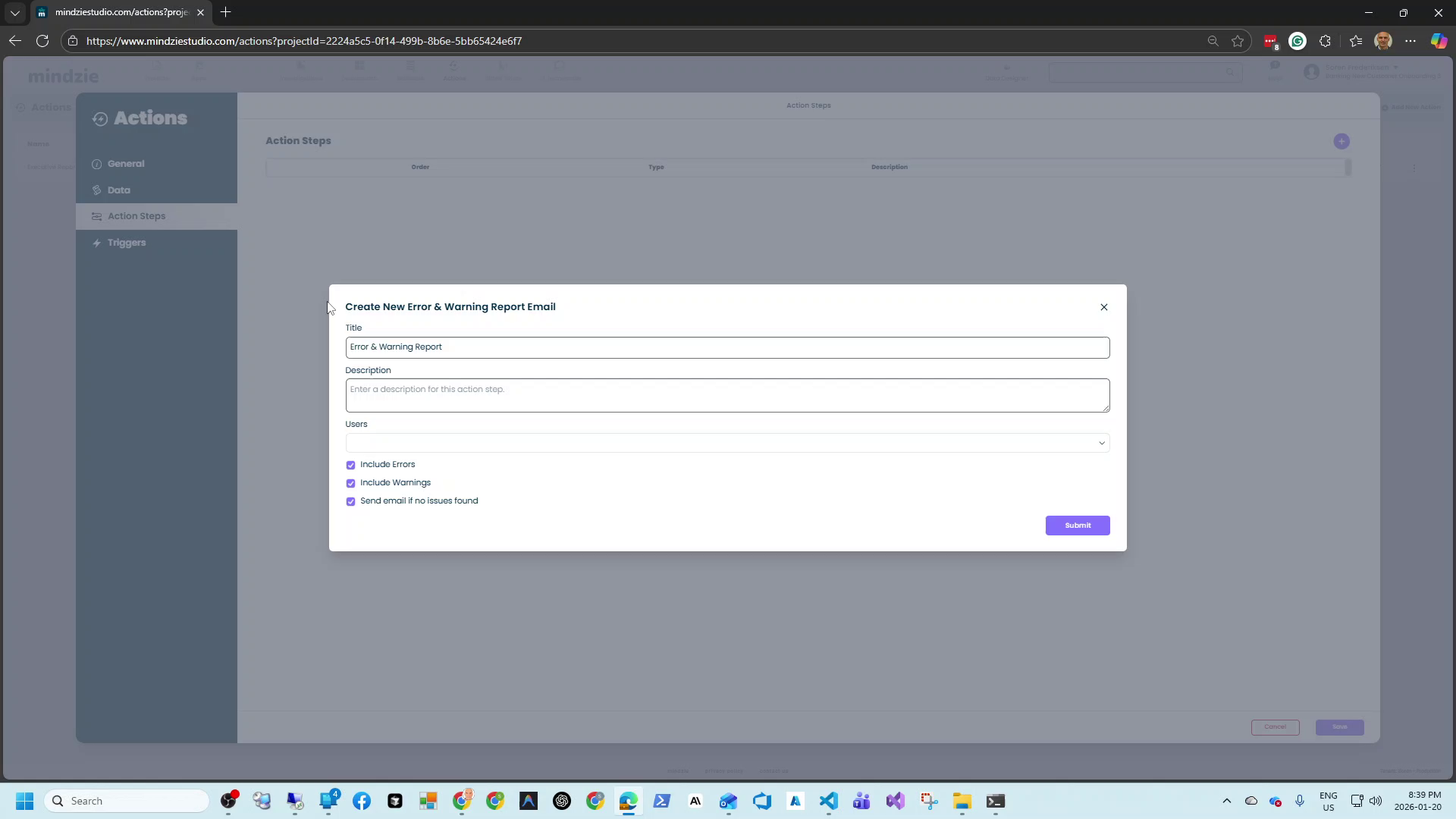
Um dem Aktionsschritt einen Fehler- & Warnbericht hinzuzufügen, klicken Sie im Abschnitt Aktionsschritte auf die +-Schaltfläche und wählen Error & Warning Report Email.
Einstellungen
Titel (Pflicht): Ein Name für diesen Fehlerberichts-Schritt. Dies hilft Ihnen, den Schritt zu identifizieren, wenn Sie mehrere Aktionsschritte haben.
Beispiel: "Fehler- & Warnbericht"
Beschreibung (Optional): Zusätzliche Hinweise dazu, was dieser Bericht überwacht oder warum er existiert.
Benutzer: Wählen Sie die E-Mail-Adressen aus, die die Fehlerberichte erhalten sollen. Typischerweise ist dies der Projektbesitzer oder eine Team-Verteilerliste.
Berichtsinhaltsoptionen
Fehler einbeziehen: Wenn aktiviert (Standard), enthält der Bericht alle Fehlermeldungen von fehlgeschlagenen Notebooks und Analysen.
Fehler treten auf, wenn:
- Ein Notebook nicht vollständig ausgeführt wird
- Eine Anreicherung auf eine nicht mehr vorhandene Spalte verweist
- Ein Rechner ungültige Daten verarbeitet
- Datenbankverbindungen fehlschlagen
Warnungen einbeziehen: Wenn aktiviert (Standard), enthält der Bericht Warnmeldungen, die auf mögliche Probleme hinweisen.
Warnungen treten auf, wenn:
- Datenqualitätsprobleme erkannt werden
- Leistungsgrenzen überschritten werden
- Veraltete Funktionen verwendet werden
- Teilfehler auftreten
E-Mail senden, wenn keine Probleme gefunden wurden: Steuert, ob Sie einen Bericht erhalten, wenn alles ordnungsgemäß funktioniert.
- Aktiviert: Sie erhalten bei jedem geplanten Lauf einen Bericht, selbst wenn keine Probleme vorliegen. Dies bestätigt, dass die Überwachung funktioniert.
- Deaktiviert: Sie erhalten nur einen Bericht, wenn Fehler oder Warnungen gefunden wurden. Dies verringert den E-Mail-Verkehr, bedeutet aber, dass Stille Erfolg signalisiert.
Häufige Anwendungsfälle
Überwachung durch Projektbesitzer
Richten Sie eine wöchentliche Überwachung ein, um Probleme frühzeitig zu erkennen:
| Einstellung | Wert |
|---|---|
| Titel | Wöchentliche Projekt-Gesundheitsprüfung |
| Benutzer | project-owner@company.com |
| Fehler einbeziehen | Aktiviert |
| Warnungen einbeziehen | Aktiviert |
| Senden bei keinen Problemen | Deaktiviert |
| Zeitplan | Jeden Montag um 7:00 Uhr |
Sie erhalten nur eine E-Mail, wenn etwas Aufmerksamkeit benötigt.
Team-Benachrichtigung
Halten Sie das gesamte Team über Probleme auf dem Laufenden:
| Einstellung | Wert |
|---|---|
| Titel | Team-Fehlermeldungen |
| Benutzer | process-mining-team@company.com |
| Fehler einbeziehen | Aktiviert |
| Warnungen einbeziehen | Deaktiviert |
| Senden bei keinen Problemen | Deaktiviert |
| Zeitplan | Täglich um 6:00 Uhr |
Das Team erhält tägliche Fehlerbenachrichtigungen, keine Warnungen (zur Reduzierung des Aufwands).
Compliance-Überwachung
Für Projekte, die eine Dokumentation des Systemzustands erfordern:
| Einstellung | Wert |
|---|---|
| Titel | Compliance-Gesundheitsbericht |
| Benutzer | compliance@company.com |
| Fehler einbeziehen | Aktiviert |
| Warnungen einbeziehen | Aktiviert |
| Senden bei keinen Problemen | Aktiviert |
| Zeitplan | Täglich um 8:00 Uhr |
Jeden Tag wird ein Bericht als Nachweis der Überwachung gesendet, unabhängig davon, ob Probleme vorliegen.
Was Fehler und Warnungen auslöst
Datenänderungen
Wenn sich zugrundeliegende Daten ändern, können bestehende Analysen fehlschlagen:
- Eine Spalte wurde umbenannt oder aus der Datenquelle entfernt
- Datentypen ändern sich (z.B. Text zu Zahl)
- Benötigte Daten sind nicht mehr verfügbar
- Verbindungseinstellungen laufen ab
Konfigurationsprobleme
Wenn Analysekonfigurationen ungültig werden:
- Anreicherungen verweisen auf gelöschte Spalten
- Rechner verwenden inkompatible Datentypen
- Filter referenzieren nicht mehr vorhandene Werte
- Untersuchungen beziehen sich auf gelöschte Datensätze
Ausführungsfehler
Wenn Notebooks nicht erfolgreich ausgeführt werden:
- Zeitüberschreitung bei lang laufenden Berechnungen
- Überschreitung der Speichergrenzen
- Externer Dienst nicht verfügbar
- Fehler in Python-Skripten
Best Practices
Für jedes Projekt, das Sie besitzen, einrichten: Wenn Sie für ein Projekt verantwortlich sind, erstellen Sie einen Fehler- & Warnbericht, um informiert zu bleiben.
Empfänger sorgfältig wählen: Senden Sie Berichte an Personen, die auf Probleme reagieren können. Vermeiden Sie, Stakeholder ohne Handlungsmöglichkeiten einzubeziehen.
Passenden Zeitplan wählen: Tägliche Überwachung eignet sich für aktive Projekte, wöchentlich ist oft für stabile Projekte ausreichend.
"Senden wenn keine Probleme" zunächst aktivieren: Beim ersten Einrichten erhalten Sie Berichte auch ohne Probleme, um die Funktionalität zu bestätigen. Später deaktivieren, um E-Mail-Aufkommen zu reduzieren.
Mit anderen Aktionen kombinieren: Planen Sie Fehlerberichte vor anderen Berichten ein – so erkennen Sie Probleme, bevor Stakeholder möglicherweise fehlerhafte Daten erhalten.
Reaktion auf Fehlerberichte
Wenn Sie einen Fehlerbericht erhalten:
- Fehlermeldungen prüfen: Verstehen, was fehlgeschlagen ist und warum
- Betroffene Analysen überprüfen: Öffnen Sie die genannten Notebooks in mindzieStudio
- Ursache ermitteln: War es eine Datenänderung, Konfigurationsproblem oder Systemfehler?
- Grundproblem beheben: Konfigurationen aktualisieren, Datenquellen reparieren oder Skripte korrigieren
- Betroffene Analysen erneut ausführen: Notebooks manuell ausführen, um die Korrektur zu überprüfen
- Weitere Berichte überwachen: Sicherstellen, dass der Fehler nicht erneut auftritt
Fehlerbehebung
Erwartete Berichte werden nicht empfangen
- Prüfen Sie, ob die Aktion aktiviert ist (Spalte Aktiv zeigt grün)
- Kontrollieren Sie den Zeitplan
- Stellen Sie sicher, dass die E-Mail-Adressen korrekt sind
- Prüfen Sie Spam/Junk-Ordner
- Überprüfen Sie die Aktion-Historie auf Ausführungsfehler
Zu viele Berichte erhalten
- Deaktivieren Sie "E-Mail senden, wenn keine Probleme gefunden wurden"
- Überlegen Sie, nur Fehler und keine Warnungen zu senden
- Reduzieren Sie die Frequenz im Zeitplan, wenn Probleme nicht zeitkritisch sind
- Beheben Sie die Ursachen für wiederkehrende Fehler
Berichtsinhalte sind unklar
- Notieren Sie die Notebook-Namen und Fehlermeldungen
- Öffnen Sie die spezifischen Notebooks in mindzieStudio
- Führen Sie Notebooks manuell aus, um detaillierte Fehlermeldungen zu sehen
- Prüfen Sie Datenverbindungen und Spaltenzuordnungen
Verwandte Dokumentation
Support
Falls Sie Probleme mit Fehler- & Warnberichten haben:
- E-Mail: support@mindzie.com
- Fügen Sie die Fehlermeldungen aus Ihrem Bericht bei
- Geben Sie an, seit wann die Probleme auftreten