Data Designer Projekt
Der Data Designer Projekt-Aktionsschritt ermöglicht es Ihnen, mindzieDataDesigner-Projekte automatisch auszuführen, um Ereignisprotokolldaten zu importieren oder zu aktualisieren. Dadurch werden vollständig automatisierte Datenpipelines ermöglicht, bei denen Daten zeitgesteuert importiert werden.
Übersicht
Wenn Sie einen Data Designer Projekt-Aktionsschritt konfigurieren, führt das System folgende Schritte aus:
- Verbindet sich mit mindzieDataDesigner
- Führt Ihr ausgewähltes Projekt aus
- Importiert oder aktualisiert die Ereignisprotokolldaten
- Macht die aktualisierten Daten für Ihre Analysen verfügbar
Dies ist entscheidend, um aktuelle Daten in Ihren Process-Mining-Projekten ohne manuelle Eingriffe zu gewährleisten.
Wann Data Designer Projekt verwenden
Verwenden Sie Data Designer Projekt, wenn Sie:
- Ereignisprotokolldaten zeitgesteuert automatisch aktualisieren möchten
- Daten vor der Berichtserstellung importieren müssen
- Ihre Process-Mining-Analysen aktuell halten wollen
- Eine durchgängige Automatisierung vom Datenimport bis zur Berichtverteilung erstellen möchten
Voraussetzungen
Vor der Nutzung von Data Designer Projekt:
- Sie müssen bereits ein mindzieDataDesigner-Projekt konfiguriert haben
- Das Projekt sollte manuell getestet und funktionsfähig sein
- Datenbankverbindungen und Zugangsdaten müssen korrekt eingerichtet sein
- Sie benötigen passende Berechtigungen, um Data Designer-Projekte auszuführen
Konfiguration
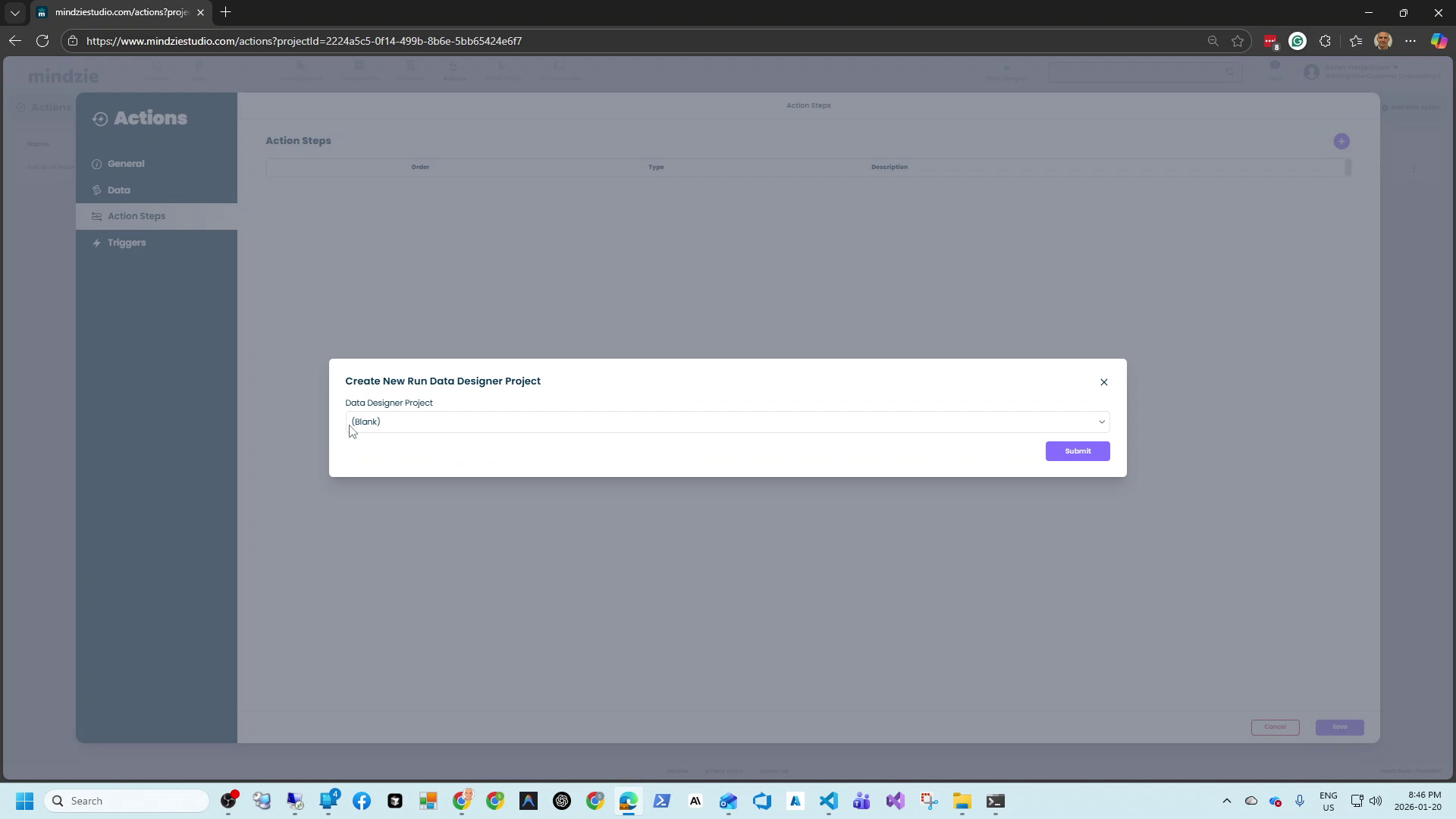
Um einen Data Designer Projekt-Schritt zu Ihrer Aktion hinzuzufügen, klicken Sie im Bereich Action Steps auf die +-Schaltfläche und wählen Sie Run Data Designer Project.
Einstellungen
Data Designer Project: Wählen Sie das Projekt aus, das Sie ausführen möchten, aus dem Dropdown-Menü. Diese Liste zeigt alle in Ihrer Umgebung verfügbaren Data Designer Projekte an.
Das Dropdown zeigt:
- Projektname
- Datum der letzten Änderung
- Ersteller (falls vorhanden)
Wählen Sie einfach das Projekt aus und klicken Sie auf Submit, um es zu Ihrer Aktion hinzuzufügen.
Häufige Anwendungsfälle
Tägliche Datenaktualisierung
Führen Sie jeden Morgen vor Geschäftsbeginn einen Datenimport durch:
| Einstellung | Wert |
|---|---|
| Data Designer Project | Daily Sales Process Import |
| Trigger | Täglich um 5:00 Uhr |
So haben Analysten frische Daten, wenn sie ihren Arbeitstag beginnen.
Datenaktualisierung vor Berichtserstellung
Kombinieren Sie Datenimport mit Berichtserstellung:
Aktionsschritte (in Reihenfolge):
- Run Data Designer Project – Neueste Daten importieren
- AI Automatic Report – Executive Summary generieren und versenden
Trigger: Wöchentlich, Montag um 6:00 Uhr
Dieses Muster stellt sicher, dass Berichte stets die aktuellsten Daten enthalten.
Durchgängige Automatisierungspipeline
Erstellen Sie einen vollständig automatisierten Workflow:
Aktionsschritte:
- Run Data Designer Project – Ereignisprotokoll importieren
- Error & Warning Report – Importprobleme prüfen
- AI Automatic Report – Executive Summary senden
- Grid Email – Detaillierte Metriken an das Operationsteam senden
Trigger: Täglich um 5:00 Uhr
Indem der Datenimport zuerst geplant wird, arbeiten alle folgenden Schritte mit aktuellen Daten.
Ausführungsreihenfolge
Wenn Ihre Aktion mehrere Schritte enthält, werden diese in der konfigurierten Reihenfolge ausgeführt:
- Datenimport läuft zuerst – Aktualisiert die zugrundeliegenden Daten
- Berichte werden zweitens generiert – Verwenden die neu importierten Daten
- Benachrichtigungen werden zuletzt gesendet – Berichten über die Ergebnisse
Platzieren Sie Data Designer Projekt-Schritte immer vor allen Schritten, die von den Daten abhängen.
Best Practices
Planung vor Berichten: Führen Sie Datenimporte mit ausreichend Zeitpuffer vor der Berichtserstellung aus. Berücksichtigen Sie die Importdauer und eventuelle Verarbeitungszeit.
Projekte zunächst manuell testen: Vergewissern Sie sich, dass Ihr Data Designer-Projekt erfolgreich läuft, bevor Sie es automatisieren. Beheben Sie eventuelle Konfigurationsfehler.
Importerfolg überwachen: Fügen Sie einen Error & Warning Report-Schritt hinzu, um Importfehler zu erkennen. So werden Sie alarmiert, falls die Datenpipeline unterbrochen wird.
Berücksichtigen Sie Anforderungen an Datenaktualität: Planen Sie Importe entsprechend der benötigten Datenaktualität. Täglich ist üblich, aber einige Prozesse benötigen vielleicht stündliche Updates.
Quelleverfügbarkeit berücksichtigen: Stellen Sie sicher, dass Quelldatenbanken zum Importzeitpunkt verfügbar sind. Vermeiden Sie Zeitfenster für Wartungsarbeiten.
Mehrere Importe staffeln: Wenn Sie mehrere Data Designer Projekte haben, staffeln Sie die Zeitpläne, um die Quellsysteme nicht zu überlasten.
Fehlerbehebung
Projekt wird nicht im Dropdown angezeigt
- Überprüfen Sie, ob das Data Designer-Projekt existiert und gespeichert wurde
- Prüfen Sie, ob Sie Berechtigungen für das Projekt haben
- Stellen Sie sicher, dass das Projekt in mindzieDataDesigner korrekt konfiguriert ist
Import schlägt fehl
- Prüfen Sie die Aktionshistorie auf detaillierte Fehlermeldungen
- Stellen Sie sicher, dass die Datenbankverbindungen noch gültig sind
- Vergewissern Sie sich, dass die Quelldaten verfügbar sind
- Testen Sie das Projekt manuell in mindzieDataDesigner
Daten werden in Analysen nicht aktualisiert
- Überprüfen Sie, ob der Import erfolgreich abgeschlossen wurde (Aktionshistorie prüfen)
- Stellen Sie sicher, dass Analysen auf den korrekten Datensatz zugreifen
- Prüfen Sie, ob die Analysen nach dem Datenimport neu geladen werden müssen
- Vergewissern Sie sich, dass das Data Designer-Projekt das richtige Ziel anspricht
Timeout während des Imports
- Große Importe können Standard-Timeouts überschreiten
- Optimieren Sie das Data Designer-Projekt
- Teilen Sie große Importe in kleinere inkrementelle Updates auf
- Kontaktieren Sie den Support, wenn Sie verlängerte Timeout-Limits benötigen
Anmeldefehler
- Datenbankzugangsdaten könnten abgelaufen sein
- Prüfen Sie, ob Dienstkonten noch gültig sind
- Aktualisieren Sie Zugangsdaten in der Data Designer-Projektkonfiguration
- Überprüfen Sie die Netzwerkverbindung zu den Quellsystemen
Integrationsmuster
Sequenzielle Verarbeitung
Action: Daily Process Mining Update
Steps:
  1. Run Data Designer Project: Import Event Log
  2. Wait for completion
  3. AI Automatic Report: Generate Summary

Trigger: Daily 6:00 AM
Parallele Datenquellen
Erstellen Sie separate Aktionen für unabhängige Datenquellen:
Action 1: Import Sales Data
  - Run Data Designer Project: Sales Event Log
  - Trigger: Daily 5:00 AM

Action 2: Import Support Data
  - Run Data Designer Project: Support Tickets
  - Trigger: Daily 5:00 AM

Action 3: Combined Report (scheduled after imports complete)
  - AI Automatic Report: Cross-Process Analysis
  - Trigger: Daily 6:00 AM
Fehlerbehebung
Action: Data Import with Monitoring
Steps:
  1. Run Data Designer Project: Main Import
  2. Error & Warning Report: Send to data-team@company.com

Trigger: Daily 5:00 AM
Falls der Import fehlschlägt, benachrichtigt der Fehlerbericht das Team sofort.
Verwandte Dokumentation
Support
Wenn Sie Probleme mit Data Designer Projekt-Aktionen haben:
- E-Mail: support@mindzie.com
- Geben Sie den Namen des Data Designer-Projekts an
- Notieren Sie eventuelle Fehlermeldungen aus der Aktionshistorie
- Beschreiben Sie, seit wann das Problem auftritt