KI-Automatischer Bericht
Der Aktion-Schritt KI-Automatischer Bericht verwendet künstliche Intelligenz, um umfassende Berichte aus Ihren Process-Mining-Daten zu erstellen. Die KI analysiert Ihre ausgewählten Analysen und erstellt einen gut strukturierten Bericht mit Zusammenfassungen, Erkenntnissen und Empfehlungen.
Überblick
Wenn Sie einen KI-Automatischen Bericht konfigurieren, führt das System folgende Schritte aus:
- Es sammelt Daten aus allen ausgewählten Analysen
- Es sendet diese Daten an ein KI-Sprachmodell
- Es erzeugt einen formatierten HTML-Bericht basierend auf Ihren Anweisungen
- Es sendet den Bericht per E-Mail an die angegebenen Empfänger
Dies ist ideal für Executive Summaries, regelmäßige Statusaktualisierungen und Stakeholder-Kommunikation, bei denen Sie professionell gestaltete Berichte ohne manuelles Verfassen benötigen.
Wann man KI-Automatischen Bericht verwenden sollte
Verwenden Sie den KI-Automatischen Bericht, wenn Sie benötigen:
- Wöchentliche oder monatliche Executive Summaries
- Automatisierte Statusberichte für Stakeholder
- Regelmäßige Updates zur Prozessleistung
- Berichte in mehreren Sprachen
- Professionelle narrative Erläuterungen Ihrer Daten
Konfiguration
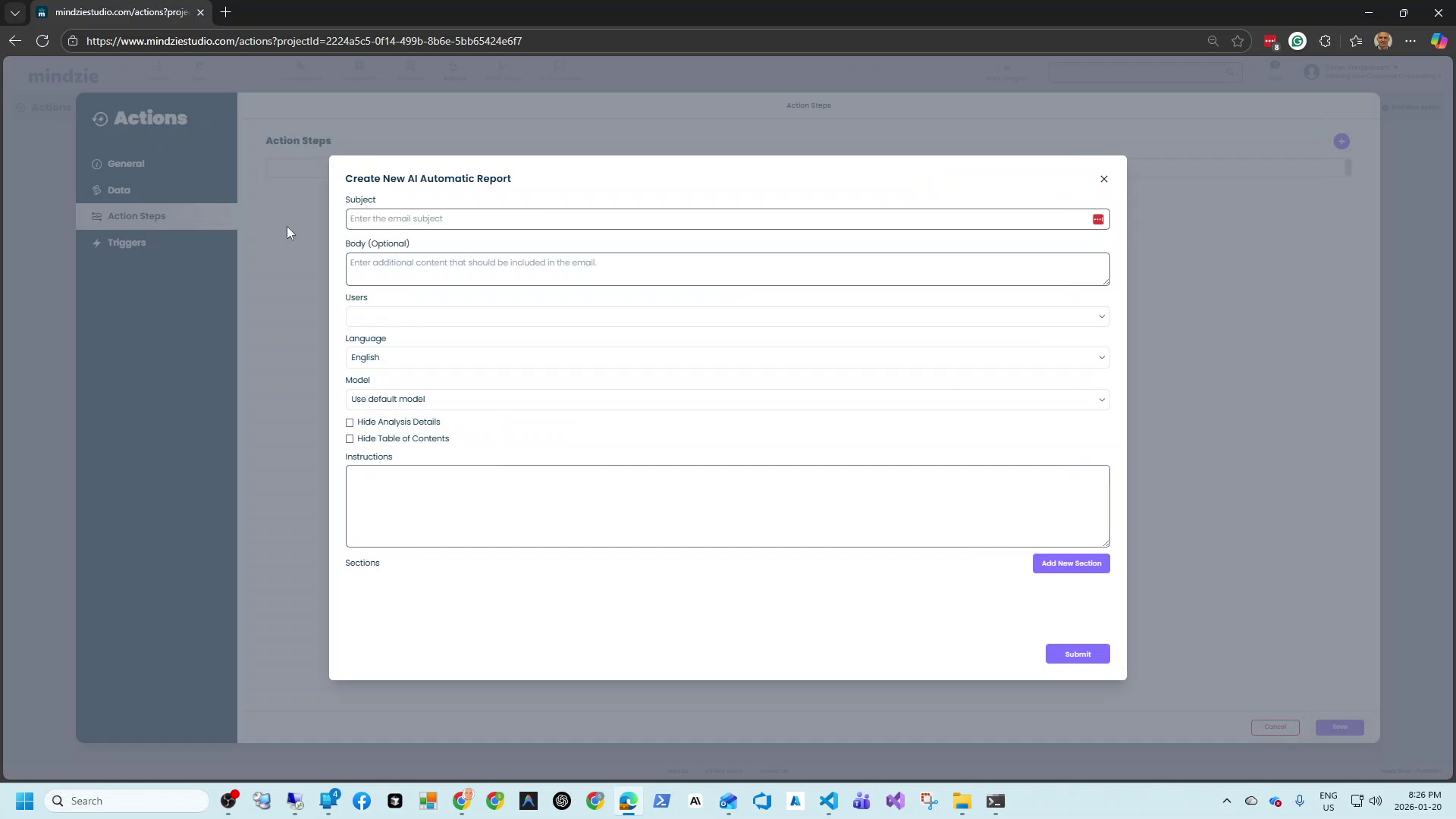
Um einen KI-Automatischen Bericht zu Ihrer Aktion hinzuzufügen, klicken Sie im Abschnitt Aktion-Schritte auf die +-Schaltfläche und wählen KI-Automatischer Bericht.
Grundeinstellungen
Betreff (Erforderlich): Die Betreffzeile der E-Mail. Diese erscheint im Posteingang der Empfänger und sollte den Bericht klar kennzeichnen.
Beispiel: „Wöchentlicher Executive Prozessbericht – Bankenbetrieb“
Text (Optional): Zusatztext, der im E-Mail-Textkörper vor dem Bericht eingefügt wird. Die meisten Nutzer lassen dieses Feld leer, da der KI-generierte Bericht alle notwendigen Inhalte enthält.
Benutzer: Wählen Sie die E-Mail-Adressen aus, die diesen Bericht erhalten. Sie können mehrere Empfänger hinzufügen.
Sprache: Wählen Sie die Sprache für den generierten Bericht. Die KI schreibt den gesamten Bericht in der gewählten Sprache, sodass Sie Berichte einfach an internationale Teams verteilen können.
KI-Modell-Einstellungen
Modell: Wählen Sie, welches KI-Modell für die Berichtserstellung verwendet werden soll.
- Standardmodell verwenden: Verwendet das in Ihren Tenant-Einstellungen konfigurierte KI-Modell
- Bestimmtes Modell: Wählen Sie ein bestimmtes Modell aus, wenn Sie mehrere konfiguriert haben (z.B. GPT-5.1, Claude, etc.)
Verschiedene Modelle können unterschiedliche Schreibstile und Detailgrade erzeugen.
Anzeigeoptionen
Analysedetails verbergen: Wenn diese Option deaktiviert ist (Standard), wird jede Analyse als Abschnitt im Bericht dargestellt mit:
- Einer Zusammenfassung, was die Analyse zeigt
- Detaillierter Erklärung der Ergebnisse
- Visueller Darstellung, falls zutreffend
Wenn aktiviert, konzentriert sich der Bericht nur auf die übergeordneten Erkenntnisse ohne einzelne Analyse-Details.
Inhaltsverzeichnis verbergen: Wenn deaktiviert (Standard), enthält der Bericht ein Inhaltsverzeichnis für einfache Navigation. Aktivieren Sie diese Option für kürzere Berichte, bei denen eine Navigation nicht nötig ist.
Anweisungen
Im Feld „Anweisungen“ teilen Sie der KI mit, welche Art von Bericht Sie möchten. Dies ist im Grunde Ihr Prompt an das Sprachmodell.
Formulieren Sie klare, spezifische Anweisungen zu:
- Zweck und Zielgruppe des Berichts
- Welche Erkenntnisse hervorgehoben werden sollen
- Ton und Stil (formal, umgangssprachlich, technisch)
- Spezifische Fragen, die beantwortet werden sollen
Beispielanweisung:
Erstelle einen Bericht für die Führungsebene mit den relevantesten Verbesserungen zur Steigerung der Prozessleistung. Konzentriere dich auf umsetzbare Empfehlungen und quantifiziere mögliche Auswirkungen, soweit möglich.
Abschnitte
Abschnitte erlauben es Ihnen, spezifische Themen oder Fragen zu Ihrem Bericht hinzuzufügen. Jeder Abschnitt wird ein eigener Teil des generierten Berichts.
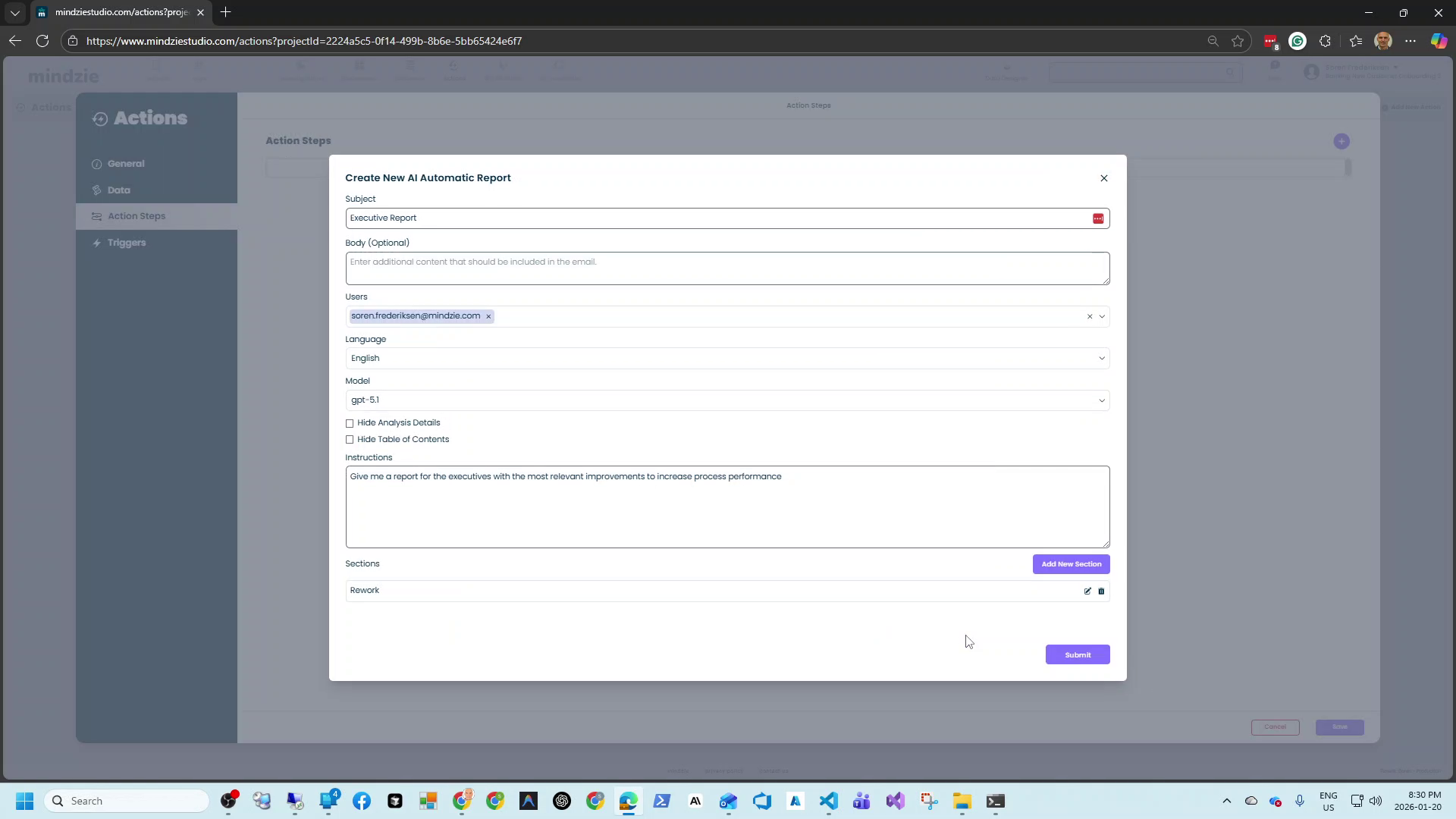
Um einen Abschnitt hinzuzufügen:
- Klicken Sie auf Neuen Abschnitt hinzufügen
- Geben Sie einen Titel ein (dies wird die Abschnittsüberschrift)
- Geben Sie Anweisungen ein, was in diesem Abschnitt enthalten sein soll
Beispielabschnitt:
| Feld | Wert |
|---|---|
| Titel | Nacharbeit |
| Anweisungen | Erkläre die Nacharbeit in diesem Prozess und sage mir, was ich dagegen tun kann |
Sie können mehrere Abschnitte hinzufügen, um einen strukturierten Bericht zu erstellen, der alle benötigten Themen abdeckt.
Berichtsausgabe
Die KI erzeugt einen HTML-E-Mail-Bericht, der umfasst:
- Executive Summary: Hochrangige Übersicht basierend auf Ihren Hauptanweisungen
- Inhaltsverzeichnis: Navigationslinks (sofern nicht ausgeblendet)
- Analyseabschnitte: Jede ausgewählte Analyse mit KI-generierten Zusammenfassungen
- Benutzerdefinierte Abschnitte: Ihre zusätzlichen Abschnitte mit spezifischen Erkenntnissen
- Empfehlungen: Umsetzbare Vorschläge basierend auf den Daten
Der Bericht ist professionell formatiert mit:
- Klaren Überschriften und Struktur
- Datenvisualisierungen wo zutreffend
- Farblich hervorgehobenen wichtigen Ergebnissen
- Mobil-optimiertem, responsivem Design
Best Practices
Seien Sie spezifisch in den Anweisungen: Vage Anweisungen liefern generische Berichte. Teilen Sie der KI genau mit, was Sie brauchen.
Wählen Sie Analysen passend zum Zweck: Wählen Sie Analysen mit relevanten Daten für Ihr Berichtsthema. Unzusammenhängende Analysen erzeugen unnötiges Rauschen.
Verwenden Sie Abschnitte strategisch: Fügen Sie Abschnitte zu Themen hinzu, die möglicherweise nicht natürlich aus den Daten hervorgehen, wie spezielle KPIs oder Compliance-Anforderungen.
Berücksichtigen Sie Ihre Zielgruppe: Passen Sie Sprachkomplexität und Detailtiefe an, je nachdem, ob Empfänger Führungskräfte, Analysten oder Mitarbeiter sind.
Testen Sie mit manuellen Läufen: Bevor Sie den Bericht planen, verwenden Sie die Schaltfläche „Ausführen“, um einen Testbericht zu erstellen und zu prüfen, ob er Ihren Anforderungen entspricht.
Planen Sie zeitgerecht: Versenden Sie Berichte zu Zeiten, an denen Empfänger sie lesen – Montagmorgen für Wochenzusammenfassungen, Monatsanfang für Monatsberichte.
Beispielkonfigurationen
Wöchentliche Executive-Zusammenfassung
| Einstellung | Wert |
|---|---|
| Betreff | Wöchentliche Prozessleistung – [Datum] |
| Sprache | Englisch |
| Modell | Standard |
| Analysedetails verbergen | Deaktiviert |
| Inhaltsverzeichnis verbergen | Deaktiviert |
| Anweisungen | Erstelle eine Executive Summary mit Fokus auf wichtige Leistungskennzahlen, Trends im Vergleich zur Vorwoche und den 3 wichtigsten Empfehlungen zur Verbesserung. Halte die Sprache präzise und geschäftlich. |
Bericht für Operationsteam
| Einstellung | Wert |
|---|---|
| Betreff | Täglicher Operationsbericht |
| Sprache | Englisch |
| Modell | Standard |
| Analysedetails verbergen | Deaktiviert |
| Inhaltsverzeichnis verbergen | Aktiviert |
| Anweisungen | Liefere einen detaillierten Operationsbericht mit Schwerpunkt auf Engpässen, Verzögerungen und Auffälligkeiten bei der gestrigen Prozessausführung. Füge spezifische Fall-IDs hinzu, bei denen Probleme auftraten. |
Mehrsprachiger Bericht
| Einstellung | Wert |
|---|---|
| Betreff | Rapport hebdomadaire |
| Sprache | Französisch |
| Modell | Standard |
| Anweisungen | (Auf Englisch schreiben – KI übersetzt) Fasse die Prozessleistung dieser Woche für das Pariser Büro zusammen. Fokus auf Compliance-Kennzahlen und kundenorientierte Prozesszeiten. |
Fehlerbehebung
Bericht ist zu allgemein
- Geben Sie spezifischere Anweisungen
- Fügen Sie Abschnitte mit gezielten Fragen hinzu
- Wählen Sie relevantere Analysen mit detaillierteren Daten aus
Bericht enthält nicht erwarteten Inhalt
- Überprüfen Sie, ob die ausgewählten Analysen die erwarteten Daten enthalten
- Prüfen Sie, ob die Analysen kürzlich ausgeführt wurden und aktuelle Daten vorhanden sind
- Fügen Sie explizite Abschnitte für die benötigten Themen hinzu
Berichtserstellung dauert zu lange
- Reduzieren Sie die Anzahl der ausgewählten Analysen
- Verwenden Sie ein schnelleres KI-Modell
- Vereinfachen Sie die Anweisungen zur schnelleren Verarbeitung
Empfänger erhalten keine Berichte
- Überprüfen Sie die E-Mail-Adressen auf Richtigkeit
- Prüfen Sie Spam-/Junk-Ordner
- Stellen Sie sicher, dass die Aktion aktiviert und korrekt geplant ist
- Kontrollieren Sie die Aktion-Historie auf Ausführungsfehler
Verwandte Dokumentation
Support
Wenn Sie Probleme mit KI-Automatischen Berichten haben:
- E-Mail: support@mindzie.com
- Überprüfen Sie die Aktion-Historie auf detaillierte Fehlermeldungen
- Prüfen Sie Ihre KI-Modell-Konfiguration in den Tenant-Einstellungen